
 Dorota Strachowiak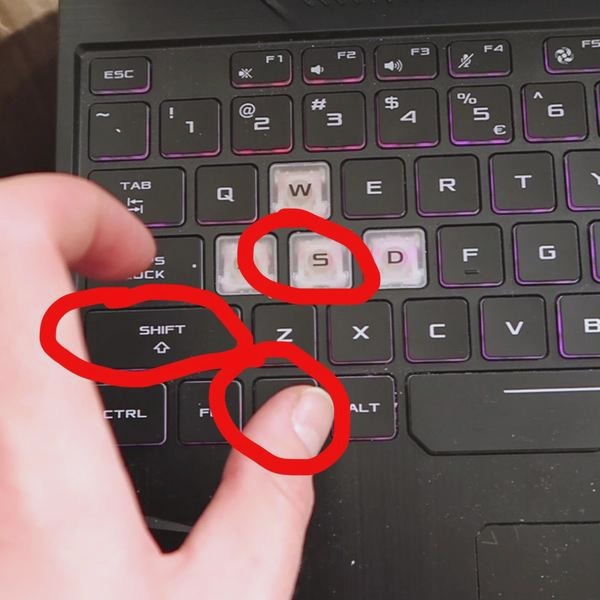
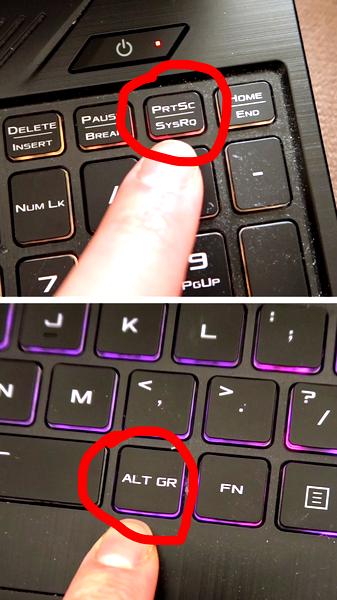
Robienie zrzutów ekranu to dzisiaj prawdziwa sztuka. Zamiast marnować czas na poszukiwanie odpowiednich programów, wystarczy skorzystać z klawiatury! Osobiście uwielbiam skróty klawiaturowe, ponieważ pozwalają mi natychmiast uchwycić wszystko, co dzieje się na ekranie. Jeśli masz laptopa z systemem Windows, to połączenie klawiszy Logo Windows + PrtScn zadziała jak magia, a zrzut automatycznie zapisze się w folderze „Zrzuty ekranu” w moim katalogu obrazów. Co więcej, jeżeli Twój laptop nie ma przycisku PrtScn, spokojnie możesz użyć kombinacji Fn + Logo Windows + Spacja, aby osiągnąć ten sam efekt.
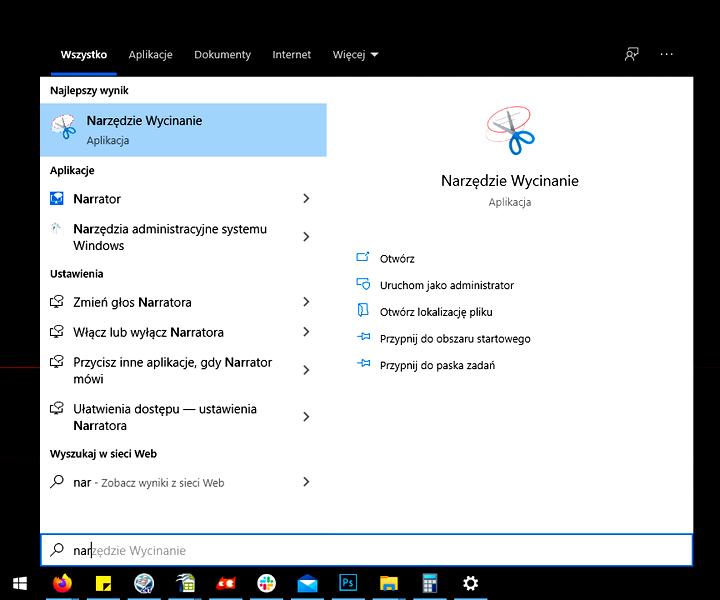
Gdy już mam zrzut, zazwyczaj chcę zrobić z nim coś więcej. W takich sytuacjach narzędzie Wycinanie przychodzi mi z pomocą. Oferuje ono nie tylko możliwość robienia zrzutów ekranu, ale także ich edytowania – mogę dodawać notatki, zmieniać rozmiar czy rysować po zrzucie. Aby uruchomić to narzędzie, wystarczy wpisać „Narzędzie Wycinanie” w pasku wyszukiwania. Ta niezwykle przydatna aplikacja do uchwytywania i modyfikacji ekranów znacznie przyspiesza moją pracę.
Znajomość skrótów klawiaturowych znacznie ułatwia życie
Inną świetną kombinacją jest Windows + Shift + S, która otwiera narzędzie Wycinanie w trybie nakładki. Dzięki temu mogę szybko wybrać, czy chcę uchwycić całe okno, część ekranu, czy może dowolny kształt. Skoro zgłębiasz tę tematykę to sprawdź, jakie narzędzia wybrać do nagrywania ekranu. Każda migawka natychmiast trafia do schowka, co pozwala mi szybko wkleić ją w dokumencie lub wiadomości. To naprawdę oszczędza czas, a efekty są zdumiewające! Dodatkowo, dla fanów wideo, kombinacja Windows + Shift + R umożliwia przechwytywanie klipów wideo, co bywa niezwykle pomocne w relacjonowaniu wydarzeń na żywo.
Nie zapominaj, że wszystkie zrzuty ekranu przechowują się w folderze „Zrzuty ekranu”, co zdecydowanie ułatwia późniejsze ich odnalezienie. Jeśli pragnę je wydrukować, wystarczy, że kliknę prawym przyciskiem myszy na zrzut i wybiorę opcję „Drukuj”. To takie proste! Dzięki tym wszystkim skrótom klawiaturowym i narzędziom mogę być bardziej efektywny w pracy oraz zyskać większą kontrolę nad moimi zrzutami ekranu. Takie rozwiązania naprawdę ułatwiają mi życie!
Jak skutecznie zrobić zrzut ekranu na komputerze
Poniżej znajdziesz szczegółową listę kroków, które pomogą Ci skutecznie wykonać zrzut ekranu na komputerze oraz przygotować go do drukowania. Przedstawione metody obejmują zarówno korzystanie z skrótów klawiaturowych, jak i z narzędzia Wycinanie, a także różne opcje edycyjne.
- Wykonanie zrzutu ekranu: Aby przechwycić cały ekran lub jego część, użyj odpowiedniego skrótu klawiaturowego. Jeżeli Twoja klawiatura wyposażona jest w przycisk „PrtScn”, naciśnij kombinację Windows + PrtScn lub Fn + Windows + Spacja w przypadku, gdy Twój komputer nie ma przycisku PrtScn. Automatycznie zapiszesz zrzut w folderze „Zrzuty ekranu” w katalogu „Obrazy”.
- Otwórz narzędzie Wycinanie: Najpierw wybierz przycisk „Start”, a następnie wpisz „narzędzie Wycinanie” w pasku wyszukiwania. Następnie wybierz aplikację z wyników. Alternatywnie, możesz skorzystać ze skrótu Windows + Shift + S, aby uruchomić nakładkę narzędzia i bezpośrednio przechwycić zrzut ekranu.
- Wybór typu wycinka: Kiedy narzędzie Wycinanie jest już otwarte, zdecyduj się na tryb wycinania. Możesz wybrać dowolny kształt (narysuj własny kształt), prostokąt (przeciągnij kursor, aby zaznaczyć obszar), okno (użyj do zrzutu zamkniętego okna) lub pełny ekran (przechwyci całość). Po dokonaniu wyboru ekran przyjmie szary odcień, co oznacza, że teraz zaznaczysz obszar, który chcesz przechwycić.
- Edytowanie wycinka: Po wykonaniu zrzutu obrazu wycinek automatycznie otworzy się w narzędziu Wycinanie. Możesz dodać notatki, rysując po obrazie za pomocą narzędzi „Pióro” lub „Zakreślacz”. Dodatkowo, możesz wprowadzić kształty lub emoji, korzystając z przycisku „Kształty”. Jeśli zamierzasz przyciąć obraz, skorzystaj z opcji „Przycinanie obrazu”.
- Zapisywanie i drukowanie: Po zakończeniu edytowania, zapisz zrzut, wybierając „Zapisz jako” oraz określając lokalizację i nazwę pliku. Aby wydrukować zrzut, przejdź do folderu, w którym go zapisałeś, kliknij prawym przyciskiem myszy na pliku i wybierz opcję „Drukuj”. Wówczas dostosuj ustawienia drukowania według potrzeb i rozpocznij proces drukowania.
Przechwytywanie zrzutów ekranu z narzędziem Wycinanie – Wycinki pod kontrolą
Przechwytywanie zrzutów ekranu stało się niezwykle proste dzięki narzędziu Wycinanie. Jako regularny użytkownik komputera, który często dzieli się informacjami wizualnymi, odkryłem, że to narzędzie nie tylko umożliwia uchwycenie całego ekranu, ale także pozwala na precyzyjne wybieranie określonych obszarów. Dzięki różnorodnym trybom, takim jak prostokąt, okno czy dowolny kształt, łatwo uzyskuję tylko te fragmenty, które mnie interesują. Co więcej, dodawanie notatek czy adnotacji uczyniło moją komunikację jeszcze bardziej efektywną.
Oprócz podstawowych opcji, narzędzie Wycinanie także oferuje możliwość przechwytywania wideo. To świetne rozwiązanie, gdy chcę pokazać komuś, jak coś działa na moim ekranie. Wystarczy jeden skrót klawiszowy, a mogę nagrać zaznaczony fragment, co znacznie ułatwia przygotowanie prezentacji czy instrukcji krok po kroku. Zaskakujące, jak wiele można osiągnąć przy użyciu tak prostego narzędzia!
Narzędzie Wycinanie oferuje zaawansowane funkcje edycji
Co więcej, funkcjonalność tego narzędzia w żaden sposób mnie nie ogranicza. Po przechwyceniu zrzutu ekranu mogę z łatwością edytować obraz. Dzięki możliwości dodawania kształtów, tekstu czy rysunków, każdy zrzut staje się bardziej personalny i dopasowany do moich potrzeb. Praktyczna opcja kopiowania tekstu z obrazu przy użyciu technologii OCR to prawdziwy hit. Teraz, generując tekst z obrazów, oszczędzam czas, ponieważ nie muszę go już ręcznie przepisywać.
Na koniec, narzędzie Wycinanie automatycznie zapisuje moje zrzuty w folderze Zrzuty ekranów, co znacznie ułatwia ich późniejsze odnalezienie. Dodatkowo, możliwość udostępniania zrzutów w kilku kliknięciach sprawia, że współpraca z innymi staje się naprawdę przyjemna. Dzięki całemu temu wachlarzowi funkcji, narzędzie Wycinanie z pewnością stało się nieodłącznym towarzyszem mojej codziennej pracy na komputerze!
| Funkcja | Opis |
|---|---|
| Uchwytywanie całego ekranu | Możliwość przechwytywania całego ekranu lub wybranych obszarów. |
| Tryby przechwytywania | Dostępne tryby: prostokąt, okno, dowolny kształt. |
| Notatki i adnotacje | Możliwość dodawania notatek i adnotacji do zrzutów ekranu. |
| Przechwytywanie wideo | Opcja nagrywania wideo zaznaczonego fragmentu ekranu. |
| Edytowanie obrazów | Dodawanie kształtów, tekstu i rysunków do zrzutów ekranu. |
| OCR | Możliwość kopiowania tekstu z obrazu przy użyciu technologii OCR. |
| Automatyczne zapisywanie | Zrzuty ekranów są automatycznie zapisywane w folderze „Zrzuty ekranów”. |
| Udostępnianie | Łatwe udostępnianie zrzutów ekranów w kilku kliknięciach. |
Czy wiesz, że narzędzie Wycinanie w systemie Windows umożliwia nie tylko przechwytywanie zrzutów ekranu, ale także pozwala na współpracę z innymi użytkownikami w czasie rzeczywistym, umożliwiając wspólne edytowanie i komentowanie zrzutów? To doskonałe wsparcie dla zespołów pracujących zdalnie!
Edytowanie zrzutów ekranu przed drukowaniem – Ulepsz swoje obrazy
Edytowanie zrzutów ekranu przed drukowaniem stanowi doskonały sposób na poprawienie jakości oraz atrakcyjności wizualnej naszych obrazów. Często po wykonaniu zrzutu ekranu przegapiamy okazję na wprowadzenie kilku ulepszeń, które mogą znacząco wpłynąć na sposób, w jaki prezentujemy nasze materiały. Przycinanie niechcianych fragmentów, dodawanie notatek oraz rysunków, a także stosowanie różnorodnych efektów wizualnych to tylko niektóre z możliwości, które mamy do dyspozycji. Dzięki prostym narzędziom dostępnym w systemie Windows, przekształcenie naszych zrzutów w bardziej profesjonalne i estetyczne obrazy staje się niezwykle łatwe.
Funkcja Wycinania to jedno z najwygodniejszych narzędzi do edytowania zrzutów ekranu. Pozwala ona nie tylko na tworzenie zrzutów, ale również na od razu wprowadzanie modyfikacji. Wystarczy wykonać zrzut, a potem skorzystać z opcji rysowania, zaznaczania lub dodawania kształtów. Dzięki temu możemy efektywnie komunikować się, wskazując konkretne elementy na ekranie, a wszystko to bez potrzeby uciekania się do bardziej skomplikowanych programów graficznych.
Wykorzystaj narzędzie Wycinanie do ulepszania zrzutów ekranu
Wycinanie zrzutów ekranu oferuje nie tylko standardowe opcje edycji, ale także możliwość korzystania z selektora kolorów oraz automatycznego dostosowywania obszaru przechwytywania, co pozwala ograniczyć przycinanie. Takie rozwiązania sprawiają, że nasze zrzuty zyskują na estetyce i profesjonalizmie, a przy tym unikamy zbędnych działań. Po zakończeniu edycji bez trudu zapiszemy lub wydrukujemy nasze prace, co dodatkowo ułatwia proces tworzenia wysokiej jakości materiałów.
Warto pamiętać, że możliwości edytowania zrzutów ekranu nie kończą się na prostych modyfikacjach. Możemy dodawać teksty, strzałki oraz inne graficzne oznaczenia, które skutecznie przyciągną uwagę odbiorców. Dobrze przemyślana edycja umożliwia nam przekazywanie myśli w przystępny i zrozumiały sposób, co z pewnością docenią nasi odbiorcy. Co więcej, wszystkie te działania możemy wykonać w zaledwie kilka chwil, łącząc zabawę z praktycznym wykorzystaniem narzędzi do zrzutów ekranu.
Udostępnianie i zapisywanie zrzutów ekranu – Co zrobić po przechwyceniu
W poniższej liście przedstawiam kluczowe kroki, które powinieneś wykonać po przechwyceniu zrzutu ekranu. Każdy punkt zawiera szczegółowe instrukcje dotyczące udostępniania, zapisywania oraz edytowania wykonanych zrzutów ekranu.
- Zapisywanie zrzutu ekranu w odpowiedniej lokalizacji: Po wykonaniu zrzutu ekranu automatycznie zapisze się on w folderze o nazwie „Zrzuty ekranu”. Otwórz Eksplorator plików, następnie wybierz folder Obrazy oraz zlokalizuj ten podfolder. Ponadto masz możliwość zmiany domyślnej lokalizacji zapisu, klikając Zobacz więcej w narzędziu Wycinanie, wybierając opcję Ustawienia i modyfikując ścieżkę zapisu.
- Edytowanie zrzutu ekranu: Aby wprowadzić zmiany w wykonanym zrzucie ekranu, otwórz go w narzędziu Wycinanie. Możesz dodawać adnotacje, rysując po obrazie przy użyciu narzędzi, takich jak Pióro oraz Zakreślacz. Dodatkowo, masz możliwość dodawania kształtów lub emoji. Wykorzystaj opcję Gumka, aby usunąć niepożądane elementy, oraz Przycinanie obrazu, jeśli chcesz dostosować rozmiar wycinka. Na koniec, możesz skorzystać z opcji A Actions tekstowe, aby wyodrębnić tekst z obrazu za pomocą technologii OCR.
- Udostępnianie zrzutu ekranu: Po zakończeniu edytowania kliknij na menu Zobacz więcej w prawym górnym rogu narzędzia Wycinanie, a następnie wybierz opcję Udostępnij. Możesz w ten sposób wysłać zrzut do znajomych przez e-mail, opublikować go w mediach społecznościowych lub przesłać w inny sposób, dostosowując to do swoich potrzeb oraz zainstalowanych aplikacji.
- Wydrukowanie zrzutu ekranu: Aby wydrukować zrzut ekranu, przejdź do folderu, w którym go zapisałeś, kliknij go prawym przyciskiem myszy i wybierz opcję Drukuj. Następnie wybierz odpowiednie ustawienia drukowania, aby uzyskać wymarzony rezultat.
Źródła:
- https://support.microsoft.com/pl-pl/windows/skr%C3%B3t-klawiaturowy-do-funkcji-print-screen-601210c0-b3a9-7b58-bc40-bae4dcf5f108
- https://support.microsoft.com/pl-pl/windows/przechwytywanie-zrzut%C3%B3w-ekranu-za-pomoc%C4%85-narz%C4%99dzia-wycinanie-00246869-1843-655f-f220-97299b865f6b
Pytania i odpowiedzi
Jakie skróty klawiaturowe można wykorzystać do wykonania zrzutu ekranu w systemie Windows?
Aby wykonać zrzut ekranu w systemie Windows, można użyć kombinacji klawiszy Windows + PrtScn lub Fn + Windows + Spacja, jeśli klawiatura nie ma przycisku PrtScn. Zrzut automatycznie zapisuje się w folderze „Zrzuty ekranu” w katalogu „Obrazy”.
Jak można edytować zrzut ekranu po jego wykonaniu?
Po wykonaniu zrzutu ekranu, można otworzyć go w narzędziu Wycinanie, gdzie można dodawać notatki, rysunki lub kształty. Dzięki tym opcjom można dostosować zrzut do swoich potrzeb, co zwiększa efektywność komunikacji.
Jakie opcje edytowania zrzutów ekranu oferuje narzędzie Wycinanie?
Narzędzie Wycinanie umożliwia dodawanie notatek, kształtów, tekstu oraz rysunków do zrzutów ekranów. Użytkownicy mogą także korzystać z opcji przycinania obrazu oraz technologii OCR do kopiowania tekstu z obrazów.
Dlaczego warto korzystać z narzędzia Wycinanie?
Narzędzie Wycinanie jest niezwykle przydatne, ponieważ pozwala nie tylko na przechwytywanie zrzutów ekranu, ale również na ich szybkie edytowanie i udostępnianie. Dzięki jego funkcjom można skuteczniej dzielić się informacjami wizualnymi oraz przygotowywać bardziej profesjonalne materiały.
Jakie są kroki, aby wydrukować zrzut ekranu po jego zapisaniu?
Aby wydrukować zrzut ekranu, należy przejść do folderu, w którym został zapisany, kliknąć prawym przyciskiem myszy na plik i wybrać opcję „Drukuj”. Następnie wystarczy dostosować ustawienia drukowania i rozpocząć proces.



