
 Dorota Strachowiak
Robienie zrzutów ekranu na Redmi Note 9 przypomina pieczenie babeczek – wystarczy kilka prostych kroków, a rezultat z pewnością zachwyci wszystkich! Pierwsza metoda, która jest najbardziej klasyczna, polega na użyciu przycisków. Naciśnij jednocześnie przycisk zasilania oraz przycisk zmniejszania głośności, a po chwili zauważysz animację, która potwierdzi wykonanie zrzutu ekranu. Proste, prawda? Ten sposób cieszy się największą popularnością i znakomicie nadaje się do szybkiego „uchwycenia” czegokolwiek, co akurat przykuło twoją uwagę na ekranie.
Redmi Note 9 zaskakuje różnorodnością, oferując jeszcze inne opcje! Możesz wypróbować gest trzema palcami – brzmi intrygująco, prawda? Wystarczy, że zasłonisz ekran trzema palcami, przeciągając w dół. To łatwe jak wyrzucenie śmieci! Jeśli jednak akrobatyka palcami nie jest twoim stylem, skorzystaj z menu skrótów. Rozwiń górną belkę i stuknij ikonę zrzutu ekranu, a telefon zrealizuje twoje życzenie.
Jak zrobić długiego screena na Redmi Note 9?
Chcesz zapisać całą stronę wizytówki Google lub długi artykuł? Redmi Note 9 ma na to sprawdzony sposób! Na początku zrób standardowy zrzut ekranu, a następnie kliknij podgląd, który wyświetli się w rogu ekranu. Wybierz opcję „Przewiń” lub „Długi zrzut ekranu”, a telefon zacznie automatycznie przewijać ekran, zbierając wszystkie cenne informacje niczym sprytny detektyw gromadzący dowody. Prosto, prawda? Dzięki temu trzymasz wszystkie potrzebne treści w zasięgu ręki.
Pamiętaj także, że nie tylko możesz robić zrzuty ekranu, ale możesz je również edytować! Tuż po zrobieniu screena masz możliwość przycinania, dodawania notatek, a także dzielenia się zrzutem z przyjaciółmi. Redmi Note 9 to prawdziwy mały geniusz, który nie tylko zapisuje to, co widzisz, ale również pozwala kreatywnie podejść do zgromadzonych informacji. Śmiało, pstryknij i baw się dobrze!
Jak edytować i dzielić się zrzutami ekranu na Redmi Note 9
Choć wydaje się, że robienie zrzutów ekranu to prosta sprawa, w rzeczywistości może okazać się prawdziwą sztuką! Na Twoim Redmi Note wystarczy odrobina zręczności, by uchwycić to, co dzieje się na ekranie. Najpopularniejszą metodą jest połączenie przycisków – wystarczy jednocześnie nacisnąć przycisk zasilania oraz przycisk zmniejszania głośności. Aby lepiej to sobie wyobrazić, spróbuj pomyśleć o tym jako o scenicznych wygibasach na imprezie, choć oczywiście bez ryzyka stłuczenia palców!
Alternatywne metody na zrzut ekranu

Nie musisz się martwić, jeśli nie jesteś miłośnikiem gimnastyki z przyciskami, ponieważ Redmi Note oferuje kilka innych trików. Możesz na przykład zastosować gest trzema palcami – przeciągnij je w dół ekranu, tak jakbyś chciał podzielić się swoimi osiągnięciami w postaci screenshotów w sieci! Dodatkowo, gdy zjeżdżasz w dół z górnej belki powiadomień, natkniesz się na ikonę zrzutu ekranu, co czyni całą operację niezwykle prostą. A jeżeli korzystasz z asystenta głosowego, wystarczy, że wypowiesz odpowiednią komendę. Mówienie do telefonu w stylu: „Hej, zrób zdjęcie” brzmi naprawdę futurystycznie, prawda?

Teraz, gdy już posiadasz swoje zrzuty, nadszedł czas na ich edytowanie! Kliknij podgląd, który pojawia się w rogu ekranu zaraz po wykonaniu zrzutu. Możesz przycinać obraz, dodawać notatki jak prawdziwy artysta lub wykorzystać różne efekty wizualne. To przypomina mini sesję zdjęciową! Przygotuj się, ponieważ Twoi znajomi z pewnością będą pytać, jak udało Ci się osiągnąć taką perfekcję w edytowaniu!
Udostępnianie screenshotów
Ostatnim krokiem w tej ekscytującej przygodzie jest dzielenie się swoimi osiągnięciami. W kolorowych salonach sztuki social mediów zrzut ekranowy zyskuje status prawdziwej perełki! Dzięki funkcji udostępniania możesz szybko przesłać swoje zrzuty do różnych aplikacji – Facebook, WhatsApp, czy innych platform, gdzie z pewnością zostaną docenione. To jak wręczanie cyfrowych wizytówek pełnych informacji! Kto powiedział, że w erze technologii nie można być artystą? Teraz, posiadając takie umiejętności, zrobisz wrażenie na każdym!
Poniżej przedstawiam kilka głównych sposobów na udostępnianie zrzutów ekranu:
- Udostępnianie przez Facebooka
- Wysyłanie przez WhatsApp
- Obserwowanie na Instagramie
- Wysyłanie maila z załącznikiem
Rozwiązywanie problemów z robieniem zrzutów ekranu w Redmi Note 9
Robienie zrzutów ekranu w Twoim Redmi Note to naprawdę prosta sprawa, więc nie musisz się martwić! Jeśli kiedykolwiek zastanawiałeś się, jak uwiecznić swoje ulubione memy lub zapisać ważne informacje do późniejszego przemyślenia, znalazłeś się we właściwym miejscu. Standardowo najprostsze metody polegają na jednoczesnym naciśnięciu przycisku zasilania oraz przycisku zmniejszania głośności. Pamiętaj jednak, aby nie przyciskać ich w szale – chociaż nie zabijesz swojego smartfona, to jednak możesz narobić niezłych problemów!
Co więcej, jeśli uznasz, że te metody są zbyt klasyczne, to mam dla Ciebie inne rozwiązania. Możesz użyć gestu trzema palcami, przeciągając je w dół ekranu. Dodatkowo, wystarczy jedynie zjechać palcem w dół belki powiadomień, gdzie na Ciebie czeka magiczna ikona „Zrzut ekranu”. Czyż to nie jest mały raj dla leniuszków? A jeśli chcesz, aby Twój telefon okazał się bardziej pomocny, skorzystaj z Asystenta Google – wystarczy, że powiesz, co chcesz, a on wszystko załatwi za Ciebie!
Problemy z robieniem zrzutów ekranu? Jak je rozwiązać!
Niezależnie od tego, że różne metody stają się naprawdę przydatne, czasami na drodze mogą pojawić się nieprzewidziane problemy. Być może Twój telefon nie reaguje na polecenia, co z pewnością wprawi Cię w frustrację. Jeśli zrzuty ekranu nie chcą współpracować, sprawdź, czy masz zaktualizowane oprogramowanie, ponieważ każdy czasami potrzebuje małego liftingu! Może potrzebujesz także dokonać drobnych ustawień? Często wystarczy wyłączyć i włączyć telefon, aby powrócić do pełnej sprawności.
Na koniec, pamiętaj, że piękno długich zrzutów ekranu również czeka na odkrycie! Po zrobieniu standardowego screena w rogu ekranu wyświetli się podgląd – kliknij na niego, znajdź opcję „Długi zrzut ekranu” i voilà! Cały tekst ze strony, w tym opisy produktów oraz przepisy, staje się dostępny na wyciągnięcie ręki. Kto by pomyślał, że technologia w naszym telefonie może tak bardzo ułatwić życie, a dodatkowo pozwoli zaimponować znajomym swoimi umiejętnościami? Teraz już wiesz, jak radzić sobie z problemami – nie poddawaj się i pozwól, aby zrzuty były jedynie źródłem radości!
| Problem | Rozwiązanie |
|---|---|
| Telefon nie reaguje na polecenia | Sprawdź, czy masz zaktualizowane oprogramowanie. |
| Problemy z zrzutami ekranu | Wyłącz i włącz telefon, aby przywrócić pełną sprawność. |
| Brak długich zrzutów ekranu | Po zrobieniu standardowego screena, kliknij podgląd i wybierz opcję „Długi zrzut ekranu”. |
Alternatywne aplikacje do zrzutów ekranu dla użytkowników Redmi Note 9
Jeśli posiadasz jeden z modelów Redmi Note, z pewnością znasz już wszystkie tradycyjne metody robienia zrzutów ekranu. Możesz naciskać kombinacje przycisków, korzystać z gestów lub wzywać swojego asystenta głosowego. Jednak co, gdyby okazało się, że istnieje wiele alternatywnych aplikacji, które uczynią ten proces jeszcze bardziej interesującym? Dosłownie tak, jakbyś odkrył pizzaiolo, który z pasją przygotowuje pizzę z ananasem! Zatem przyjrzyjmy się, co w tej dziedzinie oferuje świat aplikacji.
Na przykład aplikacje takie jak „Screen Master” nie tylko pozwalają wykonać zrzut ekranu, ale również udostępniają szereg funkcji edytorskich. Możesz przerobić zrzut ekranu na coś wyjątkowego, zaznaczyć istotne elementy, a nawet dodać zabawny komentarz. Oczywiście, nie zamierzamy Cię namawiać do rysowania karykatur swojego szefa! Kluczowe jest to, że możesz dodać osobisty akcent, dzięki czemu Twoje zrzuty przyciągną uwagę niczym nowy odcinek ulubionego serialu.
Długie zrzuty ekranu – nie tylko dla magików!
W kontekście zrzutów ekranu warto również omówić funkcję długiego zrzutu. Jeśli zainstalujesz „LongScreenshot”, na pewno zapomnisz o jakichkolwiek limitach! Zamiast wykonywać kilka różnych zrzutów, wystarczy stworzyć jeden długi, aby uchwycić całe artykuły, strony internetowe, czy nawet przepisy na ulubione potrawy. Teraz możesz spokojnie robić zakupy, nie martwiąc się o to, że zapomnisz czegoś istotnego – wszystko masz w jednym miejscu!
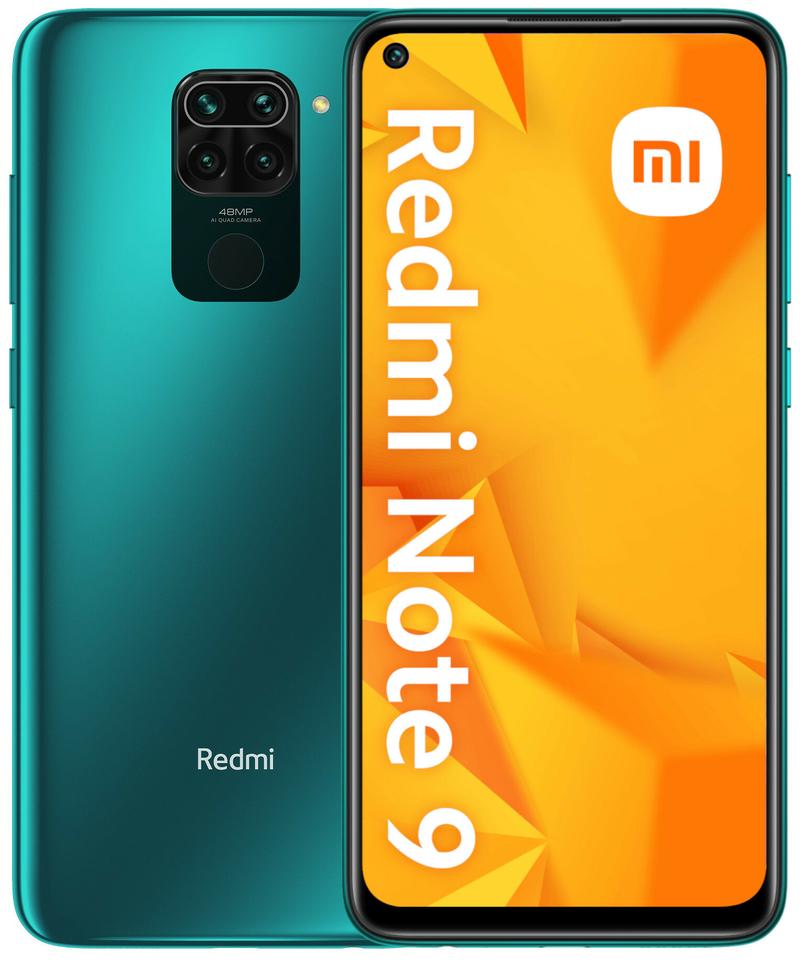
Na zakończenie warto również wspomnieć o aplikacji „Snipping Tool”. Mimo że nazwa może przywodzić na myśl coś z dziewiętnastego wieku, ta aplikacja naprawdę wykonuje doskonałą pracę. Umożliwia wybór fragmentów ekranu, co oznacza, że nie musisz już ładować całego ekranu jedynie po to, by uchwycić mały kawałek zabawnego mema. Ta aplikacja stanowi prawdziwy skarb dla każdego, kto pragnie wydobyć z internetu tylko to, co najważniejsze – niczym prawdziwy ninja! Zatem śmiało, wybierz tę aplikację, która najlepiej odpowiada Twoim potrzebom i spraw, by Twoje zrzuty ekranu zyskały nową, kreatywną formę!
Poniżej przedstawiamy kilka przykładów alternatywnych aplikacji do zrzutów ekranu:
- Screen Master – aplikacja z funkcjami edycyjnymi
- LongScreenshot – do tworzenia długich zrzutów
- Snipping Tool – do selektywnego uchwytywania fragmentów ekranu
Źródła:
- https://mi-home.pl/blogs/porady-tutoriale/jak-zrobic-zrzut-ekranu-w-telefonie-xiaomi
- https://mi-store.pl/Zrzut-ekranu-Xiaomi-jak-to-zrobic-blog-pol-1739271111.html



