Dorota Strachowiak
Ustawienie statycznego adresu IP w telewizorze Samsung stanowi naprawdę prosty proces, który wyraźnie poprawia jakość połączenia z Internetem. Zaczynamy od upewnienia się, że nasz telewizor jest podłączony do sieci Wi-Fi. W tym celu przechodzimy do menu ustawień, gdzie wybieramy „Ustawienia” z ekranu startowego, a następnie kierujemy się do zakładki „Sieć”. Tutaj zobaczymy wszystkie dostępne połączenia oraz status aktualnego połączenia internetowego.
Kiedy już potwierdzimy, że telewizor jest połączony z Wi-Fi, możemy przystąpić do właściwego przygotowania do ustawienia statycznego adresu IP. W menu „Sieć” znajdziemy opcję „Status sieci”, dzięki której sprawdzimy, czy połączenie działa poprawnie. Następnie wybieramy „Ustawienia IP”, a tam przechodzimy do sekcji „Ustawienia DNS”. Wybierając opcję „Wprowadź ręcznie”, mamy możliwość samodzielnego wprowadzenia adresu IP, maski podsieci oraz bramy domyślnej.
Wybór odpowiednich ustawień IP ma kluczowe znaczenie dla stabilności połączenia
W tym momencie wprowadzamy odpowiednie dane, aby wszystko działało jak należy. Idealne będzie skonsultowanie się z naszym routerem, by znaleźć wolny adres IP, który nie koliduje z innymi urządzeniami w sieci. Typowy adres IP lokalny najczęściej zaczyna się od „192.168.0.X” lub „192.168.1.X”, gdzie „X” powinno być unikalne dla każdego urządzenia. Wprowadzamy także maskę podsieci, zazwyczaj „255.255.255.0”, oraz bramę domyślną, która najczęściej jest taka sama jak adres IP routera.
Po zapisaniu wszystkich ustawień telewizor przeprowadza ponowne sprawdzenie połączenia internetowego. Jeśli wszystko przebiegło zgodnie z planem, ujrzymy komunikat potwierdzający połączenie z Internetem. Warto również pamiętać o monitorowaniu połączenia w przyszłości, ponieważ czasami można natknąć się na problemy wymagające manualnej korekty ustawień. Teraz możemy cieszyć się stabilnym połączeniem i bezproblemowym korzystaniem z ulubionych aplikacji!
Jak skonfigurować statyczne IP w telewizorze Samsung – szczegółowy przewodnik
W tej liście przedstawiamy szczegółowy opis kroków, które powinieneś wykonać, aby skonfigurować statyczny adres IP w swoim telewizorze Samsung. Poprawne ustawienie adresu IP zapewni ci stabilniejsze korzystanie z Internetu, co ma szczególne znaczenie podczas streamingu treści oraz korzystania z aplikacji. Zawsze pamiętaj, aby z uwagą podchodzić do każdego polecenia.
-
Sprawdź połączenie z Internetem
Zanim rozpoczniesz zmianę ustawień IP, upewnij się, że twój telewizor łączy się z siecią Wi-Fi. Możesz to łatwo sprawdzić, przechodząc do menu Ustawienia, a następnie wybierając Sieć i Status sieci. Jeśli już jesteś połączony, lecz napotykasz problemy z internetem, podłącz inne urządzenie do tej samej sieci, aby upewnić się, że kłopot nie dotyczy samego routera. -
Uzyskaj dostęp do ustawień IP
Po zweryfikowaniu połączenia, wejdź w menu Ustawienia, przejdź do Sieć i wybierz Ustawienia IP. W tym miejscu znajdziesz wszystkie opcje niezbędne do wprowadzenia zmian w konfiguracji sieci. -
Wybierz opcję ręcznego wprowadzenia adresu IP
W ustawieniach IP, wybierz opcję Ustawienia IP, a następnie przejdź do możliwości ręcznego wprowadzenia adresu IP. Być może będziesz miał też opcję wpisania maski podsieci, bramy domyślnej oraz serwera DNS. Upewnij się, że wszystkie dane, które podajesz, pasują do konfiguracji twojej sieci lokalnej. -
Wprowadź szczegółowe dane sieciowe
Wpisz adres IP, który chcesz przypisać swojemu telewizorowi. Wybierz adres mieszczący się w zakresie IP twojego routera, tak aby nie był on już używany przez inne urządzenia. Nie zapomnij wpisać maski podsieci (np. 255.255.255.0), bramy domyślnej (adres IP twojego routera) oraz serwerów DNS (możesz skorzystać z publicznych serwerów DNS, takich jak 8.8.8.8, które należą do Google DNS). -
Sprawdź poprawność konfiguracji
Po wprowadzeniu wszystkich odpowiednich danych, twój telewizor automatycznie sprawdzi połączenie internetowe. Sprawdź, czy telewizor może łączyć się z Internetem. Jeśli pojawi się komunikat o błędzie, jeszcze raz zweryfikuj wprowadzone informacje.
Rozwiązywanie problemów z połączeniem internetowym w telewizorze Samsung
Ostatnio napotkałam niewielki problem z połączeniem internetowym w moim telewizorze Samsung. Sytuacja zaczęła się od momentu, gdy nagle przestałam móc oglądać ulubione programy na platformach streamingowych. Na początku postanowiłam sprawdzić, czy rzeczywiście problem leży w telewizorze. Podłączyłam inne urządzenie do mojego routera, aby upewnić się, że internet działa, i ku mojemu zaskoczeniu, wszystko funkcjonowało bez zarzutu! To sugerowało, że muszę bliżej przyjrzeć się swojemu telewizorowi.
W związku z tym, weszłam w ustawienia sieciowe mojego Samsung Smart TV, aby upewnić się, że połączenie jest aktywne. Okazało się jednak, że telewizor nie potrafił nawiązać połączenia przez Wi-Fi. Dlatego postanowiłam spróbować ustawić statyczny adres IP, ponieważ manualna konfiguracja w takich przypadkach czasami przynosi pozytywne rezultaty i rozwiązuje trudności w komunikacji między telewizorem a routerem. W ustawieniach IP wprowadziłam adresy ręcznie, co, jak myślałam, mogło rozwiązać problem, ale niestety nadal nie zauważałam poprawy. Powoli traciłam nadzieję, ale nagle wpadłam na pomysł, aby sprawdzić ustawienia mojego routera.
Sprawdzenie routera może pomóc rozwiązać problemy z połączeniem
Odkryłam, że w ustawieniach routera istniała możliwość zmiany pewnych parametrów, co mogło przyczynić się do poprawy sytuacji. Zalogowałam się na stronę konfiguracyjną routera i upewniłam się, że ustawienia DHCP znajdują się w odpowiedniej konfiguracji. Dodatkowo postanowiłam zmienić hasło do sieci, by uniknąć potencjalnych problemów z bezpieczeństwem – czasem drobne modyfikacje znacząco ułatwiają życie. Po wprowadzeniu wszystkich tych zmian, zdecydowałam się na zrestartowanie zarówno routera, jak i telewizora.
Po restarcie telewizora sytuacja wróciła do normy! Na ekranie wyświetlił się komunikat potwierdzający połączenie z internetem. Jak już tu trafiłeś, odwiedź artykuł, by dowiedzieć się, jak łatwo podłączyć telewizor do internetu. Z niecierpliwością odliczałam sekundy do momentu, kiedy mogłam ponownie zasiąść do moich ukochanych seriali. Udało mi się nie tylko przywrócić dostęp do internetu, ale również nauczyć się wielu rzeczy na temat dbałości o połączenie w moim telewizorze Samsung. Czasami wystarczy zaledwie kilka prostych kroków, aby rozwiązać technologiczne trudności i cieszyć się pełnią rozrywki w domowym zaciszu!
W dzisiejszych czasach problemy z połączeniem internetowym mogą być frustrujące, ale wiele z nich można szybko rozwiązać samodzielnie. Wystarczy odrobina cierpliwości i chęci do działania!
Ciekawostką jest, że wiele problemów z połączeniem internetowym w telewizorach Samsung można rozwiązać poprzez aktualizację oprogramowania telewizora, co czasami poprawia jego kompatybilność z routerem i stabilność połączenia.
Zalety użycia MediaStreamer na telewizorze Samsung Smart TV
W poniższej liście kluczowe zalety korzystania z usługi MediaStreamer na telewizorze Samsung Smart TV zostaną dokładnie omówione. Każdy punkt szczegółowo wyjaśni, w jaki sposób ta usługa może poprawić Twoje doświadczenia związane z streamowaniem treści na smart TV.
- Poprawa jakości streamingu: Korzystając z MediaStreamer, zauważysz znaczną poprawę jakości streamingu na swoim telewizorze Samsung Smart TV. Ta usługa, działająca jako serwer DNS, umożliwia dostęp do lepszej przepustowości, co przekłada się na mniejsze opóźnienia i buforowanie. Dzięki temu oglądanie filmów oraz programów staje się przyjemniejsze. Co więcej, MediaStreamer ułatwia połączenie z takimi serwisami jak Netflix czy TVN Player, oferując lepszą jakość zarówno obrazu, jak i dźwięku.
- Wsparcie dla urządzeń bez natywnej obsługi VPN: Jeżeli Twój telewizor Samsung Smart TV nie obsługuje bezpośrednio VPN, MediaStreamer tworzy doskonałą alternatywę. Tak więc nawet bez zaawansowanych umiejętności technicznych, możesz bez trudu skonfigurować swoje urządzenie, aby mogło korzystać z treści dostępnych w różnych regionach, bez potrzeby skomplikowanej konfiguracji VPN.
- Stała rejestracja adresu IP: Aby w pełni wykorzystać możliwości MediaStreamer, warto zarejestrować swój adres IP na stronie usługodawcy. Takie działanie zapewnia, że Twoje urządzenie nie napotka na blokady. Warto również zaznaczyć, że opcja automatycznej rejestracji IP używa zautomatyzowanego systemu do aktualizacji, co zdejmuje z Ciebie obowiązek martwienia się o zmiany, które mogłyby wpłynąć na Twoje połączenie. Tak więc, ta funkcjonalność szczególnie przyda się osobom często zmieniającym lokalizacje lub posiadającym dynamiczne adresy IP.
- Prosta konfiguracja: Proces konfiguracji MediaStreamer na telewizorze Samsung Smart TV jest wyjątkowo łatwy. Wystarczy, że uzyskasz dostęp do menu ustawień sieci, gdzie ręcznie wprowadzisz adresy IP MediaStreamer. Instrukcje dostępne w tym procesie są proste i zrozumiałe, co sprawia, że nawet osoby mało obeznane z technologią mogą z łatwością wdrożyć tę usługę.
Jak zmienić ustawienia DNS w telewizorze Samsung – łatwe metody
Zmiana ustawień DNS w telewizorze Samsung może wydawać się skomplikowana. Jednak w rzeczywistości jest to proces o wiele prostszy, niż się początkowo wydaje. Na początku upewnijmy się, że telewizor ma połączenie z internetem, ponieważ przez sieć obsługujemy te ustawienia. To doskonała okazja, aby usprawnić nasze doświadczenia związane ze streamowaniem treści, na przykład z Netflixa czy innych platform. W końcu każdy z nas dąży do jak najlepszej jakości obrazu, prawda?
Aby rozpocząć, przejdźmy do menu głównego telewizora. Następnie wybierzmy opcję „Ustawienia”. Później zlokalizujmy zakładkę dotyczącą „Sieci” i kliknijmy na „Status sieci”. W tym miejscu sprawdzimy, czy nasze połączenie działa poprawnie. Gdy upewnimy się, że wszystko jest w porządku, przejdźmy do „Ustawień IP”, aby modyfikować nasze ustawienia DNS.
Jak ustawić własne serwery DNS w telewizorze Samsung
W menu „Ustawienia IP” znajdziemy opcję „Ustawienia DNS”. Wybierzmy ją, a następnie zmieńmy ustawienia z „Uzyskaj automatycznie” na „Wprowadź ręcznie”. W tym miejscu wprowadzimy nowe adresy DNS, które mogą poprawić jakość streamingu. Ważne, aby podać poprawny adres. Dlatego warto wcześniej skorzystać z zaufanych źródeł, aby sprawdzić najlepsze opcje serwerów DNS do użycia. Po wpisaniu danych pamiętajmy, aby zapisać zmiany za pomocą przycisku „OK” na pilocie!
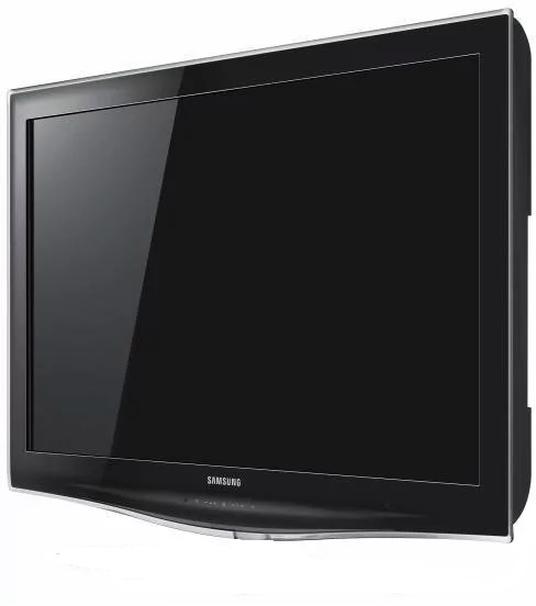
Na koniec, kiedy zmiany zostaną zapisane, telewizor powinien automatycznie przetestować połączenie internetowe. Jeśli wszystko przebiegło pomyślnie, powinna pojawić się informacja „Połączono z Internetem”. W przypadku problemów z połączeniem nie poddawajmy się – wróćmy do ustawień DNS i sprawdźmy, czy wprowadzony adres jest poprawny. Wprowadzenie odpowiednich ustawień DNS nie tylko uprości korzystanie z aplikacji, ale również zwiększy naszą satysfakcję z oglądania ulubionych filmów i seriali!
| Krok | Opis |
|---|---|
| 1 | Upewnij się, że telewizor ma połączenie z internetem. |
| 2 | Przejdź do menu głównego telewizora. |
| 3 | Wybierz opcję „Ustawienia”. |
| 4 | Zlokalizuj zakładkę „Sieci” i kliknij na „Status sieci”. |
| 5 | Sprawdź, czy połączenie działa poprawnie. |
| 6 | Przejdź do „Ustawień IP”. |
| 7 | Wybierz opcję „Ustawienia DNS”. |
| 8 | Zmień ustawienia z „Uzyskaj automatycznie” na „Wprowadź ręcznie”. |
| 9 | Wprowadź nowe adresy DNS. |
| 10 | Zapisz zmiany za pomocą przycisku „OK” na pilocie. |
| 11 | Po zapisaniu zmian, telewizor przetestuje połączenie internetowe. |
| 12 | Sprawdź, czy widnieje informacja „Połączono z Internetem”. |
| 13 | W przypadku problemów sprawdź poprawność wprowadzonego adresu DNS. |
Czy wiesz, że zmiana ustawień DNS w telewizorze Samsung może nie tylko poprawić jakość obrazu podczas streamowania, ale także umożliwić dostęp do treści, które są geograficznie zablokowane w twoim regionie?