
 Dorota Strachowiak
Wykonanie zrzutu ekranu na telefonie Motorola jest naprawdę łatwe, nawet dla tych, którzy nie czują się najlepiej w świecie nowoczesnej technologii. Gdy już znajdziesz na ekranie to, co pragniesz uwiecznić (może akurat to zabawny mem, który wywołał u Ciebie śmiech do łez?), wystarczy zastosować kilka prostych kroków. W większości modeli Motoroli jednocześnie wciśnij przyciski zmniejszenia głośności oraz zasilania. Po chwili ekran lekko wibruje, a na moment pojawi się komunikat potwierdzający, że zrzut został wykonany. Teraz wszystko gotowe! Zrzut ekranu automatycznie zapisuje się w galerii, dzięki czemu z łatwością odnajdziesz dokumentację swoich najzabawniejszych rozmów.
Jeśli Twoja metoda nie działa, nie ma powodu do paniki! Możesz spróbować innych rozwiązań. W nowszych modelach Motoroli wykonanie zrzutu jest możliwe poprzez przesunięcie dłonią po ekranie. Wystarczy, że w ustawieniach aktywujesz tę funkcję, a potem przeciągniesz dłonią w poziomie po ekranie. Pamiętaj jednak, aby nie spieszyć się z tym ruchem, ponieważ przez to możesz uchwycić jedynie skrawki ekranu, co z pewnością nie jest tym, czego pragnąłeś!
Alternatywne metody zrzutu ekranu
Nie zapominaj, że Motorola to urządzenia, które oferują różnorodne opcje. Jeśli robienie zrzutów przy użyciu przycisków zacznie Cię nudzić, rozważ zainstalowanie aplikacji ze sklepu Google Play. Takie aplikacje ułatwiają proces robienia zrzutów i często oferują dodatkowe funkcje, takie jak edytowanie screenshotów lub dodawanie adnotacji. Takie możliwości mogą być szczególnie przydatne, zwłaszcza gdy planujesz podzielić się swoimi zrzutami w mediach społecznościowych lub wysłać je znajomym.
Pamiętaj jednak, że przed publikacją swojego arcydzieła warto dokładnie sprawdzić, czy na ekranie nie znajdują się żadne wrażliwe informacje! Chociażby numery PIN do kart bankowych czy prywatne wiadomości z rodziną mogą nie być najlepszym tematem do udostępnienia. Gdy wszystko będzie już gotowe, wystarczy kliknąć prawym przyciskiem myszy (lub dotknąć palcem na ekranie) i wybrać opcję „udostępnij” lub „zapisz”. Teraz tylko pozostaje czekać na reakcje znajomych oraz nie zapominaj zaskoczyć ich nowo nabytymi umiejętnościami!
Rozwiązywanie problemów z zrzutami ekranu w telefonach Motorola
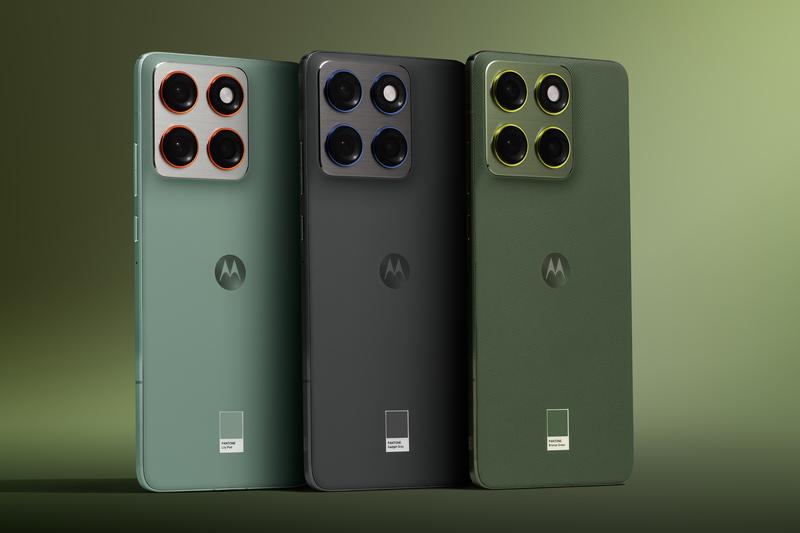
Masz trudności zrobieniem zrzutu ekranu na telefonie Motorola? Spokojnie, wcale nie jest to koniec świata! W większości modeli wystarczy, że jednocześnie naciśniesz przyciski zasilania oraz zmniejszania głośności. Na chwilę ekran zablokuje się, co sygnalizuje, że screenshot został wykonany. Czasami jednak między naciśnięciem przycisków a pożądanym efektem mija wieczność. W niektórych przypadkach, zamiast zrzutu ekranu, możesz przypadkowo zrobić… selfie, a chyba nie o to ci chodzi!
- Zrzut ekranu w Motoroli można zrobić, wciskając jednocześnie przyciski zasilania i zmniejszenia głośności.
- Alternatywnie można wykonać zrzut ekranowy, przesuwając dłonią po ekranie (wpierw należy aktywować tę funkcję w ustawieniach).
- W przypadku problemów z zrobieniem zrzutu ekranu, warto zrestartować telefon lub zaktualizować system.
- Można wykorzystać aplikacje ze sklepu Google Play do robienia zrzutów, które oferują dodatkowe funkcje, takie jak edytowanie.
- Przed udostępnieniem zrzutów ekranu upewnij się, że nie zawierają wrażliwych informacji.
- Edytuj zrzuty, dodając adnotacje lub przycinając je wbudowanym edytorem, aby uczynić je bardziej atrakcyjnymi.
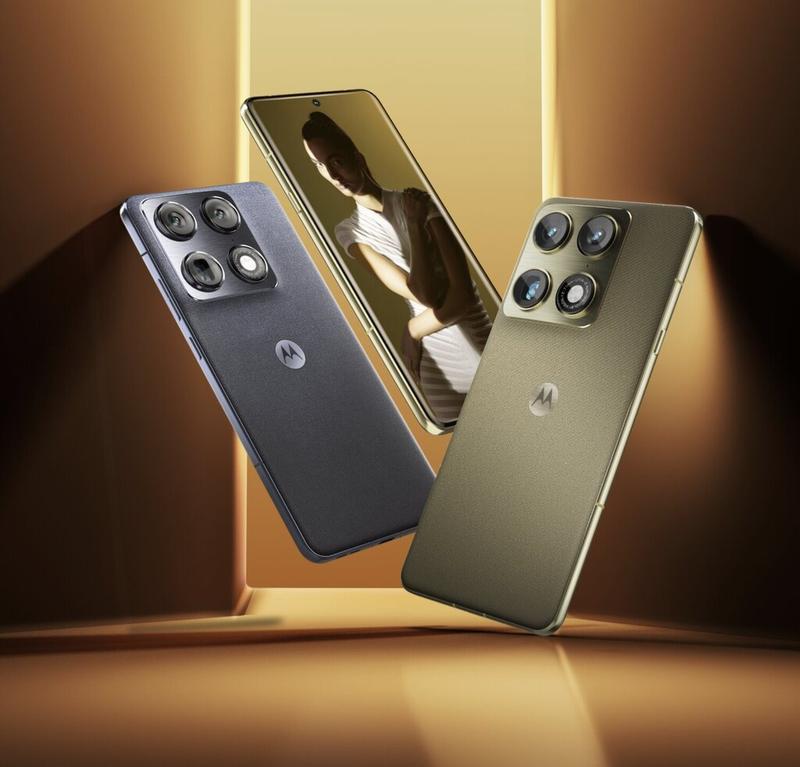
Jeśli jeszcze nie wypróbowałeś metody przesunięcia dłonią po ekranie, to mam dla ciebie dobrą wiadomość – to również świetna opcja na Motorolę! Pamiętaj jednak, aby nie przesunąć dłoni za szybko, bo zamiast zrzutu z fantastycznym memem, zamiast tego możesz uzyskać coś, co wygląda jak wyprodukowane przez osła. Upewnij się, że ekran, który chcesz uwiecznić, jest stabilny; w przeciwnym razie możesz uzyskać obraz „w truchcie”.
Jak poradzić sobie z trudnościami w robieniu zrzutów ekranu?
Jeśli coś nie działa, czas zabrać się za lekkie majsterkowanie! Czasami problem tkwi w oprogramowaniu. W pierwszej kolejności spróbuj zrestartować telefon lub zaktualizować system. Zdarza się, że wersja oprogramowania aktualizuje się sama, ale warto również to sprawdzić. A może włożyłeś telefon do plecaka obok kluczyków? Czasami przypadkowe naciśnięcia występują w najmniej oczekiwanych momentach! Jeśli problemy będą się powtarzać, zajrzyj do ustawień i sprawdź, czy zrzuty ekranu funkcjonują – to trochę jak przeszukiwanie kieszeni w poszukiwaniu pieniędzy, których tak naprawdę tam nie ma!
Pamiętaj, że zrzuty ekranu to nie tylko narzędzie do dokumentacji. Doskonale nadają się także do zachowywania wspomnień z gier, filmów czy czatów z przyjaciółmi. Przed wysłaniem zrzutów, warto również dodać adnotacje – nikt nie chce gubić się w labiryncie wirtualnych wspomnień. Dlatego wiesz, co robić – niech Motorola stanie się twoim najlepszym przyjacielem w podróży przez świat screenów!
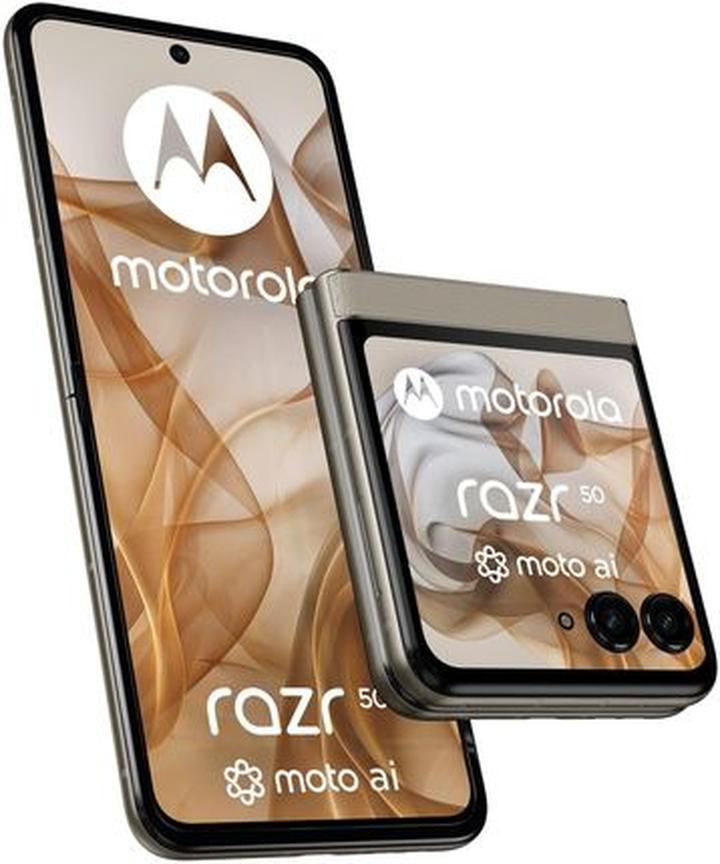
Oto kilka sposobów na robienie zrzutów ekranu na Motoroli:
- Wciśnij jednocześnie przyciski zasilania i zmniejszania głośności.
- Przesuń dłonią po ekranie, aby wykonać zrzut.
- Zrestartuj telefon i zaktualizuj system, jeśli napotkasz problemy.
- Sprawdź ustawienia aparatu w telefonie, aby upewnić się, że opcja zrzutów ekranu jest włączona.
Zrzut ekranu w Motorola: Jak wykorzystać edytor do modyfikacji?
Wiesz, jak to bywa – czasami w życiu należy uchwycić coś istotnego, a ponieważ nasz świat zdominował cyfrowy styl, zrzuty ekranu stały się absolutnie niezbędne! Jeżeli posiadasz Mortolę, to nie musisz się obawiać – zrobienie takiego screena to naprawdę prosta sprawa. Możesz wykorzystać dwie metody: pierwsza polega na naciśnięciu przycisków, a druga na wykonaniu gestu przesunięcia dłoni. Wybierz odpowiednią technikę zgodnie ze swoim stylem bycia – są osoby, które uwielbiają dynamiczne doświadczenia, więc dla nich przyciski to prawdziwe wyzwanie, podczas gdy inni wolą elegancję delikatnych gestów. Istotne jest, aby efekt końcowy był tak piękny jak obrazek!
Jeśli decydujesz się na użycie przycisków, wystarczy, że jednocześnie wciśniesz klawisz zasilania oraz przycisk zmniejszenia głośności. Wkrótce potem z odrobiną dramatyzmu usłyszysz dźwięk zrobienia zdjęcia, a na ekranie ujrzysz odpowiedni komunikat. I to wszystko! Z drugiej strony, jeśli zamierzasz złapać obraz poprzez przesunięcie dłoni, pamiętaj, że nie warto machać ręką jak szalony, ponieważ w przeciwnym razie stworzysz sobie więcej problemów niż korzyści. Na przykład możesz przypadkowo przewinąć stronę i stracić ukochany mem, na który czekałeś jak na pierwszą kawę po śniadaniu!
Jak edytować zrzut ekranu na Motorola?
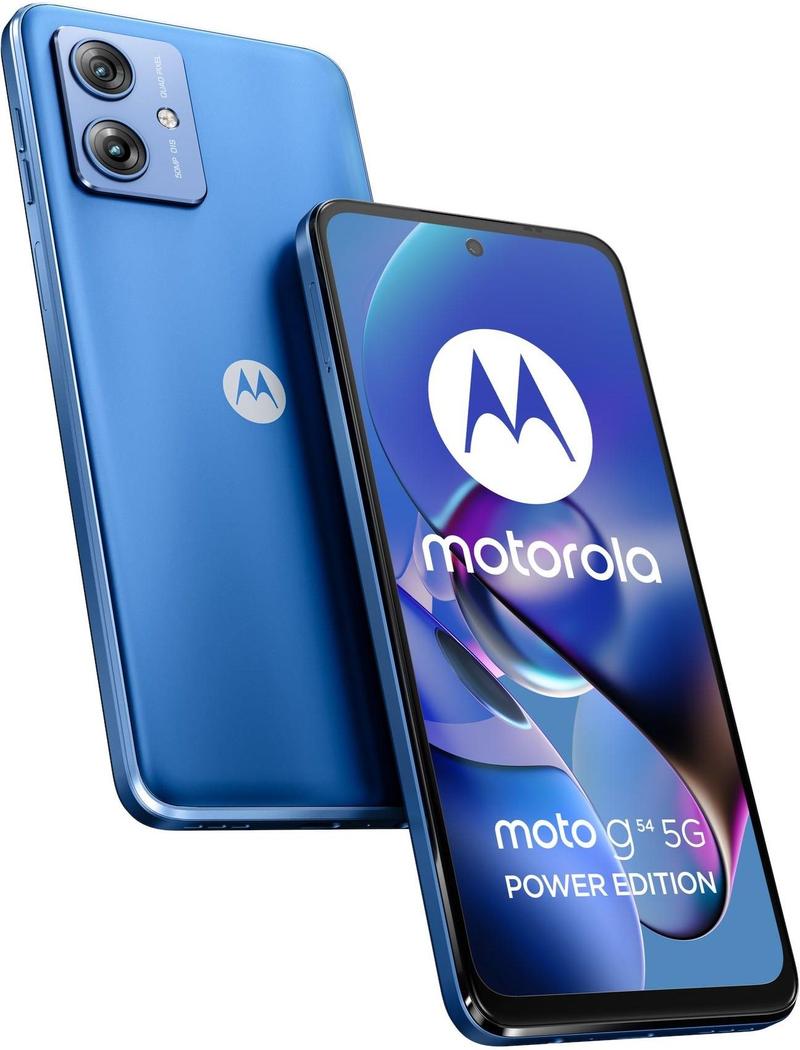
Teraz, kiedy już uchwyciłeś ten wspaniały zrzut ekranu, co zrobić, aby wzbudzić zazdrość wśród znajomych? Po prostu skorzystaj ze swojego wbudowanego edytora! Po wykonaniu screena kliknij na miniaturę, która pojawi się w lewym dolnym rogu. Otworzy się edytor, w którym możesz adnotować, przycinać lub dodawać interesujące efekty. Może uda Ci się wyczarować małe dzieło sztuki? Spróbuj dodać strzałki, powiększenia lub nawet własny tekst. Nie zapomnij również, że edytowany obraz możesz zapisać w różnych formatach. Kto wie, może Twój zrzut ekranu stanie się viralem na Instagramie?
Pewne jest to, że czasami zrzuty ekranu mogą zawierać informacje, których lepiej nie ujawniać publicznie. Dlatego przed wysłaniem swojego arcydzieła do znajomych czy publikacją w mediach społecznościowych, upewnij się, że żadna wrażliwa informacja nie rzuca się w oczy jak krzykliwy neon na mrocznej ulicy. Pamiętaj – lepiej dmuchać na zimne! W tak stylowy sposób możesz wykorzystać swój zrzut ekranu nie tylko jako dokument, lecz także jako swoją osobistą galerię sztuki nowoczesnej, bo nigdy nie wiesz, co przyciągnie uwagę w gąszczu Internetu!
| Metoda | Opis |
|---|---|
| Naciśnij przyciski | Jednocześnie wciśnij klawisz zasilania oraz przycisk zmniejszenia głośności, aby wykonać zrzut ekranu. |
| Gest przesunięcia dłoni | Wykonaj płynny gest przesunięcia dłoni wzdłuż ekranu, aby uchwycić zrzut ekranu. |
| Edytor zrzutów ekranu | Funkcje |
|---|---|
| Adnotacje | Dodawanie notatek do zrzutu ekranu. |
| Przycinanie | Przycinanie zrzutu ekranu do odpowiednich wymiarów. |
| Efekty | Dodawanie efektów, takich jak strzałki, powiększenia czy tekst. |
| Zapisywanie w formatach | Możliwość zapisu edytowanego obrazu w różnych formatach. |
Zrzut ekranu na Motoroli: Porady i triki dla użytkowników
Robienie zrzutów ekranu na Motoroli to zadanie, które łatwo wykonasz, nawet jeśli nie posiadasz zaawansowanej wiedzy technologicznej. Wystarczy poznać kilka prostych skrótów oraz technik, które pozwolą uchwycić to, co naprawdę chcesz pokazać. Najpopularniejszą metodą jest jednoczesne naciśnięcie przycisków zasilania oraz zmniejszania głośności. Wyobraź sobie tę chwilę: masz telefon w jednej ręce, a palec wskazujący w drugiej już czeka na ruch. Jakbyś właśnie przygotowywał się do zdobycia złotego medalu w sprintach! I, voila! Zrzut ekranu jest gotowy, a na ekranie pojawi się powiadomienie, które przypomni ci o sukcesie.
Alternatywne metody – dla leniuszków i innowatorów
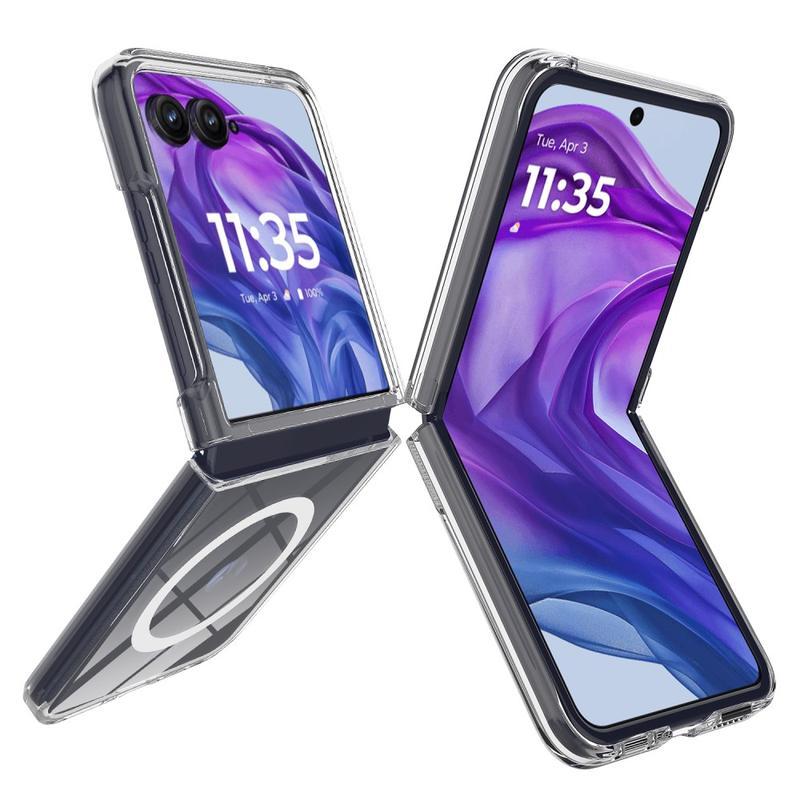
Jeśli jednak odczuwasz chroniczne lenistwo i nie masz ochoty na zabawę z przyciskami, Motorole oferują również opcję robienia zdjęć ekranu za pomocą gestów. Tak, to nie żadna magia! Wystarczy, że przesuniesz dłonią poziomo po ekranie. Łatwiejsze niż odśnieżanie w lecie! Oczywiście czasami wymaga to precyzji, więc możesz musieć trochę pokombinować, ale gdy ci się uda, poczujesz się jak król lub królowa ekranów. Jednakże pamiętaj, aby ekran nie poruszał się, bo w przeciwnym razie zamiast zrzutu, możesz uwiecznić fragment przygody swojej ulubionej gry, a to już nie to samo!
Po stworzeniu zrzutów warto pomyśleć, co dalej z nimi zrobić. Możesz je edytować, dodając wesołe adnotacje lub zabawne rysunki, jak prawdziwy artysta w galerii sztuki współczesnej! Dzięki funkcjom dostępnym w telefonach Motorola możesz szybko wprowadzić poprawki. Używaj narzędzi do rysowania lub pisania, aby wzbogacić swoje zrzuty. Może zechcesz pokazać przyjacielowi, jak wygląda jego rozmowa z twoim kotem? Zrzut ekranu wzbogacony odpowiednimi komentarzami może na pewno wywołać uśmiech na twarzy każdego!
Wskazówki na przyszłość – unikaj tych błędów!
Pamiętaj również o trosce o prywatność swoich zrzutów! Zanim wyślesz je do znajomych, upewnij się, że nie zawierają twoich wrażliwych danych. Fakt, że możesz robić zrzuty ekranów, nie oznacza, że musisz ujawniać każdemu fragmenty rozmów na WhatsApp czy hasła do bankowości online. Ponadto zadbaj o to, aby zrzuty były czytelne i nieprzeładowane zbędnymi elementami. Jak w życiu – im mniej niepotrzebnych rzeczy, tym lepiej! W końcu chcesz pokazać to, co naprawdę istotne, prawda? Dzięki takiemu podejściu z pewnością stworzysz profesjonalne i zabawne zrzuty ekranu, które zostaną w pamięci nie tylko dla ciebie!
Oto kilka najważniejszych wskazówek, jak stworzyć idealny zrzut ekranu:
- Upewnij się, że ekran jest czysty i przejrzysty.
- Usuń wszelkie powiadomienia, które mogłyby rozpraszać uwagę.
- Dodaj kontekstowe komentarze lub rysunki, aby zrzut był bardziej atrakcyjny.
- Sprawdź, czy na zrzucie nie ma żadnych wrażliwych informacji.
Źródła:
- https://forum.android.com.pl/topic/214519-jak-zrobi%C4%87-zrzut-ekranuprzyciski-nie-dzia%C5%82%C4%85j%C4%85
- https://simplybuy.pl/blogs/news/jak-zrobic-zrzut-ekranu-poradnik-na-laptopie-komputerze-i-telefonie
Pytania i odpowiedzi
Jak zrobić zrzut ekranu na telefonie Motorola?
Aby wykonać zrzut ekranu na telefonie Motorola, wystarczy jednocześnie wcisnąć przyciski zmniejszenia głośności oraz zasilania. Po chwili ekran lekko wibruje, a komunikat potwierdza, że zrzut został zrobiony i automatycznie zapisuje się w galerii.
Co zrobić, jeśli zwykła metoda z przyciskami nie działa?
Jeśli metoda z przyciskami nie działa, spróbuj alternatywnej opcji – gestu przesunięcia dłonią po ekranie. Aby to zrobić, musisz aktywować tę funkcję w ustawieniach telefonu i płynnie przesunąć dłonią w poziomie po ekranie.
Jakie aplikacje mogą pomóc w robieniu zrzutów ekranu?
Możesz zainstalować aplikacje ze sklepu Google Play, które ułatwią robienie zrzutów ekranu. Wiele z nich oferuje dodatkowe funkcjonalności, takie jak edytowanie zrzutów lub dodawanie adnotacji.
Jak edytować zrzut ekranu w telefonie Motorola?
Po wykonaniu zrzutu ekranu, kliknij na miniaturę, która pojawi się w lewym dolnym rogu. Otworzy się edytor, w którym możesz dodawać adnotacje, przycinać obrazek oraz dodawać różne efekty.
Co powinienem sprawdzić przed udostępnieniem zrzutu ekranu?
Zanim udostępnisz zrzut ekranu, upewnij się, że nie zawiera on wrażliwych informacji, takich jak numery PIN czy prywatne wiadomości. Dbaj o prywatność i dokładnie sprawdź, co chcesz pokazać znajomym.



