
 Dorota Strachowiak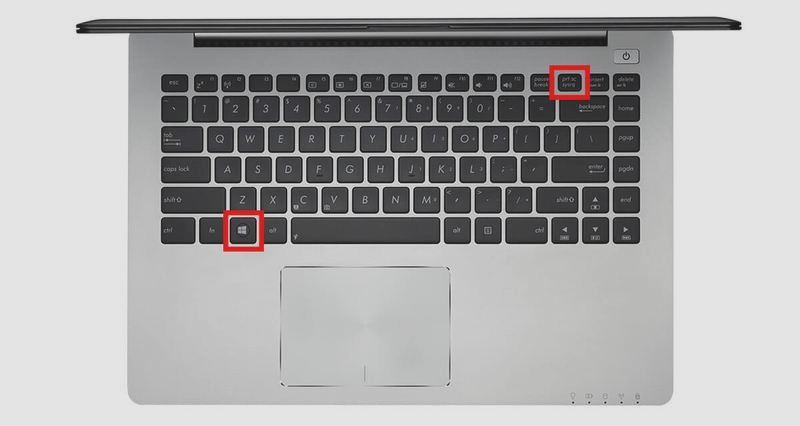
Gdy siadam przed komputerem, mając zamiar zrobić zrzut ekranu, zazwyczaj korzystam z klasycznych metod, na przykład Print Screen. Jednak pojawia się pytanie: co zrobić, gdy pragnę uchwycić całą stronę internetową, a nie tylko widoczny fragment? W takiej sytuacji narzędzia deweloperskie w przeglądarce Google Chrome stają się niezwykle pomocne. Tak na marginesie, odkryj, jak zoptymalizować pasek narzędzi w swoim systemie. Dzięki tym narzędziom mogę łatwo wykonać pełnowymiarowy zrzut ekranu, nie martwiąc się o instalację dodatkowych programów. Osobiście uważam tę metodę za najprostszą i najbardziej efektywną, jeśli chodzi o zapisywanie zawartości strony w wysokiej jakości.
- Wykonanie pełnowymiarowego zrzutu ekranu jest możliwe za pomocą narzędzi deweloperskich w przeglądarce Google Chrome.
- Aby rozpocząć, należy otworzyć stronę internetową, którą chcemy zrzucić i upewnić się, że jest w pełni załadowana.
- Uruchom narzędzia deweloperskie za pomocą skrótu Ctrl + Shift + I lub Cmd + Option + I na Macu.
- Kliknij ikonę urządzenia mobilnego, aby uzyskać widok responsywny strony.
- Wybierz opcję „Zrób pełnowymiarowy zrzut ekranu” z menu narzędzi deweloperskich lub skorzystaj z polecenia w pasku poleceń.
- Sprawdź zapisany zrzut, który automatycznie trafi do folderu Pobrane w formacie PNG.
- Upewnij się, że wszystkie elementy na stronie są widoczne, a reklamy są wyłączone przed wykonaniem zrzutu.
- Rozważ użycie rozszerzeń, takich jak GoFullPage lub Awesome Screenshot, dla dodatkowych funkcji i możliwości edycji zrzutów.
- Skróty klawiszowe ułatwiają wykonanie zrzutu ekranu i przyspieszają cały proces.
Aby wykorzystać tę opcję, wystarczy najpierw otworzyć stronę, którą chcę zrzucić. Następnie muszę uruchomić narzędzia deweloperskie. W tym celu klikam prawym przyciskiem myszy i wybieram opcję „Inspect” lub korzystam ze skrótu klawiszowego Ctrl + Shift + I (a na Macu: Cmd + Option + I). Gdy już to zrobię, klikam ikonę urządzenia mobilnego w lewym górnym rogu panelu. Z menu, które się pojawi, wybieram „Zrób pełnowymiarowy zrzut ekranu”. Po chwili cała strona zgrana zostaje jako plik PNG, co pozwala mi na wykorzystanie tego zrzutu według własnych potrzeb. A skoro już tu trafiłeś, sprawdź, jak łatwo wykonać zrzut ekranu telefonu.
Narzędzia deweloperskie Chrome umożliwiają łatwe wykonanie zrzutu całej strony
Jeśli preferujesz skróty klawiszowe, mam dla ciebie sprytną metodę. Po uruchomieniu narzędzi deweloperskich wystarczy nacisnąć Ctrl + Shift + P, co otworzy pasek poleceń. W tym miejscu wpisuję „zrzut ekranu”, a następnie wybieram opcję „Capture full size screenshot”. I voilà! Cały proces przebiega szybko i efektywnie. Czasami, gdy strona jest dość długa, zrzut może potrzebować chwilę na zapisanie, dlatego warto poczekać, aż wszystko złoży się w jednym pliku.
Na koniec chciałbym przypomnieć kilka trików, które mogą znacząco poprawić uzyskiwane rezultaty. Zawsze upewnij się, że strona w pełni się załadowała, rozwiń wszystkie elementy i wyłącz reklamy, które mogą zakłócać zrzut. Dodatkowo korzystając z narzędzi deweloperskich, możesz dostosować widok do różnych rozmiarów ekranów. To szczególnie przydatne, kiedy chcesz uchwycić wersję mobilną danej strony. Narzędzia te potrafią być naprawdę potężne i z łatwością spełniają wszystkie nasze oczekiwania dotyczące wykonania zrzutów ekranu.
Jak skutecznie wykonać zrzut ekranu całej strony internetowej?
W poniższej liście przedstawiam szczegółowe kroki, które pomogą Ci efektywnie wykonać zrzut ekranu całej strony internetowej, korzystając z przeglądarki Google Chrome. Dzięki tym wskazówkom uda Ci się uchwycić pełny widok strony bez utraty jakości oraz łatwo zarządzać swoim zrzutem.
- Otwórz stronę internetową – Rozpocznij od uruchomienia przeglądarki Google Chrome i przejdź do strony, z której chcesz wykonać pełny zrzut ekranu. Upewnij się, że strona wczytała się całkowicie, co pozwoli uniknąć brakujących elementów.
- Uruchom narzędzia deweloperskie – Naciśnij Ctrl + Shift + I (Windows/Linux) lub Cmd + Option + I (Mac), aby otworzyć narzędzia deweloperskie. Po ich otwarciu zwróć uwagę na ikonę urządzenia mobilnego umieszczoną w lewym górnym rogu panelu.
- Włącz widok urządzenia mobilnego – Kliknij ikonę urządzenia, aby uzyskać podgląd strony w widoku responsywnym. Sprawdź, czy strona zajmuje pełny ekran; przeciągnij krawędź, gdy zajdzie taka potrzeba. To kluczowy krok, ponieważ zrzut powinien być dokładny i kompletny.
- Wykonaj zrzut ekranu – Kliknij na trzy pionowe kropki w prawym górnym rogu narzędzi deweloperskich, następnie wybierz „Więcej narzędzi” i dalej „Zrób pełnowymiarowy zrzut ekranu”. Możesz także szybko uzyskać dostęp do tego polecenia, używając skrótu Ctrl + Shift + P (Windows/Linux) lub Cmd + Shift + P (Mac). Wpisz „Capture full size screenshot” i wybierz tę opcję.
- Sprawdź zapisany zrzut ekranu – Zrzut ekranu automatycznie zapisze się w domyślnym folderze pobranych plików, zwykle w lokalizacji „Pobrane”. Upewnij się, że zaglądasz do tego folderu, aby znaleźć swój zrzut w formacie PNG.
| Krok | Opis |
|---|---|
| 1 | Otwórz stronę, którą chcesz zrzucić. |
| 2 | Uruchom narzędzia deweloperskie (kliknij prawym przyciskiem myszy i wybierz „Inspect” lub użyj skrótu Ctrl + Shift + I). |
| 3 | Kliknij ikonę urządzenia mobilnego w lewym górnym rogu panelu. |
| 4 | Wybierz opcję „Zrób pełnowymiarowy zrzut ekranu” z menu. |
| 5 | Plik PNG z pełnym zrzutem ekranu zostanie zapisany automatycznie. |
| 6 | Alternatywnie, można użyć skrótu Ctrl + Shift + P po uruchomieniu narzędzi deweloperskich i wpisać „zrzut ekranu”. Wybierz opcję „Capture full size screenshot”. |
| 7 | Poczekaj na zapisanie pliku, szczególnie jeśli strona jest długa. |
| 8 | Upewnij się, że strona w pełni się załadowała, rozwiń wszystkie elementy i wyłącz reklamy, które mogą zakłócać zrzut. |
| 9 | Dostosuj widok do różnych rozmiarów ekranów, aby uchwycić wersję mobilną. |
Szybkie skróty klawiszowe dla zaawansowanych użytkowników Chrome
W poniższej liście znajdziesz różne skróty klawiszowe, które znacząco ułatwią Twoją codzienną pracę z przeglądarką Google Chrome, a także pozwolą na szybkie wykonanie zrzutów ekranu. Przedstawiam kluczowe skróty oraz ich szczegółowe opisy:
-
Otwórz narzędzia deweloperskie:
Naciśnij skrót Ctrl + Shift + I (na Macu Cmd + Option + I). W ten sposób otworzysz rozwijane menu narzędzi deweloperskich, co da Ci dostęp do zaawansowanych funkcji przeglądarki. W tych narzędziach znajdziesz również opcję wykonywania zrzutów ekranu. -
Wykonaj pełnowymiarowy zrzut ekranu:
Po uruchomieniu narzędzi deweloperskich naciśnij Ctrl + Shift + P (na Macu Cmd + Shift + P) i otwórz pole poleceń. Następnie wpisz „zrób pełnowymiarowy zrzut ekranu” oraz wybierz tę opcję. W efekcie Chrome automatycznie przewinie stronę i zapisze cały zrzut jako plik PNG w domyślnym folderze na Twoim komputerze, zazwyczaj w „Pobranych”. -
Użyj klawisza Print Screen, aby uchwycić widoczną część strony:
W przypadku prostego zrzutu ekranu wystarczy nacisnąć klawisz Print Screen. Działa to jednak tylko dla widocznego obszaru strony. Jeżeli potrzebujesz uchwycić pełny widok, koniecznie skorzystaj z opcji dostępnych w narzędziach deweloperskich. -
Rozszerzenia do zrzutów ekranu:
Aby zwiększyć swoje możliwości robienia zrzutów ekranu, rozważ zainstalowanie rozszerzeń takich jak GoFullPage lub Awesome Screenshot. Po zainstalowaniu wystarczy kliknąć ikonę rozszerzenia, co pozwoli Ci szybko uzyskać zrzut całej strony, a także edytować zrzuty przed ich zapisaniem.
Rozszerzenia do przeglądarki: które z nich ułatwią zrzuty ekranu?
W dobie cyfrowej szybkie wykonywanie zrzutów ekranu stało się codziennością dla wielu internautów. Klasyczny Print Screen sprawdza się dobrze w przypadku prostych zrzutów, jednak gdy chcemy uchwycić całą stronę internetową, sytuacja staje się nieco bardziej skomplikowana. Na szczęście przeglądarka Google Chrome udostępnia niezwykle przydatne narzędzia, które umożliwiają łatwe robienie pełnowymiarowych zrzutów ekranu. Wystarczy kilka kliknięć, aby skorzystać z wbudowanych opcji lub wypróbować proste rozszerzenia.
Jednym z najwygodniejszych sposobów na zrobienie zrzutu ekranu całej strony w Chrome jest korzystanie z narzędzi deweloperskich. Po otwarciu ulubionej witryny wystarczy nacisnąć kombinację klawiszy Ctrl + Shift + I (na Macu Cmd + Option + I), aby otworzyć panel dewelopera. W rozwijanym menu wybieramy opcję „Zrób pełnowymiarowy zrzut ekranu”, a Chrome automatycznie przewinie stronę, zapisując ją jako jeden plik PNG. To rozwiązanie sprawdza się doskonale, zwłaszcza gdy chcemy zaoszczędzić czas lub uniknąć problemów z jakością zdjęcia.
Najlepsze rozszerzenia do zrzutów ekranu w przeglądarce Google Chrome
Jeżeli jednak wolisz bardziej intuicyjne podejście, warto zwrócić uwagę na rozszerzenia dostępne w Chrome Web Store. Jednym z popularniejszych rozszerzeń jest GoFullPage – wystarczy tylko kliknąć jego ikonę, a zrzut wykona się automatycznie. Co więcej, rozszerzenie Awesome Screenshot oferuje dodatkowe opcje edycji, co czyni je idealnym rozwiązaniem dla osób pragnących dodać notatki lub adnotacje do zrzutu. Skoro zahaczamy o ten temat to sprawdź, jak łatwo zrobić zrzut ekranu na Redmi Note 9. Takie narzędzia nie tylko przyspieszają proces, ale również wzbogacają funkcjonalności, co jest niezwykle przydatne dla twórców treści czy blogerów.
Bez względu na wybraną metodę warto pamiętać o kilku istotnych zasadach. Przed zrobieniem zrzutu ekranu upewnij się, że strona załadowała się w całości, a wszystkie elementy są widoczne. Dobrze jest także usunąć lub zminimalizować wszelkie rozpraszacze, takie jak reklamy czy pop-upy, które mogą negatywnie wpłynąć na jakość zrzutu. Teraz, dysponując tymi narzędziami i wskazówkami, robienie zrzutów ekranu stanie się znacznie prostsze i bardziej efektywne!
Warto wiedzieć, że rozszerzenie GoFullPage nie tylko wykonuje zrzuty ekranu, ale także umożliwia ich zapis w różnych formatach, takich jak PDF, co jest przydatne dla osób, które chcą łatwo dzielić się zrzutami w bardziej profesjonalny sposób.
Ciekawostki i porady dotyczące jakości zrzutów ekranu w Chrome
Czasami zrzuty ekranu okazują się niezbędne, zwłaszcza gdy chcemy zachować wygląd całej strony internetowej. Osobiście, korzystanie z Google Chrome do tego celu sprawia mi czystą przyjemność, szczególnie ponieważ przeglądarka oferuje zintegrowane narzędzia, które zdecydowanie ułatwiają ten proces. Zamiast tracić czas na instalację dodatkowych rozszerzeń, możemy skorzystać z opcji dostępnej w narzędziach deweloperskich. Wystarczy zaledwie kilka kliknięć, a zrzut ekranu staje się gotowy!
Aby wykonać zrzut ekranu, najpierw otwórz stronę, którą chcesz uchwycić. Jeżeli interesuje cię ta tematyka to poznaj prosty sposób na zrobienie zrzutu ekranu na Samsung A12. Następnie kliknij w menu Chrome, a potem wybierz „Więcej narzędzi” oraz „Narzędzia dla deweloperów”. To działanie otworzy panel na dole ekranu. Kolejnym krokiem, jaki podejmujesz, jest kliknięcie w ikonę urządzenia mobilnego, co umożliwi uzyskanie zrzutu w właściwych rozmiarach. Następnie przesuń się do menu z trzema kropkami i poszukaj opcji „Zrób pełnowymiarowy zrzut ekranu”. To naprawdę prosta sprawa!
Wbudowane narzędzia w Chrome znacznie ułatwiają proces
Jeśli chcesz szybciej przejść do narzędzi deweloperskich, wystarczy, że naciśniesz kombinację Ctrl + Shift + I lub Cmd + Option + I w przypadku urządzeń Mac. Po tym kroku wystarczy jeszcze jedno ciśnięcie kombinacji Ctrl + Shift + P, aby otworzyć pole poleceń, gdzie wpiszesz „zrzut ekranu”. W rezultacie Chrome automatycznie przygotuje pełny zrzut strony, co pozwala zaoszczędzić mnóstwo czasu.
Warto pamiętać o kilku prostych trikach, które mogą znacząco poprawić jakość zrzutu. Upewnij się, że strona w pełni załadowała się, rozwiń wszystkie zwinięte elementy oraz wyłącz ewentualne reklamy. Dzięki tym działaniom unikniesz niechcianych zakłóceń na zrzucie. Jeśli natomiast potrzebujesz jeszcze więcej funkcji, koniecznie zajrzyj do Chrome Web Store, gdzie znajdziesz przydatne rozszerzenia, takie jak GoFullPage czy Awesome Screenshot, które oferują dodatkowe opcje edycji.
Czy wiesz, że można zwiększyć jakość zrzutu ekranu w Chrome, zmieniając ustawienia przeglądarki? W narzędziach deweloperskich możesz ustawić rozdzielczość na wyższą niż standardowa, co pozwoli na uzyskanie wyraźniejszych i bardziej szczegółowych zrzutów całej strony!



