
 Dorota Strachowiak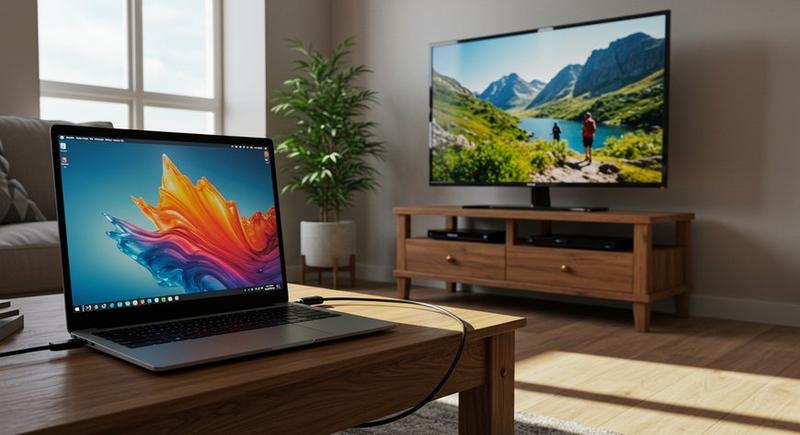
Więc planujesz podłączyć swój laptop do telewizora za pomocą kabla HDMI? To naprawdę świetny pomysł! Dzięki temu przeżyjesz niezapomniane chwile, oglądając filmy na dużym ekranie, a nawet poczujesz się jak w kinie. Nie musisz się martwić, ponieważ to wcale nie jest żadna tajemnica. Wystarczy, że wykonasz kilka prostych kroków, a za chwilę zasiądziesz wygodnie na kanapie z popcornem w ręku, czekając na swojego ulubionego bohatera z filmów akcji.
- Podłączenie laptopa do telewizora za pomocą kabla HDMI to łatwy sposób na cieszenie się dużym ekranem.
- Kroki do podłączenia: znajdź kabel HDMI, zidentyfikuj porty w laptopie i telewizorze, podłącz kabel i wybierz źródło sygnału na telewizorze.
- Możliwość zmiany sposobu wyświetlania obrazu z laptopa na telewizorze przy użyciu kombinacji klawiszy Windows + P.
- Alternatywne metody bezprzewodowego podłączenia to technologie Miracast, AirPlay oraz aplikacje strumieniowe.
- Podłączenie laptopa do telewizora pozwala na lepsze doświadczenia wizualne i dźwiękowe podczas oglądania filmów i grania w gry.
- W przypadku problemów z wyświetlaniem obrazu, sprawdź połączenia, porty HDMI oraz ustawienia sieci Wi-Fi i wyświetlania.
- Użyj adapterów, gdy port HDMI nie działa, a jeśli to nie pomoże, rozważ pomoc w serwisie technicznym.
Jak przygotować sprzęt do podłączenia?
Na początku zadbaj o znalezienie odpowiedniego kabla HDMI. Stań się poszukiwaczem skarbów i przeszukaj całą swoją kolekcję kabli – być może wśród nich ukrywa się poszukiwany skarb. Następnie zidentyfikuj port HDMI w laptopie, który zazwyczaj mieści się z boku, a także w telewizorze, gdzie może znajdować się z tyłu lub z boku. Podłącz jeden koniec kabla do laptopa, a drugi do telewizora. Jeżeli wszystko poszło gładko, już za chwilę na ekranie telewizora zobaczysz obraz z laptopa!
Pilot w akcji – zmień źródło sygnału!

Po podłączeniu kabla nastała pora, aby uruchomić telewizor i wybrać odpowiednie źródło sygnału. Kliknij na pilocie przycisk oznaczony jako źródło (zazwyczaj wygląda jak strzałka w kwadracie), a następnie wybierz port HDMI, do którego podłączyłeś kabel. Wiele osób często zapomina o tym kroku, przez co marnują czas na poszukiwania błędu, który tak naprawdę wynika z braku kliknięcia przycisku. Gdy już to uczynisz, ciesz się nowym, wielkim obrazem, który pojawił się na Twoim telewizorze!

Jeśli pragniesz zmienić sposób wyświetlania – na przykład ustawić telewizor jako główny ekran lub rozszerzyć pulpit – wystarczy, że użyjesz kombinacji klawiszy Windows + P na laptopie. Wybierz swoją preferowaną opcję i delektuj się nowym sposobem oglądania filmów, grania w ulubione gry, czy przeglądania zdjęć. Ostatecznie podłączenie laptopa do telewizora otwiera drzwi do domowego kina, o jakim marzy każdy pasjonat multimedialnych doznań. Teraz wystarczy już tylko wybrać film i oddać się relaksowi!
| Krok | Opis |
|---|---|
| 1 | Znalezienie odpowiedniego kabla HDMI |
| 2 | Zidentyfikowanie portu HDMI w laptopie i telewizorze |
| 3 | Podłączenie kabla HDMI do laptopa i telewizora |
| 4 | Włączenie telewizora i wybór źródła sygnału (port HDMI) |
| 5 | Użycie kombinacji klawiszy Windows + P na laptopie, aby zmienić sposób wyświetlania |
Ciekawostka: Większość telewizorów nowej generacji obsługuje technologię HDMI-CEC (Consumer Electronics Control), co pozwala na sterowanie podłączonymi urządzeniami za pomocą jednego pilota, co może znacznie ułatwić korzystanie z laptopa i telewizora jednocześnie.
Wykorzystanie technologii bezprzewodowej: Jak przesyłać obraz z laptopa na telewizor?
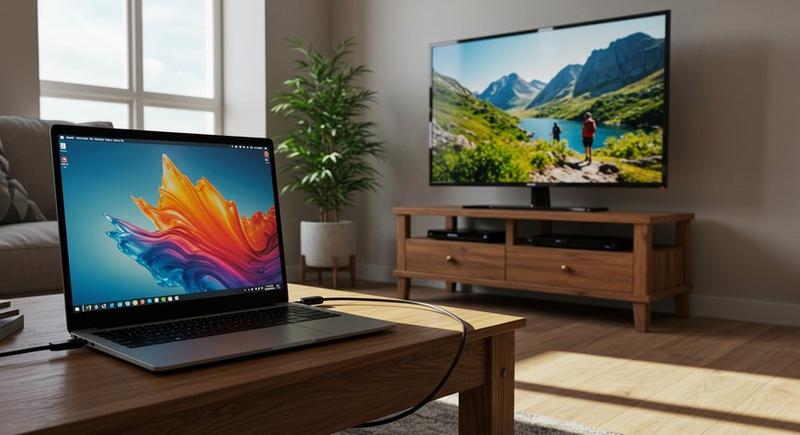
Jeśli kiedykolwiek marzyłeś o tym, aby oglądać filmy na laptopie i przeprowadzić ich przesył na ekran telewizora, to znalazłeś się w idealnym miejscu! Podłączenie laptopa do telewizora stało się niezwykle proste, a możliwości domowe związane z rozrywką wzrosły do niespotykanych wcześniej rozmiarów. Zamiast męczyć oczy, wpatrując się w mały ekran, masz możliwość zasiąść w wygodnym fotelu i delektować się filmami na dużym ekranie. Jednak jak to zrobić? Nie martw się, ponieważ mamy kilka skutecznych sposobów!
Zdecydowanie najpopularniejszą metodą pozostaje podłączenie laptopa do telewizora za pomocą kabla HDMI. To naprawdę genialne, prawda? To jak przekazywanie pałeczki w sztafecie – wszystko odbywa się bez zbędnego stresu. Na początku upewnij się, że zarówno twój laptop, jak i telewizor posiadają port HDMI (co nie powinno zaskoczyć, ponieważ HDMI to absolutny „must have” w dzisiejszych czasach). Następnie wystarczy wpiąć jeden koniec kabla do laptopa, a drugi do telewizora. I voilà! Już na ekranie telewizora ukazuje się twój ulubiony film, co sprawa, że nawet najlepszy popcorn smakuje jeszcze lepiej!
Jak podłączyć bez kabli?
Nie masz pod ręką kabla HDMI, lub może chcesz uniknąć nieestetycznych kabli? Oto magiczny klucz do bezprzewodowego światełka: Wi-Fi! Technologia Miracast lub AirPlay daje możliwość przesyłania obrazu bez żadnych przewodów. Wystarczy, aby twoje urządzenia znajdowały się w tej samej sieci Wi-Fi. Jeżeli masz nowoczesny telewizor, możesz z powodzeniem skorzystać z aplikacji, która wykona tę pracę za ciebie. Przechodząc przez menu w laptopie, wystarczy nacisnąć kombinację klawiszy Windows + K i cieszyć się możliwością duplikowania lub rozszerzania obrazu na dużym ekranie. Takie rozwiązanie na pewno skradnie serca niejednego kinomana!
Oto kilka sposobów na bezprzewodowe podłączenie laptopa do telewizora:
- Użycie technologii Miracast
- Skorzystanie z AirPlay, jeśli masz urządzenia Apple
- Aplikacje do przesyłania strumieniowego, np. Netflix czy YouTube
- Użycie specjalnych adapterów Wi-Fi do telewizora

Bez względu na to, czy wybierasz metodę kablową, czy bezprzewodową, jedno pozostaje niezmienne – podłączenie laptopa do telewizora otwiera przed tobą drzwi do domowej rozrywki w nowym wymiarze. Możesz odtwarzać filmy, grać w gry, a nawet organizować wyjątkowe pokazy slajdów z wakacji na dużym ekranie. Pamiętaj, możliwości są naprawdę nieograniczone, a jedynym ograniczeniem pozostaje twoja wyobraźnia. W końcu, kto powiedział, że kino domowe musi być drogie? Sprzęt, który posiadasz, może zamienić się w twoje nowe centrum multimedialne – wystarczy tylko odrobina technicznej magii!
Streaming ulubionych programów: Przegląd najlepszych aplikacji do oglądania na większym ekranie
W dzisiejszych czasach, kiedy Netflix i inne platformy streamingowe wciągają jak ulubione odcinki seriali, coraz więcej osób zadaje sobie pytanie: „jak podłączyć laptopa do telewizora?”. W końcu kto nie pragnie oglądać swoich ulubionych programów na dużym ekranie? Podłączenie laptopa do telewizora to znakomity sposób na zwiększenie komfortu oglądania oraz korzystanie z multimediów w domowej atmosferze. Niezależnie od tego, czy wybierasz połączenie kablowe przez HDMI, czy bezprzewodowe przez Wi-Fi – to doskonała okazja, by zorganizować wieczór filmowy na miarę kina!
Dlaczego warto podłączyć laptop do telewizora?
Podłączenie laptopa do telewizora niesie za sobą nie tylko możliwość oglądania filmów w wysokiej rozdzielczości, ale także szereg innych korzyści. Na przykład, jeśli planujesz rodzinny seans filmowy, większy ekran sprawi, że każdy szczegół będzie doskonale widoczny, a dźwięk rozwinie się w dźwięk przestrzenny (pod warunkiem, że używasz dobrych głośników). Co więcej, podłączenie kontrolera bezprzewodowego do laptopa znacząco podniesie jakość rozgrywki w ulubione tytuły gier. Kto powiedział, że wieczory filmowe nie mogą zamienić się w pasjonujące wieczory gier z przyjaciółmi?
Jeśli chodzi o metody połączeń, najbardziej popularnym wyborem pozostaje HDMI. Ta technologia zapewnia szybkość, prostotę oraz skuteczność! Po prostu podłącz kabel do laptopa oraz telewizora, wybierz odpowiednie źródło sygnału, a właściwie wszystko powinno działać bez zarzutu. Gdy telewizor obsługuje wyższe rozdzielczości, pamiętaj, aby kabel potrafił wykorzystać pełny potencjał, by oddać Ci maksymalne doświadczenia wizualne. A co zrobić, gdy kabel HDMI jest w zasięgu ręki? Bez obaw! Technologia Wi-Fi sprawdzi się także idealnie, zwłaszcza przy wykorzystaniu rozwiązań takich jak Miracast czy Chromecast.
Bezprzewodowe połączenia – wygoda bez kabli
Obecnie bezprzewodowe połączenia cieszą się dużą popularnością, a to zrozumiałe – kto z nas chciałby zmagać się z plątaniną kabli w salonie? Dzięki technologiom takim jak Miracast lub AirPlay możesz błyskawicznie przesyłać obraz z laptopa na telewizor bez użycia przewodów. Wszystko, co musisz zrobić, to upewnić się, że obydwa urządzenia są w tej samej sieci Wi-Fi, a po chwili Twoje ulubione filmy zyskają nowe życie na dużym ekranie! Nie zapomnij jednak, że jakość połączenia może być uzależniona od stabilności sygnału; w sytuacji, gdy zauważysz pogorszenie jakości, warto rozważyć powrót do metody przewodowej.
Zarówno połączenia przewodowe, jak i bezprzewodowe otwierają przed Tobą niezwykły świat domowej rozrywki. Dlatego zabierz ze sobą ulubione przekąski, przygotuj się na wieczór z serialami i delektuj się wszystkim, co duży ekran oferuje. Niezależnie od metody, jaką wybierzesz, jedno pozostaje pewne – radość z oglądania w gronie rodziny lub przyjaciół zawsze przyniesie wiele satysfakcji!
Rozwiązywanie problemów: Co robić, gdy obraz z laptopa nie wyświetla się na telewizorze?
Jeśli nagle odkryłeś, że Twój laptop postanowił zaciągnąć zasłonę milczenia, a telewizor nie wyświetla obrazu, to czas na małą awanturę techniczną! Nie martw się, rozwiązywanie problemów z połączeniem laptopa i telewizora nigdy nie było bardziej ekscytujące. Na samym początku upewnij się, że obydwa urządzenia są ze sobą prawidłowo połączone. Szybkie połączenie przez HDMI zwykle jest najlepszym rozwiązaniem — po prostu wsadź kabel do laptopa i do telewizora z drugiej strony. Ach, ta magia kabli!
Jeżeli jednak w zasięgu wzroku nie ma kabla HDMI (kto potrafi utrzymać porządek, prawda?), koniecznie sprawdź, czy Twoje urządzenia funkcjonują w tej samej sieci Wi-Fi. Połączenie bezprzewodowe działa jak czary, tylko że bez kapeluszów i zwojów! Skorzystaj z funkcji Miracast czy AirPlay, aby Twój ekran laptopa zagościł na telewizorze niczym baletnica w blasku reflektorów. Upewnij się, że oba urządzenia obsługują te technologie, bo nic tak nie denerwuje, jak bezskuteczne czekanie na coś, co nigdy się nie wydarzy.
Jak sprawdzić ustawienia wyświetlania?
Po podłączeniu laptopa do telewizora nadszedł czas na weryfikację ustawień wyświetlania. W systemie Windows naciśnij klawisz Windows + P, aby otworzyć trzy interesujące opcje: „Duplikuj”, „Rozszerz” i „Tylko drugi ekran”. Wybór odpowiedniej opcji przypomina wybieranie ulubionego dania w restauracji — każda z nich ma swoją wyjątkową smakowitość. Pamiętaj również, aby kliknąć na właściwe źródło sygnału w telewizorze, bo bez tego Twoje urządzenia będą gapić się na siebie jak dwie niezręczne osoby na pierwszej randce.
Jeśli nawet to nie przynosi efektów, nadszedł czas na dokładniejszą inspekcję! Być może port HDMI w laptopie nie działa właściwie, a może Twój telewizor przeszedł tak wiele lat, że na jego ekranie mogliby zagościć obrazki z epoki kamiennej? Rozważ zatem różne opcje diagnostyczne, które mogą pomóc w rozwiązaniu problemu:
- Sprawdzenie portów HDMI w laptopie oraz telewizorze
- Użycie adapterów (np. DisplayPort, mini HDMI, VGA)
- Przeanalizowanie ustawień sieci Wi-Fi, aby upewnić się, że urządzenia są połączone
- Skorzystanie z popularnych urządzeń streamingowych, takich jak Chromecast
- Rozważenie wizyty w profesjonalnym serwisie, jeśli wszystko inne zawiedzie
Pamiętaj, technologia ma nas wspierać, a nie frustrować! Ostatecznie, jeśli wszystko zawiedzie, pomyśl o skorzystaniu z profesjonalnego serwisu, ponieważ nawet najlepsi technologiczni czarodzieje czasem potrzebują wsparcia specjalistów.
Pytania i odpowiedzi
Jakie kroki należy podjąć, aby podłączyć laptopa do telewizora za pomocą kabla HDMI?
Najpierw musisz znaleźć odpowiedni kabel HDMI i zidentyfikować porty HDMI w laptopie oraz telewizorze. Następnie podłącz jeden koniec kabla do laptopa, a drugi do telewizora, a później uruchom telewizor i wybierz odpowiednie źródło sygnału na pilocie.
Jakie są zalety podłączenia laptopa do telewizora?
Podłączenie laptopa do telewizora pozwala cieszyć się filmami w wysokiej rozdzielczości oraz sprawia, że szczegóły stają się lepiej widoczne podczas seansów rodzinnych. Dodatkowo, możesz zwiększyć jakość gry podłączając bezprzewodowy kontroler do laptopa, co sprawia, że wieczory filmowe mogą zamienić się w pasjonujące wieczory gier z przyjaciółmi.
Co zrobić, jeśli laptop nie wyświetla obrazu na telewizorze?
Najpierw upewnij się, że oba urządzenia są prawidłowo połączone, sprawdzając porty HDMI. Jeśli używasz połączenia bezprzewodowego, upewnij się, że oba urządzenia są w tej samej sieci Wi-Fi i korzystaj z takich technologii jak Miracast lub AirPlay.
Jakie kombinacje klawiszy można użyć, aby zmienić sposób wyświetlania obrazu na telewizorze?
Aby zmienić sposób wyświetlania, naciśnij kombinację klawiszy Windows + P na laptopie. Otworzy to menu, w którym możesz wybrać jedną z opcji, takich jak „Duplikuj”, „Rozszerz” lub „Tylko drugi ekran”.
Jakie innowacyjne technologie mogą ułatwić bezprzewodowe podłączenie laptopa do telewizora?
Technologie takie jak Miracast i AirPlay pozwalają na bezprzewodowe przesyłanie obrazu z laptopa na telewizor, pod warunkiem, że oba urządzenia są w tej samej sieci Wi-Fi. Dodatkowo, korzystanie z aplikacji streamingowych, np. Netflix czy YouTube, również umożliwia oglądanie ulubionych programów na dużym ekranie bez kabli.



