
 Dorota Strachowiak
Instalacja aplikacji YouTube na telewizorze Samsung QLED okazuje się naprawdę prosta i przyjemna. Aby rozpocząć, włączam telewizor i przechodzę do głównego menu. Szukam na pilocie ikony „Samsung Smart Hub”, która otworzy przede mną drzwi do świata aplikacji. Gdy ją odnajdę, klikam na nią, co przenosi mnie do Sklepu z aplikacjami. Tam czekają na mnie różne skarby! Wystarczy, że wpiszę „YouTube” w wyszukiwarce, a szybko go znajdę.
Kiedy już odnajdę aplikację, nie pozostaje mi nic innego, jak kliknąć na opcję „Zainstaluj”. Proces instalacji trwa zazwyczaj tylko chwilę, a po jego zakończeniu YouTube pojawi się na moim ekranie głównym, gotowy do działania. Warto pamiętać, że jeśli kiedykolwiek zdecyduję się usunąć aplikację, wszystkie związane z nią dane, w tym moje preferencje i historia oglądania, również znikną. Dlatego upewniam się, że naprawdę tego chcę.
Jak zablokować lub odblokować aplikację YouTube

Może się zdarzyć, że zechcę zablokować aplikację, na przykład, żeby dzieci nie miały do niej dostępu. W takim przypadku muszę wprowadzić kod PIN. Domyślnym kodem jest „0000”, ale mam możliwość zmiany go na coś łatwiejszego do zapamiętania. W tym celu przechodzę do Menu i wybieram Ustawienia, a następnie Wszystkie ustawienia, Ogólne i prywatność, Menedżer systemu, aż dotrę do opcji Zmień PIN. To bardzo prosta sprawa, a dzięki temu mogę mieć pełną kontrolę nad tym, co można oglądać na moim telewizorze.
Na koniec warto dodać, że wstępnie zainstalowane aplikacje nie podlegają usunięciu, więc jeśli zauważę, że opcja „Usuń” jest szara, to znaczy, że dotyczy to jednej z nich. Niektóre aplikacje stanowią integralną część systemu i nie ma możliwości ich usunięcia. Mimo to, rozbudowana biblioteka dostępnych aplikacji sprawia, że z pewnością znajdę coś interesującego. A YouTube to doskonały wybór na relaks po długim dniu!
Jak usunąć aplikację YouTube i co to oznacza dla Twojego telewizora?
Usunięcie aplikacji YouTube z telewizora może wydawać się prostą sprawą, ale należy zastanowić się nad konsekwencjami tej decyzji. W końcu YouTube to jedna z najpopularniejszych platform wideo, która umożliwia dostęp do niezliczonych treści. Co się więc stanie, jeśli zdecydujemy się usunąć tę aplikację? Przede wszystkim zniknie ona z ekranu głównego, co znacząco ograniczy nasze możliwości przeglądania filmów online. Dodatkowo, wszystkie dane związane z aplikacją, takie jak zapisane playlisty czy historia wyszukiwania, również ulegną utracie. Brzmi dość strasznie, prawda?
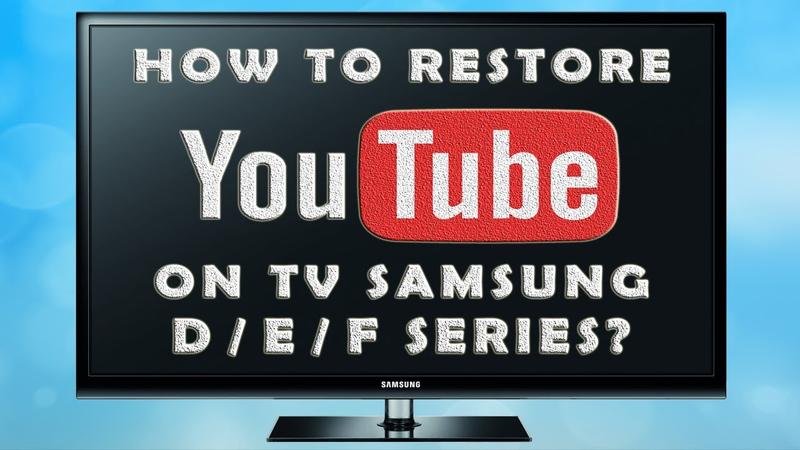
Jeżeli jednak jesteśmy zdecydowani na ten krok, warto wiedzieć, jak działa procedura usunięcia. Na telewizorze, na przykład Samsung QLED, wystarczy przejść do sekcji aplikacji, znaleźć YouTube, a następnie skorzystać z opcji „Usuń”. Należy jednak pamiętać, że niektóre wstępnie zainstalowane aplikacje mogą okazać się nieusuwalne. Kiedy przycisk „Usuń” jest niedostępny, oznacza to, że aplikacja ta jest integralną częścią systemu operacyjnego telewizora. W takim przypadku możemy jedynie zablokować jej dostęp, aby nie przeszkadzała nam w korzystaniu z innych aplikacji.
Co zrobić, gdy YouTube jest nieusuwalne?
Często zastanawiamy się, co robić, gdy aplikacja staje się zbędna, ale nie możemy jej usunąć. W takich sytuacjach warto sprawdzić możliwość zablokowania dostępu do YouTube poprzez ustawienia rodzicielskie. Wprowadzenie kodu PIN (domyślnie to cztery zera) umożliwi nam zarządzanie dostępem do aplikacji, co będzie przydatne, jeśli chcemy ograniczyć czas spędzany na oglądaniu filmów. Możemy to zrealizować, przechodząc do głównego menu, a następnie do ustawień, gdzie bez trudu znajdziemy opcję zarządzania aplikacjami.
Oto kilka sposobów na ograniczenie dostępu do YouTube:
- Przejdź do ustawień rodzicielskich w telewizorze.
- Wprowadź kod PIN, aby zabezpieczyć zmiany.
- Zablokuj dostęp do YouTube w ustawieniach aplikacji.
- Ustal limity czasowe na korzystanie z aplikacji.
Na zakończenie warto pamiętać, że usunięcie aplikacji YouTube z telewizora nie oznacza utraty dostępu do treści dostępnych na platformie. Możemy bowiem korzystać z przeglądarki internetowej lub innych aplikacji, które oferują podobne filmy. Rozważając decyzję o usunięciu YouTube, warto zastanowić się nad własnymi nawykami oraz nad tym, jak spędzamy czas z nowymi technologiami. Może zamiast eliminacji, lepiej ograniczyć oglądanie, a YouTube na stałe pozostanie na liście naszych ulubionych aplikacji. Jednak decyzja w tej sprawie należy już tylko do nas!
| Aspekt | Opis |
|---|---|
| Usunięcie aplikacji YouTube | Ograniczenie możliwości przeglądania filmów online, aplikacja znika z ekranu głównego. |
| Utrata danych | Wszystkie dane związane z aplikacją (playlisty, historia wyszukiwania) ulegają utracie. |
| Procedura usunięcia | Przechodzimy do sekcji aplikacji, znajdujemy YouTube i wybieramy opcję „Usuń”. |
| Niedostępność przycisku „Usuń” | Oznacza, że aplikacja jest częścią systemu operacyjnego telewizora. |
| Zablokowanie dostępu | Możliwość zablokowania dostępu do YouTube za pomocą ustawień rodzicielskich. |
| Kod PIN | Domyślnie cztery zera, pozwala zarządzać dostępem do aplikacji. |
| Sposoby na ograniczenie dostępu |
|
| Alternatywa dla usunięcia | Możliwość korzystania z przeglądarki internetowej lub innych aplikacji oferujących filmy. |
Ciekawostką jest, że usunięcie lub zablokowanie aplikacji YouTube na telewizorze może być przydatne nie tylko w kontekście kontroli czasu spędzanego przed ekranem, ale także w celu poprawy wydajności telewizora, szczególnie starszych modeli, które mogą męczyć się z przeładowanymi aplikacjami.
Bezpieczeństwo na ekranie: jak blokować i odblokowywać aplikacje na Samsungu?
Bezpieczeństwo na ekranie stanowi jeden z kluczowych aspektów korzystania z naszego smartfona. W przypadku urządzeń marki Samsung dostępnych jest kilka opcji, które umożliwiają skuteczne blokowanie oraz odblokowywanie aplikacji. Osobiście często korzystam z tej funkcji, aby mieć pewność, że wrażliwe dane pozostają odpowiednio chronione, zwłaszcza gdy dzielę się telefonem z rodziną czy przyjaciółmi. Na szczęście cała procedura wyróżnia się prostotą, a ja chętnie podzielę się swoimi doświadczeniami.
Aby zablokować wybraną aplikację, najpierw przechodzę do ustawień urządzenia. W tym celu otwieram menu, a następnie wybieram „Ustawienia” i dalej „Ogólne i prywatność”. Potem trafiam do „Menedżera systemu”, gdzie natrafiam na opcję blokowania aplikacji. Warto zauważyć, że podczas pierwszego użycia konieczne będzie wprowadzenie kodu PIN, aby potwierdzić dokonane zmiany; domyślnym kodem jest 0000. Jeśli, podobnie jak ja, zmienicie ten kod na bardziej osobisty, zyskacie poczucie większego bezpieczeństwa.
Jak odblokować aplikacje na Samsungu?
Odblokowywanie aplikacji okazuje się równie proste jak ich blokowanie. Wystarczy ponownie udać się do ustawień i znaleźć odpowiednią sekcję. Gdy podam kod PIN, mogę wybrać aplikację, którą zamierzam odblokować, a następnie zatwierdzić swoją decyzję. Pamiętajcie, że w przypadku aplikacji, które zostały domyślnie zainstalowane przez producenta, nie zawsze istnieje możliwość ich usunięcia. To może okazać się przydatne, gdy potrzebujecie korzystać z danej funkcji, ale nie chcecie, aby była ona dostępna dla innych użytkowników.
Zarządzanie aplikacjami na urządzeniach Samsung stanowi fantastyczną możliwość dostosowania swojego sprzętu do indywidualnych potrzeb. Wydaje mi się, że każdy z nas ceni odrobinę prywatności, dlatego blokowanie oraz odblokowywanie aplikacji staje się doskonałym rozwiązaniem. Ważne jest, aby pamiętać, że prostota obsługi tych funkcji sprawia, iż każdy, nawet osoby mniej obeznane z technologią, może cieszyć się większym bezpieczeństwem na swoim ekranie.
Metody na szybkie połączenie Chromecast z telewizorem Samsung
Połączenie Chromecast z telewizorem Samsung to łatwy proces, który znacząco ułatwia domowe seanse filmowe oraz maratony gier. Zanim jednak rozpoczniemy łączenie, upewnijmy się, że zarówno telewizor, jak i Chromecast znajdują się w tej samej sieci Wi-Fi. To kluczowy krok, który umożliwia sprawne przesyłanie treści z telefonu lub tabletu. Gdy już pokonamy ten pierwszy krok, jesteśmy na właściwej drodze do udanej konfiguracji.

Następnie przyszedł czas na wykorzystanie aplikacji Google Home, która znacznie uprości połączenie. Po zainstalowaniu aplikacji, otwieramy ją na naszym smartfonie. Dzięki niej nasze urządzenia Chromecast automatycznie zostaną wykryte, a my po prostu musimy postępować zgodnie z instrukcjami wyświetlanymi na ekranie. W ciągu kilku chwil powinniśmy zyskać możliwość przesyłania treści prosto z telefonu na duży ekran telewizora. Proste, prawda?
Praktyczne porady dotyczące ustawień
Czasami mogą wystąpić niewielkie problemy, które mogą utrudnić połączenie. Na przykład, jeżeli nie widzimy naszego Chromecast w aplikacji, warto sprawdzić, czy w telewizorze włączona jest funkcja Miracast lub Screen Mirroring. Często to właśnie te ustawienia są przyczyną zakłóceń w komunikacji między urządzeniami. Dobrą praktyką okazuje się również zrestartowanie zarówno telewizora, jak i samego Chromecast, co często pomaga w rozwiązaniu problemów z połączeniem. Na koniec, nie zapominajmy, że w przypadku niektórych modeli telewizorów Samsung można dostosować dodatkowe ustawienia, aby poprawić jakość przesyłanych treści.
Oto kilka wskazówek, które mogą pomóc w poprawie jakości połączenia:
- Sprawdź, czy telewizor i Chromecast są aktualizowane do najnowszej wersji oprogramowania.
- Upewnij się, że sygnał Wi-Fi jest stabilny i nie ma przeszkód w zasięgu.
- W przypadku problemów z jakością obrazu, spróbuj zmniejszyć odległość między routerem a urządzeniami.
Podsumowując wszystkie przedstawione kroki, połączenie Chromecast z telewizorem Samsung okazuje się niezwykle wygodne i szybkie. Po skonfigurowaniu wszystkiego i pokonaniu ewentualnych trudności, zyskujemy dostęp do szerokiej gamy treści. Niezależnie od tego, czy chodzi o ulubione filmy, seriale, czy muzykę, wszystko staje się dostępne w mgnieniu oka. Nic nie jest bardziej przyjemne niż możliwość cieszenia się multimediami na dużym ekranie!



