 Dorota Strachowiak
Każdemu z nas czasami zdarza się, że ekran laptopa lub komputera podejmuje decyzję za nas, wywracając obraz do góry nogami. Choć w niektórych sytuacjach może to być przydatne (wygląda jak w nowoczesnej aplikacji do selfie!), w większości przypadków bywa irytujące. Na szczęście, obrócenie ekranu w Windows 10 okazuje się prostsze, niż się wydaje! Wystarczy poznać kilka przydatnych sztuczek. Gotowi na taniec palców po klawiaturze? Zaczynamy!
- Obrócenie ekranu w Windows 10 jest proste dzięki skrótom klawiszowym.
- Użyj kombinacji „Ctrl” + „Alt” + strzałka, aby obrócić ekran w wybraną stronę.
- W przypadku problemów z działaniem skrótów, ekran można obrócić ręcznie poprzez ustawienia ekranu.
- W „Ustawieniach” wybierz „System”, a następnie „Ekran” w celu zmiany orientacji.
- Orientacje, jakie można ustawić, to pozioma, pionowa oraz odwrócona.
- Znajomość skrótów klawiszowych i ustawień pozwala na szybką zmianę orientacji ekranu.
Skróty klawiszowe, które zmienią Twoje życie
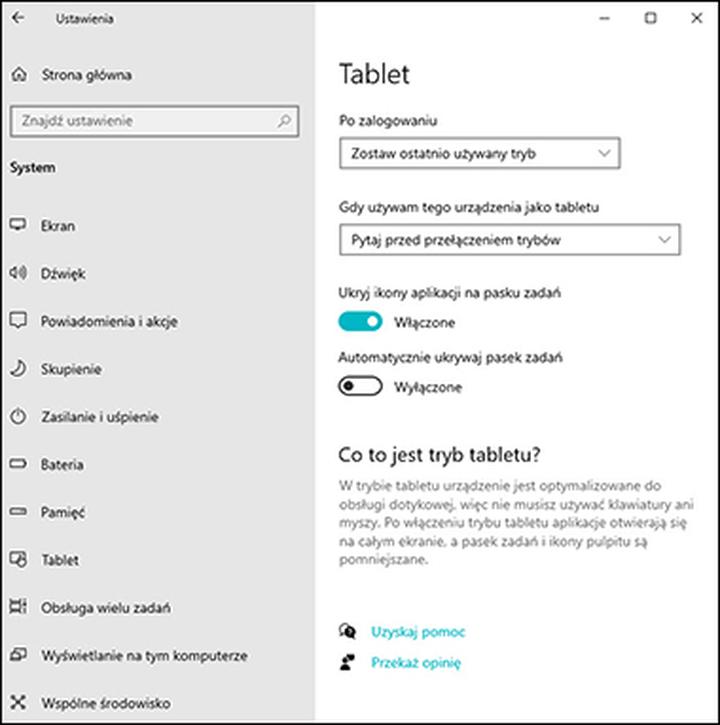
Najlepszą i najszybszą metodą na obrócenie ekranu w Windows 10 są skróty klawiszowe. W tej wersji systemu jednak nie działają one automatycznie, jak miało to miejsce w starszych wariantach. Kiedy próbujesz różnych kombinacji, pamiętaj o skrócie „Ctrl” + „Alt” + strzałka (w górę, w dół, w lewo lub w prawo). Za pomocą tego skrótu obrócisz ekran o 90 lub 180 stopni, a nawet przywrócisz go do normy! To tak, jak miksowanie drinków, z tą różnicą, że zamiast cytryny otrzymujesz super moc łatwego obracania obrazu!
Co jeśli skróty nie działają?
Niestety, nawet najprostsze sposoby czasami mogą nas rozczarować. Kiedy triki z klawiaturą nie przynoszą efektów, nie musisz wpadać w panikę. Możesz obrócić ekran ręcznie! Wystarczy, że klikniesz prawym przyciskiem myszy na pulpit, przejdziesz do „Ustawienia ekranu”, a stamtąd odnajdziesz „Orientacja wyświetlacza”. I voilà! Pozwól sobie na wybór – czy wolisz ekran poziomy, pionowy, czy może nieco bardziej „oderwany od rzeczywistości” z orientacją odwróconą.
Właściwie, zmiana orientacji ekranu może być niezwykle wygodna w różnych sytuacjach, takich jak praca z rozbudowanym tekstem lub projektami graficznymi. A jeśli zdarzy się to przypadkowo, można spojrzeć na to z przymrużeniem oka, bo każdy z nas zasługuje na odrobinę chaotycznego humoru! Śmiało – bawcie się tą funkcją i zaskoczcie znajomych, pokazując, jak łatwo da się „przewrócić” ich świat do góry nogami.
Kroki do dostosowania ustawień ekranu w Windows 10 bez użycia myszy
Użytkownicy Windows 10, którzy pragną dostosować swoje ustawienia ekranu bez użycia myszy, mogą odczuwać pewien chaos, niczym na scenie cyrkowej. Jednakże, postaram się w klarowny sposób przedstawić Ci ten proces, który nie wymaga od Ciebie żonglowania myszkami ani wykonywania skomplikowanych sztuczek. Przede wszystkim, skorzystaj z odpowiedniej kombinacji klawiszy, aby wyregulować ekran. Cała akcja zaczyna się od naciśnięcia klawisza Windows w połączeniu z literą „I”. W ten sposób otworzysz „Ustawienia” systemu. Już za chwilę będziesz mógł cieszyć się swoimi nowymi dostosowaniami!
Jak przejść do Ustawień Ekranu
Kiedy znajdziesz się w „Ustawieniach”, poruszaj się za pomocą klawiszy strzałek na klawiaturze w celu wyboru interesujących Cię opcji. Naciśnij „Enter” na „System”, a następnie znowu użyj strzałków, aż odkryjesz opcję „Ekran”. Po kilku kliknięciach „Enter” dostaniesz się do sekcji, gdzie możesz modyfikować różne ustawienia związane z orientacją wyświetlacza. Zapamiętaj tę lekcję: nie daj się zaskoczyć!
Orientacja Ekranu na Celsjusza
Teraz, gdy masz już dostęp do opcji ekranowych, nadszedł czas na znaczącą zmianę! W sekcji „Orientacja” możesz przełączyć ustawienia wyświetlania na poziomą, pionową, a nawet odwróconą, jeśli chcesz nadać jej cyrkowy styl. Po zaznaczeniu odpowiedniej opcji naciśnij klawisz „Enter”, a ekran dostosuje się jak akrobata przeskakujący przez obręcze. Pamiętaj jednak, aby kliknąć „Zachowaj zmiany”, by cieszyć się nowym widokiem!
Oto dostępne opcje orientacji ekranu:
- Pozioma – tradycyjny widok, idealny do pracy i rozrywki.
- Pionowa – doskonała do czytania dokumentów i przeglądania długich stron internetowych.
- Odwrócona – ciekawy efekt, który może być użyty w rozrywkowych zastosowaniach.
Skróty klawiszowe pełnią rolę prawdziwych superbohaterów w świecie komputerów. Oprócz zmiany orientacji ekranu, możesz również wykorzystać klawisze Alt oraz strzałki, aby w łatwy sposób przełączać się między różnymi ustawieniami. Czyż to nie brzmi jak doskonały powód do radości? Gdy dostosujesz ekran do swoich preferencji, będziesz mógł pracować, grać i surfować po Internecie jak prawdziwy profesjonalista, jednocześnie mogąc chwalić się swoimi umiejętnościami bez użycia myszy. Czasem wystarczy kilka prostych kombinacji klawiszy, aby wprowadzić istotne zmiany!
Problemy z obracaniem ekranu w Windows 10: Jak je rozwiązać przy pomocy skrótów
Chyba każdy z nas doświadczył tego dramatycznego momentu, gdy nagle ekran laptopa postanowił obrócić się o 180 stopni, co całkowicie zmienia komfort użytkowania. Zamiast spokojnie przeglądać zdjęcia z wakacji, musisz zmierzyć się z chaotycznym obrazem, który przypomina skutek przesadnego spożycia kawy. Niemniej jednak, nie ma co panikować! Wspólnie znajdziemy odpowiednie skróty klawiszowe, dzięki którym szybko przywrócimy porządek w systemie Windows.
Skróty klawiszowe – twoi nowi sprzymierzeńcy
Gdy tylko poczujesz, że ekran chce wystąpić w roli artysty malującego na 90 stopni, warto zastosować sprawdzony sposób: naciśnij klawisze Ctrl + Alt oraz strzałkę w odpowiednią stronę. W związku z tym, popularne przysłowie „jeśli coś może pójść źle, to na pewno pójdzie” odnosi się nie tylko do wycieczek, ale również do komputerów! Tak więc, korzystając z tych skrótów, z łatwością obrócisz ekran do normalnej pozycji. Co więcej, możesz także obrócić ekran o 180 stopni… ale z pewnością nie każdy z nas potrzebuje takiego efektu. W końcu nie każdy ma kabaretowy występ do odegrania na ekranie swojego laptopa.
Co robić, gdy skróty nie działają?
Możesz być zaskoczony, ale czasami magia skrótów zawodzi, nawet w najnowszej wersji Windows. Na szczęście, wystarczy kilka kliknięć, aby naprawić sytuację. Kliknij prawym przyciskiem myszy na pulpicie, wybierz „Ustawienia ekranu” i w sekcji „Orientacja wyświetlacza” wybierz tę opcję, która nie przyprawia cię o ból głowy. Z pewnością nie chcesz ponownie biegać z laptopem do sąsiada, aby ten próbował różnych kombinacji klawiszy, prawda?
Obracanie ekranu ma swoje zastosowania! Takie funkcje mogą okazać się przydatne w pracy kreatywnych zawodów, gdzie codziennie przetwarzane są tony tekstu. Najważniejsze jest jednak to, że nawet w najbardziej chaotycznych momentach masz moc, aby przywrócić stabilność na ekranie – tylko pamiętaj, do czego dokładnie przydają się te skróty i jak mogą ułatwić ci codzienne życie!
Najpopularniejsze skróty klawiszowe do szybkiego obracania ekranu w systemie Windows 10

Jeśli kiedykolwiek przypadkowo obróciłeś ekran swojego komputera, zapewne zadałeś sobie pytanie: „Jak naprawić ten problem, żeby nie musieć czytać do góry nogami?” Na szczęście, użytkownicy systemu Windows 10 mają do dyspozycji szybkie i efektywne sposoby, które pomogą im wrócić do normalności. Zamiast dzwonić po pomoc, wystarczy skorzystać ze sprytnych skrótów klawiszowych, które poruszają się po klawiaturze niczym Batman przez Gotham. Jeśli masz dość wpatrywania się w odwrócony obraz, koniecznie sprawdź te magiczne kombinacje klawiszy!
Jak to działa?
Na początek warto podkreślić, że skróty klawiszowe w systemie Windows pełnią rolę superbohaterów w walce z przekręconymi ekranami. Wystarczy wcisnąć „Ctrl” + „Alt” oraz jedną ze strzałek – strzałka w lewo obróci ekran w lewo, strzałka w prawo w prawo, strzałka w górę przywróci normalny widok, a strzałka w dół zafunduje widok do góry nogami. Cała akcja nie trwa dłużej niż sekunda! Oczywiście, jeżeli Twój komputer nie współpracuje, możliwe że czas na zmianę strategii.
Co jeśli skróty nie działają?
Niestety, nie wszyscy mieli tyle szczęścia z tymi sprytnymi skrótami klawiszowymi, ponieważ czasami ustawienia systemowe lub zainstalowane aplikacje mogą blokować ich działanie. Na szczęście, Windows 10 zawsze służy pomocą. Wystarczy kliknąć prawym przyciskiem myszy na pulpicie i wybrać „Ustawienia ekranu”. Tam, w magicznie prezentującym się menu, można dostosować orientację wyświetlacza do własnych potrzeb. I voilà – ekran znów stanie na nogi! To jak groźna przygoda, ale z happy endem!
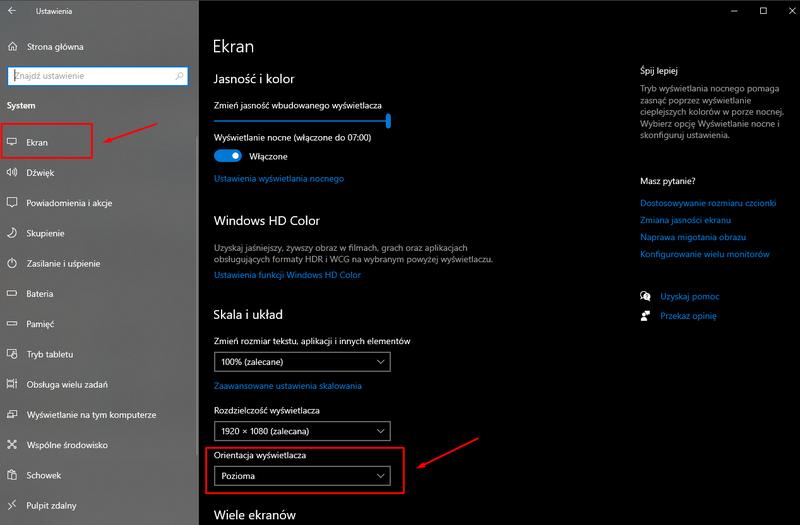
Aby skutecznie dostosować orientację ekranu, oto kilka kroków, które warto znać:
- Kliknij prawym przyciskiem myszy na pulpicie.
- Wybierz „Ustawienia ekranu”.
- Znajdź sekcję dotycząca orientacji ekranu.
- Wybierz odpowiednią orientację (normalna, obrócona w lewo, obrócona w prawo lub do góry nogami).
- Zatwierdź zmiany i ciesz się poprawnym widokiem.
Na koniec pamiętaj, że choć zmiana orientacji ekranu nie zdarza się codziennie w życiu użytkowników komputerów, mogą wystąpić sytuacje, w których ta umiejętność okaże się przydatna. Nie tylko poczujesz się pewnie w obliczu przypadkowo obróconego obrazu, ale także zaskoczysz znajomych swoimi nowymi zdolnościami. Kto wie, może podczas kolejnego spotkania przy komputerze staniesz się bohaterem i uratujesz sytuację, wykonując te kilka prostych kroków! W końcu, w świecie technologii, liczy się spryt i szybkość reakcji!
| Akcja | Skrót klawiszowy |
|---|---|
| Obróć ekran w lewo | Ctrl + Alt + Strzałka w lewo |
| Obróć ekran w prawo | Ctrl + Alt + Strzałka w prawo |
| Przywróć normalny widok | Ctrl + Alt + Strzałka w górę |
| Obróć ekran do góry nogami | Ctrl + Alt + Strzałka w dół |
Źródła:
- https://mediamarkt.pl/pl/content/technologie/komputery/jak-obrocic-ekran-windows-10
- https://www.euro.com.pl/artykuly/wszystkie/artykul-jak-obrocic-ekran-w-laptopie.bhtml
- https://www.morele.net/wiadomosc/jak-obrocic-ekran-w-komputerze-poradnik-krok-po-kroku/22146/
- https://learn.microsoft.com/pl-pl/answers/questions/2633461/obracanie-ekranu
- https://www.elektroda.pl/rtvforum/topic1888445.html
- https://www.elektroda.pl/rtvforum/topic2152395.html