
 Dorota Strachowiak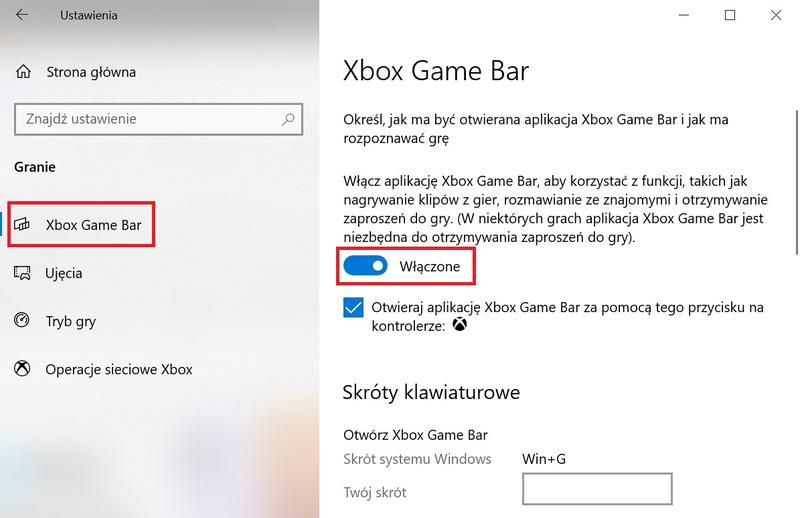
Jeśli kiedykolwiek próbowałeś nauczyć swoją mamę, jak korzystać z komputera, na pewno zdajesz sobie sprawę, że same słowa mogą okazać się niewystarczające. Na szczęście nagrywanie ekranu w Windows 10 otwiera przed nami drzwi do skarbnicy instrukcji. Microsoft zadbał o wiele wygodnych narzędzi, a jednym z nich jest Xbox Game Bar, które umożliwia łatwe rejestrowanie wszelkich działań, jakie odbywają się na ekranie. Chcesz pokazać, jak grasz w swoją ulubioną grę lub tworzysz wyjątkowy tutorial? Wystarczy, że naciśniesz klawisze Win + G, uruchomisz pasek gry i rozpoczniesz zabawę. Kiedy już zaczniesz, pamiętaj o używaniu skrótów klawiszowych do nagrywania – Win + Alt + R, a Twój filmik będzie gotowy do podzielenia się z całym światem!
- Nagrywanie ekranu w Windows 10 jest ułatwione dzięki narzędziu Xbox Game Bar.
- Można używać skrótów klawiszowych, takich jak Win + G do uruchomienia Game Bar i Win + Alt + R do nagrywania.
- OBS Studio to zaawansowane narzędzie do nagrywania i edycji, idealne dla profesjonalistów.
- Windows 11 oferuje prostą aplikację „Wycinanie i szkicowanie” do nagrywania wybranego obszaru ekranu.
- ShareX świetnie nadaje się do nagrywania ekranu oraz robienia zrzutów ekranu, z opcją tworzenia skrótów.
- Aby rozwiązać problemy z nagrywaniem, warto sprawdzić ustawienia Trybu Gry oraz zaktualizować oprogramowanie.
- Inne popularne aplikacje do nagrywania ekranu to GeForce Experience, który jest świetny dla graczy.
Jednak co zrobić, jeśli Xbox Game Bar nie spełnia Twoich oczekiwań? W takim przypadku na ratunek przychodzi OBS Studio! To doskonałe narzędzie dla wszystkich, którzy chcą nie tylko nagrywać ekran, ale również robić to jak prawdziwi profesjonaliści. OBS oferuje zaawansowane ustawienia, możliwość dodawania różnych źródeł audio i wideo, a także tworzenie pięknych transmisji na żywo. Co więcej, to wszystko otrzymasz zupełnie za darmo! Nie trać czasu – przygotuj kamerę, mikrofon i postaraj się nagrać coś, co rozbawi Twoich widzów, być może nawet podczas pechowego levele w grze.
Jak skutecznie nagrywać ekran w Windows 10
Jeżeli natomiast preferujesz prostsze rozwiązania, a Twoje nagrania nie wymagają zaawansowanej edycji, koniecznie skorzystaj z opcji, jakie oferuje „Wycinanie i szkicowanie”, dostępne w Windows 11. Rozumiem, że masz Windows 10, ale warto o tym wspomnieć, ponieważ ta aplikacja działa bez zarzutu, umożliwiając proste nagrywanie wybranego obszaru ekranu. Po zakończeniu nagrywania wystarczy kilka kliknięć, aby zapisać swój materiał. Dzięki temu zaoszczędzisz mnóstwo nerwów, zwłaszcza gdy potrzebujesz jedynie zoptymalizować instrukcję, a nie tworzyć cały film akcji!
Nie zapomnij również o aplikacji ShareX. To idealne narzędzie dla tych, którzy cenią sobie prostotę. ShareX nie tylko nagrywa ekran, ale również wykonuje zrzuty ekranu, a do tego jest darmowe! Umożliwia również tworzenie skrótów, co sprawia, że staje się idealne dla osób chcących mieć wszystko pod ręką. Jeśli zatem planujesz nagrywać ekrany w celach edukacyjnych, do tworzenia instrukcji, lub po prostu dla zabawy, na pewno znajdziesz coś dla siebie w bogatym arsenale narzędzi, które Windows 10 oferuje. Czas na realizację nagrywania!
Krok po kroku: Jak nagrać ekran za pomocą wbudowanego narzędzia Xbox
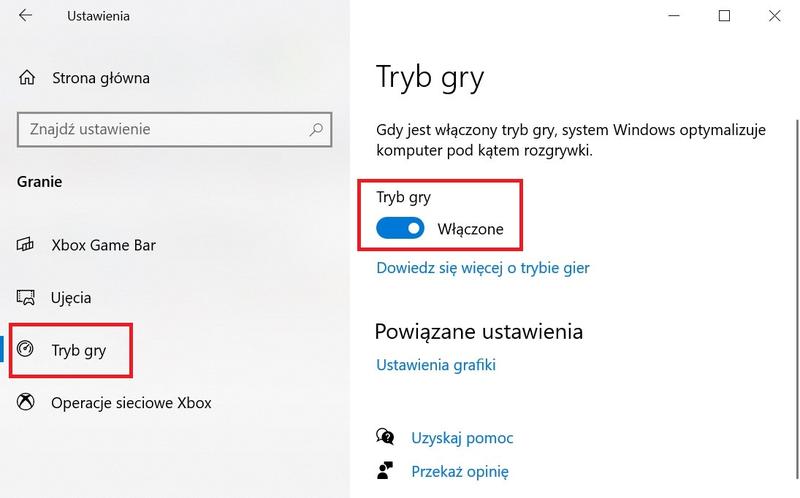
Chcesz nagrać ekran swojego komputera, ale nie wiesz, jak do tego podejść? Spokojnie, nie potrzebujesz być ekspertem technologicznym! Wystarczy, że uruchomisz wbudowane narzędzie Xbox Game Bar w systemie Windows, a szybko wejdź w świat nagrywania jak prawdziwy profesjonalista. Po pierwsze, upewnij się, że Tryb Gry jest aktywowany. Nie, nie musisz przygotowywać się na maraton gier, chodzi tylko o odpowiednie ustawienia! Przejdź do Ustawień Windows, znajdź sekcję „Granie” i kliknij zakładkę „Tryb Gry”. Następnie przesuń suwak tak, aby znalazł się w okrągłej kropce po prawej stronie. Hura, kolejny krok mamy za sobą!
Włącz Xbox Game Bar!
Teraz nastał czas na magiczne zaklęcie, które uruchomi narzędzie nagrywania. Wciśnij jednocześnie klawisze Windows i G, a przed tobą otworzy się Xbox Game Bar. To jak otwieranie drzwi do strefy gier, tylko w tym przypadku nagrywasz swoje własne wideo! Zobaczysz kilka widżetów, w tym jeden z ikoną nagrywania. Pamiętaj, że wszystko, co chcesz uchwycić, musi być na wierzchu. Gdy zamkniesz lub przestawisz się między aplikacjami, nagranie zakończy się z hukiem!
Kiedy już poczujesz się jak reżyser, naciśnij klawisze Win + Alt + R, aby rozpocząć nagrywanie. Możesz także kliknąć świecącą kropkę w Game Barze. Nie zapomnij o mikrofonie! Jeżeli chcesz, aby twoi widzowie usłyszeli twój błyskotliwy komentarz, włącz go kombinacją Win + Alt + M. Pamiętaj, że podczas nagrywania w prawym górnym rogu ekranu pojawi się mały pasek, który pokaże czas nagrania. Jak dumnie! Możesz nagrać wszystko – od swojego ulubionego gameplayu po instrukcje obsługi różnych programów!
- Twoje ulubione gry
- Prezentacje programów komputerowych
- Instrukcje dotyczące oprogramowania
- Podczas oglądania filmów lub streamów
Na powyższej liście znajdują się różne rodzaje treści, które możesz nagrać przy użyciu Xbox Game Bar.
Ostatni etap – zapis i małe porządki
Po zakończeniu nagrywania ponownie naciśnij Win + Alt + R. Twój filmik wyląduje w folderze „Przechwycone” w katalogu „Wideo” na komputerze. Prosto i bezproblemowo! Jeśli zatem zechcesz pociąć lub edytować nagranie, sięgnij po program do edycji wideo (bo Xbox Game Bar nie oferuje takiej opcji). Teraz posiadasz wszystkie informacje potrzebne, aby stać się gwiazdą nagrywania ekranu – tak trzymaj! A kto wie, może wkrótce zobaczymy twoje nagranie na YouTube, o ile nie skończysz z nagraniem o tym, jak robisz zupę pomidorową!
| Krok | Opis |
|---|---|
| 1. Aktywacja Trybu Gry | Przejdź do Ustawień Windows, sekcja „Granie”, zakładka „Tryb Gry” i włącz suwak. |
| 2. Włączenie Xbox Game Bar | Wciśnij klawisze Windows + G, aby otworzyć Xbox Game Bar. |
| 3. Rozpoczęcie nagrywania | Naciśnij Win + Alt + R lub kliknij świecącą kropkę w Game Barze. |
| 4. Włączenie mikrofonu | Aby nagrać komentarz, wciśnij Win + Alt + M. |
| 5. Zakończenie nagrywania | Naciśnij ponownie Win + Alt + R, aby zakończyć nagrywanie. |
| 6. Zapis nagrania | Twoje nagranie będzie w folderze „Przechwycone” w katalogu „Wideo”. |
Porady dotyczące edycji nagranych materiałów wideo
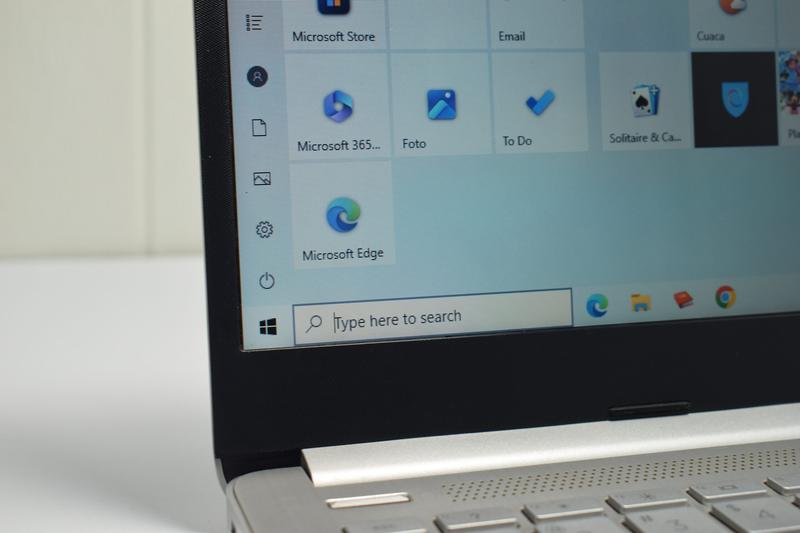
Jeśli kiedykolwiek marzyłeś o wciągającym nagraniu wideo, które w bezproblemowy sposób zademonstruje twoje umiejętności w grze lub pokaże, jak naprawić komputer, znalazłeś się we właściwym miejscu! Nagrywanie ekranu w systemach Windows stało się niezwykle łatwe, porównywalne ze zrobieniem zrzutu ekranu. Oczywiście, wymaga to odrobiny większej uwagi, ale bez obaw — poradzimy sobie z tym razem! Rozpocznij od włączenia Xbox Game Bar — pamiętaj, że ta aplikacja nie jest tylko dla graczy. Każdy zasługuje na złote chwile wideo! Wystarczy użyć skrótu klawiszowego Windows + G, aby przekształcić wszystko, co masz na ekranie, w swoje własne pole do nagrywania.
W momencie, gdy już wiesz, jak aktywować narzędzie, skoncentruj się na tym, co chcesz nagrać. Możliwości są niemal nieograniczone – od skomplikowanego tutorialu do starej gry aż po sesję DIY, podczas której naprawisz zepsuty ekran. Pamiętaj, że Xbox Game Bar umożliwia także nagrywanie dźwięku z mikrofonu. Dlatego, jeśli chcesz zaimponować widzom i dodać odrobinę charyzmy do swojego filmu, nie krępuj się mówić do kamery. To właśnie ta interakcja często staje się najlepszą częścią nagrania!
Przydatne skróty klawiszowe do nagrywania i edycji
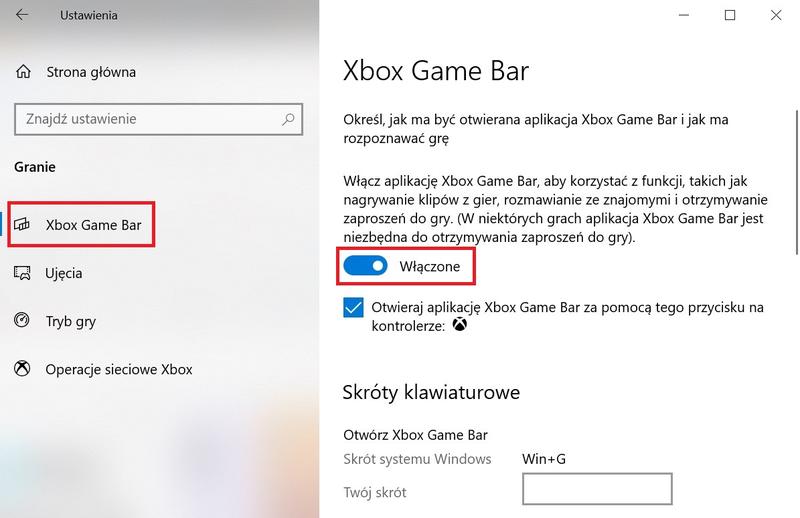
Z pewnością z czasem zauważysz, że korzystanie ze skrótów klawiszowych znacząco ułatwia życie. Gdy zdecydujesz się nagrać coś na ekranie, wystarczy nacisnąć Windows + Alt + R, aby rozpocząć i zatrzymać nagrywanie! Zastanawiasz się, jak zrobić zrzut ekranu? Użyj kombinacji Win + Alt + PrtScrn. Pamiętaj również, że możesz poprawić jakość swojego nagrania, dostosowując ustawienia w Xbox Game Bar. Zmiana dźwięku czy jakości wideo jest możliwa, a także możesz zmniejszyć obciążenie CPU, co z pewnością zredukuje problemy z zamulaniem komputera. To szczególnie przydatne podczas nagrywania fragmentów ulubionych gier!
Po nagraniu swojego dzieła sztuki możesz przystąpić do edycji. Warto rozważyć darmowe programy, takie jak OBS Studio czy DaVinci Resolve, ponieważ każdy z nich oferuje unikalne funkcje oraz bogate możliwości. Nie obawiaj się eksperymentować. Często najlepsze efekty osiąga się w trakcie prób i błędów. Nawet w najgorszym przypadku możesz usunąć niechciane fragmenty i pokazać światu swoje epickie chwile bez zbędnych wpadek. Gotowy do działania? Wydobądź z siebie wewnętrznego reżysera i twórz z pasją!
Rozwiązywanie problemów podczas nagrywania ekranu w systemie Windows 10
Nagrywanie ekranu w systemie Windows przypomina posiadanie supermocy, która idealnie sprawdza się w tworzeniu tutoriali, rejestrowaniu rozgrywek oraz dokumentowaniu codziennych zmagań z technologią. Jeśli jednak ta supermoc przestaje działać, nie ma sensu panikować! W większości przypadków wystarczy zwrócić uwagę na prozaiczne przyczyny problemów. Być może wystarczy jedynie skorygować nieaktywne ustawienia lub zaktualizować oprogramowanie. Zanim jednak skorzystasz z zewnętrznych aplikacji, najpierw sprawdź konfigurację Xbox Game Bar.
Rozpocznij od włączenia Trybu Gry, co pozwoli uczynić Xbox Game Bar Twoim tajnym orężem w walce z problemami. Wystarczy, że przeszukasz Ustawienia (wpisując „Tryb Gry” w wyszukiwarce), upewnisz się, że suwak jest przesunięty w prawo, i… voilà! Teraz nagrywanie powinno działać jak złoto. Nie zapomnij również zerknąć na zakładkę „Ujęcia” i zaznaczyć opcję „Rejestruj w tle podczas gry.” To działa jak strzał w dziesiątkę – i nikt nie powie, że to zbyt proste!
Co robić, gdy nagrywanie odmawia posłuszeństwa?
Jeśli mimo wszystko problemy z nagrywaniem ekranu się utrzymują, warto rozważyć bardziej zaawansowane podejście. W takim przypadku zewnętrzne aplikacje, takie jak OBS Studio, mogą okazać się wybawieniem! Oferują one darmowe tygodnie konfiguracji oraz możliwość nagrywania z wielu źródeł – co idealnie pasuje do osób pragnących uchwycić zarówno ekran, jak i dźwięk. Gracze powinni rozważyć GeForce Experience, które zapewnia nagrywanie w jakości, która sprawi, że ich materiały będą wyglądać jak z Hollywood. Jeżeli szukasz czegoś prostszego, ShareX sprawdzi się doskonale – to jak szwajcarski scyzoryk dla nagrywania ekranu!
Pamiętaj, że czasami nie ma tragedii – wszystko, czego potrzeba, to odrobina cierpliwości oraz chęć do przeprowadzenia małych eksperymentów. Spróbuj różnych
ustawień, a być może odkryjesz nowe, niespodziewane opcje.
W końcu świat nagrywania ekranu w Windows to niekończąca się przygoda, którą wyróżniają liczne, nieprzewidywalne zwroty akcji. Kto wie, może stworzysz hitowy filmik, który przyciągnie lajki na YouTube? Czy jesteś gotowy na podbój cyfrowego świata?
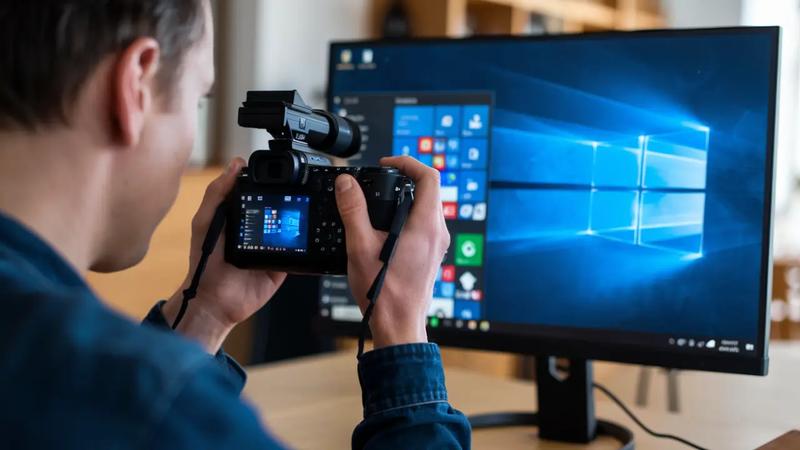
Poniżej przedstawiam kilka popularnych aplikacji do nagrywania ekranu:
- OBS Studio – wszechstronna aplikacja z wieloma opcjami nagrywania.
- GeForce Experience – idealne dla graczy, oferujące wysoką jakość nagrania.
- ShareX – prostota i funkcjonalność w jednym, doskonałe dla codziennego użycia.



