 Dorota Strachowiak
Wykonywanie zrzutu ekranu na Samsung Galaxy A41 stanowi prostą sprawę, ponieważ umożliwia uchwycenie wszystkiego, co aktualnie wyświetla się na ekranie. Najpopularniejsza metoda opiera się na użyciu przycisków, co sprawdza się na większości smartfonów z Androidem. Wystarczy jednocześnie przytrzymać przycisk zasilania oraz przycisk zmniejszania głośności. Po chwili słychać charakterystyczny dźwięk migawki, co oznacza, że zrzut został zapisany. Proces ten jest bardzo intuicyjny i nie wymaga żadnych skomplikowanych ustawień ani dodatkowych aplikacji.
Natomiast dla tych, którzy wolą nowocześniejsze rozwiązania, istnieje możliwość wykorzystania gestów. Aby to zrobić, należy najpierw aktywować odpowiednią opcję w ustawieniach. W tym celu przechodzę do „Ustawienia”, następnie wybieram „Zaawansowane funkcje” i aktywuję „Przeciągnij dłonią, aby przechwycić”. Po chwili mogę po prostu przesunąć dłonią po ekranie, co daje mi interesującą alternatywę dla tradycyjnych przycisków.
Zrzut ekranu za pomocą rysika S Pen
Osoby korzystające z Samsung Galaxy A41 z rysikiem S Pen uzyskają jeszcze ciekawszą możliwość wykonania zrzutu ekranu. Używam opcji „Polecenia wskazywane” i wybieram funkcję „Pisanie po ekranie”. Rysik automatycznie dokonuje zrzutu ekranu, a ja od razu zyskuję możliwość jego edytowania — mogę dodać notatki, rysunki lub różne inne elementy. To świetne rozwiązanie, jeśli planuję szybko zaznaczyć coś ważnego lub podzielić się konkretną informacją z kimś innym.
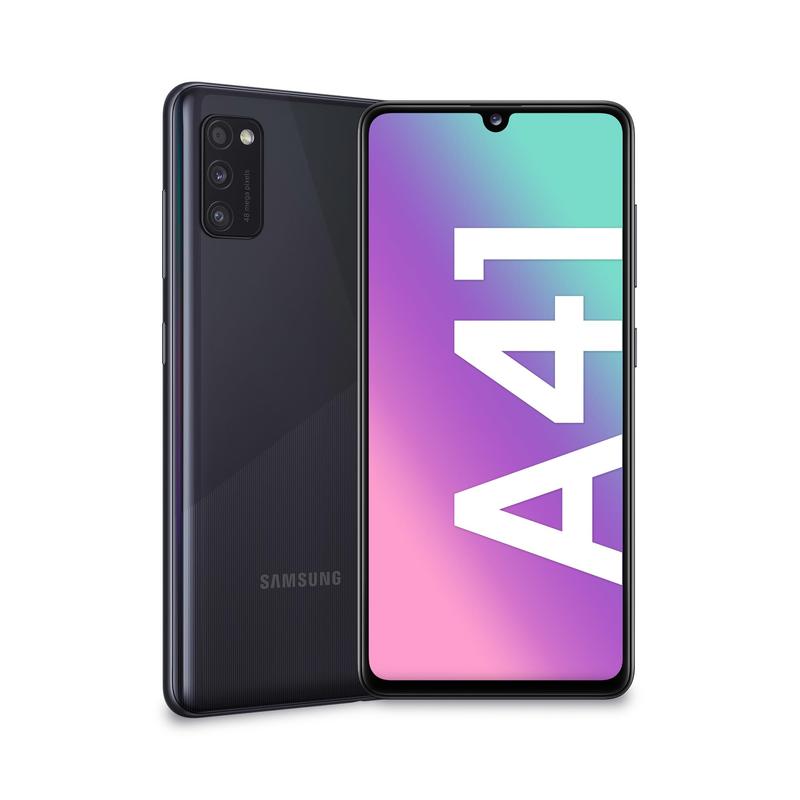
Zrzuty ekranu zapisują się wygodnie w folderze „Screenshots” w galerii. Taka lokalizacja znacznie ułatwia porządkowanie zdjęć i szybkie dotarcie do nich, zwłaszcza jeżeli często korzystam z tej funkcji. Dzięki temu mogę łatwo zachować ciekawe fragmenty tekstów, zdjęcia oraz różnorodne informacje. Gdy zechcę zrobić porządek w telefonie, dobrze jest stworzyć osobny folder na screenshoty, aby szybko odnaleźć je, gdy zaszłaby taka potrzeba.
Prosta instrukcja robienia zrzutów ekranu w Samsung Galaxy A41
W poniższej liście znajdziesz szczegółowy opis metod, które pozwolą na łatwe wykonywanie zrzutów ekranu na smartfonie Samsung Galaxy A41. Zawiera ona zarówno najpopularniejsze sposoby, jak i dodatkowe opcje, które mogą zwiększyć komfort korzystania z tej funkcji, co może być bardzo przydatne w codziennym użytkowaniu.
- Wykonanie zrzutu ekranu przy użyciu przycisków:
- Na początku upewnij się, że ekran, który chcesz uchwycić, wyświetla się na telefonie.
- Następnie przytrzymaj jednocześnie przycisk zasilania oraz przycisk zmniejszania głośności, które znajdują się po boku urządzenia.
- Przytrzymaj oba przyciski przez około 1-2 sekundy; wówczas usłyszysz dźwięk migawki aparatu, a jednocześnie zobaczysz animację potwierdzającą wykonanie zrzutu ekranu.
- Na koniec zrzut ekranu automatycznie zapisze się w galerii telefonu, w folderze „Screenshots” lub „Obrazy”.
- Wykonanie zrzutu ekranu za pomocą gestów:
- Przed przystąpieniem do wykonania zrzutu ekranu musisz aktywować odpowiednią funkcję. Przejdź do Ustawienia > Zaawansowane funkcje > Ruchy i gesty.
- Zwiększ funkcjonalność, włączając opcję Przeciągnij dłonią, aby przechwycić.
- Aby teraz wykonać zrzut ekranu, przesuwaj dłonią w poziomie po ekranie, przechodząc z prawej na lewą stronę.
- W podobny sposób jak wcześniej, usłyszysz dźwięk migawki, a zrzut pojawi się w galerii.
- Wykorzystanie rysika S Pen (jeśli posiadasz):
- Na początku wyciągnij rysik S Pen z telefonu, co aktywuje dodatkowe funkcje.
- Stuknij w ikonę Polecenia wskazywane, która pojawi się na ekranie zaraz po wyjęciu rysika.
- Następnie, wybierz opcję Pisanie po ekranie. W tym momencie zrzut ekranu wykona się automatycznie, a Ty będziesz mógł dodać własne notatki lub rysunki na zrzucie.
- Na koniec pamiętaj, że obrazek możesz zapisać lub udostępnić bezpośrednio z tego okna, co sprawi, że współdzielenie staje się łatwiejsze.
| Metoda | Opis |
|---|---|
| Przyciski | Przytrzymaj jednocześnie przycisk zasilania oraz przycisk zmniejszania głośności, aby wykonać zrzut ekranu. |
| Gesty | Aktywuj opcję „Przeciągnij dłonią, aby przechwycić” w ustawieniach, a następnie przesuwaj dłonią po ekranie. |
| Rysik S Pen | Użyj opcji „Polecenia wskazywane”, wybierz „Pisanie po ekranie”, aby wykonać zrzut ekranu z możliwością edytowania. |
Jak skonfigurować gesty do robienia zrzutów ekranu na Galaxy A41?
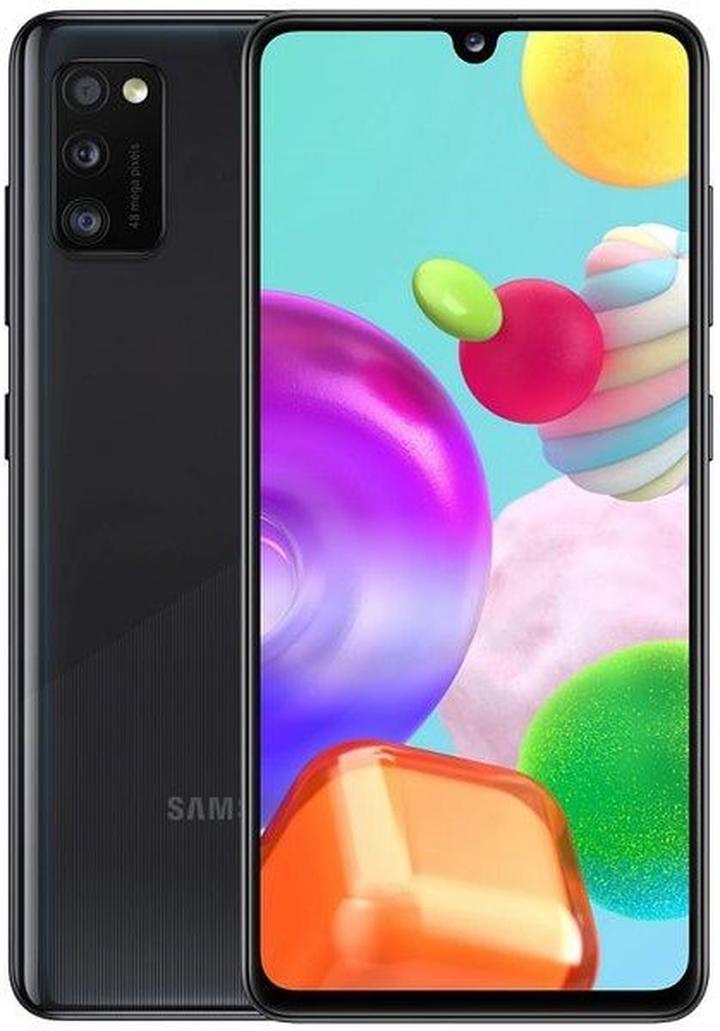
Jeśli jesteś szczęśliwym posiadaczem Samsunga Galaxy A41, z pewnością zastanawiasz się, jak szybko i sprawnie zrobić zrzut ekranu. Skoro już tu trafiłeś, sprawdź skuteczne metody na ukrycie pękniętego ekranu. Ta praktyczna funkcja umożliwia uchwycenie tego, co widzisz na swoim telefonie, zwłaszcza gdy chcesz zapisać ważne informacje lub podzielić się czymś z innymi. Galaxy A41 oferuje kilka metod wykonania zrzutu ekranowego, a jedną z najłatwiejszych są gesty, które charakteryzują się szybkością i intuicyjnością.
Rozpocznij od skonfigurowania gestów do robienia zrzutów ekranów. Najpierw aktywujesz odpowiednią funkcję w ustawieniach urządzenia. W tym celu wejdź w „Ustawienia” i wybierz „Zaawansowane funkcje”. Tam znajdziesz opcję „Przeciągnij dłonią, aby przechwycić”, którą musisz aktywować. Po wykonaniu tych kroków po prostu przesuń rękę po ekranie od prawej do lewej, aby cieszyć się możliwością szybkiego uchwycenia chwili. To niezwykle proste rozwiązanie sprawdzi się świetnie, zwłaszcza w sytuacjach, gdy nie masz czasu na skomplikowane kombinacje przycisków.
Aktywacja gestów jest prostym krokiem
Jeżeli wcześniej korzystałeś z innych metod, takich jak przyciski zasilania i głośności, z pewnością docenisz łatwość obsługi gestów. Po zrobieniu zrzutu ekranowego na dolnej części ekranu pojawi się mały podgląd, co ułatwia dodawanie efektów czy tekstu bezpośrednio do zrzutu. Nie zapomnij również sprawdzić folderu „Screenshots” w galerii, gdzie znajdziesz wszystkie swoje zrzuty. Dzięki tym prostym krokom Twoje zdjęcia ekranu będą zawsze w zasięgu ręki.
Warto pamiętać, że Samsung Galaxy A41 oferuje wiele możliwości personalizacji, co daje użytkownikom więcej kontroli nad tym, co chcą uchwycić i co zamierzają udostępniać. Zrozumienie, jak skonfigurować gesty do robienia zrzutów ekranu, z pewnością przyspieszy Twoją pracę i zminimalizuje frustrację związaną z poszukiwaniem idealnego momentu na zrobienie screenshotu. Ciesz się nową funkcjonalnością swojego telefonu i spraw, aby korzystanie z niego stało się jeszcze bardziej komfortowe!
Przegląd miejsca zapisywania zrzutów ekranu w telefonie Galaxy A41
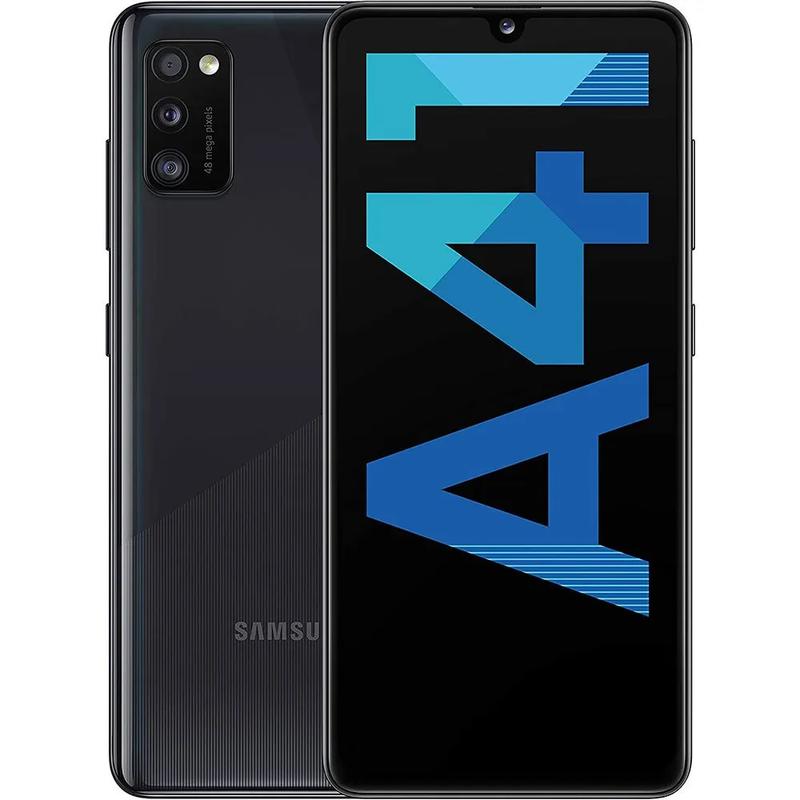
Kiedy po raz pierwszy skorzystałem z funkcji zrzutu ekranu w moim Samsungu Galaxy A41, byłem zaskoczony, jak łatwa jest ta czynność. Aby zrealizować zrzut ekranu, wystarczy, że jednocześnie naciśniesz przyciski zasilania oraz regulacji głośności. W ciągu kilku sekund mogę uwiecznić wszystko, co pojawia się na moim ekranie, dlatego gdy natrafię na świetny przepis lub zabawny mem, od razu mogę go zapisać. To idealne rozwiązanie dla tych, którzy uwielbiają zbierać ciekawe informacje i inspiracje!
Po wykonaniu zrzutu ekranu, trafia on bezpośrednio do mojej galerii zdjęć, co znacząco ułatwia jego późniejsze odnalezienie. Można go szybko zlokalizować w folderze „Screenshots” lub „Obrazy”. Choć domyślnie wszystkie zrzuty lądują w jednym miejscu, postanowiłem stworzyć osobny folder dla screenshotów, aby łatwo je odnajdywać. Dzięki temu utrzymuję porządek w galerii, co zdecydowanie upraszcza codzienne korzystanie z telefonu.
Zarządzanie zrzutami ekranu w Galaxy A41
Oprócz ręcznego organizowania zrzutów ekranu, w Galaxy A41 mam możliwość korzystania z różnych aplikacji, które wspierają mnie w zarządzaniu tymi zrzutami. Niektóre z tych aplikacji oferują funkcje edytowania, przesyłania, a nawet automatycznego porządkowania zdjęć. Dzięki temu mogę nie tylko uchwycić ciekawe momenty, ale także dostosować je do swoich potrzeb i dodać własne notatki. Sprawia to, że każdy zrzut ekranu zyskuje na wartości i staje się bardziej funkcjonalny.
Mając Galaxy A41, doceniam elastyczność oraz funkcjonalność, jakie oferuje ten smartfon. Często korzystam z opcji „pisania po ekranie” za pomocą rysika S Pen, co w znacznym stopniu ułatwia mi pracę nad projektami i notatkami. Zrobienie zrzutu ekranu stało się więc nieodłącznym elementem mojego codziennego korzystania z telefonu, a szybki dostęp do zapisanych zrzutów pozwala mi z łatwością do nich wrócić. W końcu to narzędzie zdecydowanie upraszcza codzienne życie!
Warto wiedzieć, że po zrobieniu zrzutu ekranu możesz od razu skorzystać z opcji edytowania, która pozwala na dodanie anotacji, zaznaczenie ważnych elementów czy przycinanie obrazu, co ułatwia jego późniejsze wykorzystanie.
Zastosowania zrzutów ekranu: dlaczego warto umieć je robić na Samsung Galaxy A41?
W poniższej liście przedstawiamy różne metody, które umożliwiają wykonywanie zrzutów ekranu na smartfonie Samsung Galaxy A41. Każda z tych metod jest prosta oraz użyteczna, a ich znajomość znacząco ułatwia codzienne korzystanie z urządzenia.
- Wykorzystanie przycisków fizycznych: To najbardziej popularna metoda, skuteczna na większości modeli z systemem Android. Aby zrealizować zrzut ekranu, wystarczy jednocześnie przytrzymać przycisk zasilania oraz przycisk regulacji głośności (przycisk ściszania dźwięku). Po przytrzymaniu tych dwóch przycisków przez około 2 sekundy ekran mignie, co oznacza zachowanie zrzutu. Obraz automatycznie zapisuje się w galerii w folderze „Screenshots”.
- Gesty dłonią: Samsung Galaxy A41 umożliwia także wykonywanie zrzutów ekranu za pomocą gestów. W celu aktywacji tej funkcji przejdź do „Ustawienia”, a następnie wybierz „Zaawansowane funkcje” i „Przeciągnij dłonią, aby przechwycić”. Po włączeniu tej opcji, wystarczy przesunąć dłonią po ekranie od prawej do lewej, aby zrealizować zrzut ekranu. Ta metoda okaże się szczególnie wygodna, gdy Twoje ręce będą zajęte lub gdy pragniesz szybko wykonać zrzut bez użycia przycisków.
- Rysik S Pen: Jeżeli korzystasz z wersji Galaxy A41 z rysikiem, masz do dyspozycji dodatkowe opcje umożliwiające wykonanie zrzutu ekranu. Otwórz „Polecenia wskazywane” i wybierz opcję „Pisanie po ekranie”. W tym wypadku zrzut ekranu zostanie automatycznie zrealizowany, a Ty będziesz mógł dodać notatki lub zaznaczyć wybrane obszary bezpośrednio na obrazie. To doskonała metoda do dzielenia się informacjami lub tworzenia wizualnych notatek.
- Zarządzanie zrzutami ekranu: Po zrobieniu zrzutu ekranu obrazy te często gromadzą się w galerii. Aby zachować porządek, warto stworzyć osobny folder na zrzuty ekranu. W aplikacji galerii kliknij przycisk „Utwórz”, a następnie załóż nowy folder, co znacznie ułatwi dostęp do zrzutów. Dodatkowo istnieją aplikacje, które pozwalają na lepsze zarządzanie zrzutami, segregując je według daty czy tagów, co jest wyjątkowo pomocne dla aktywnych użytkowników.