 Dorota Strachowiak
Jeśli posiadasz szczęśliwie Samsunga Galaxy A50 i pragniesz uchwycić swoją aktywność na ekranie, przygotuj się na małą przygodę! Wbudowany Rejestrator ekranu w tym modelu umożliwia łatwe rejestrowanie wszystkiego, co dzieje się na Twoim telefonie. To doskonałe rozwiązanie, które sprawdzi się nie tylko w nagrywaniu gameplayu, ale również w tworzeniu poradników czy dzieleniu się ciekawostkami z ulubionych aplikacji. W końcu, kto nie chciałby pokazać znajomym, jak swobodnie przeskakujesz między swoimi ulubionymi grami?
- Samsung Galaxy A50 ma wbudowany Rejestrator ekranu, który pozwala na łatwe nagrywanie aktywności na ekranie.
- Aby rozpocząć nagrywanie, przesuń palcem w dół od górnej krawędzi ekranu i wybierz ikonę Rejestratora ekranu.
- Możesz nagrywać dźwięk z mikrofonu oraz używać przedniej kamery podczas nagrywania.
- Rejestrator ekranu oferuje narzędzia, takie jak rysowanie po ekranie i edytowanie wideo po zakończeniu nagrania.
- Najlepsze aplikacje do nagrywania ekranu to DU Recorder, Mobizen i AZ Screen Recorder, które oferują różne przydatne funkcje.
- Po nagraniu możesz łatwo edytować wideo w Galerii, przycinać je lub dodawać efekty.
- Jeśli napotkasz problemy z nagrywaniem ekranu, upewnij się, że masz najnowszą wersję systemu i rozważ instalację aplikacji zewnętrznej.
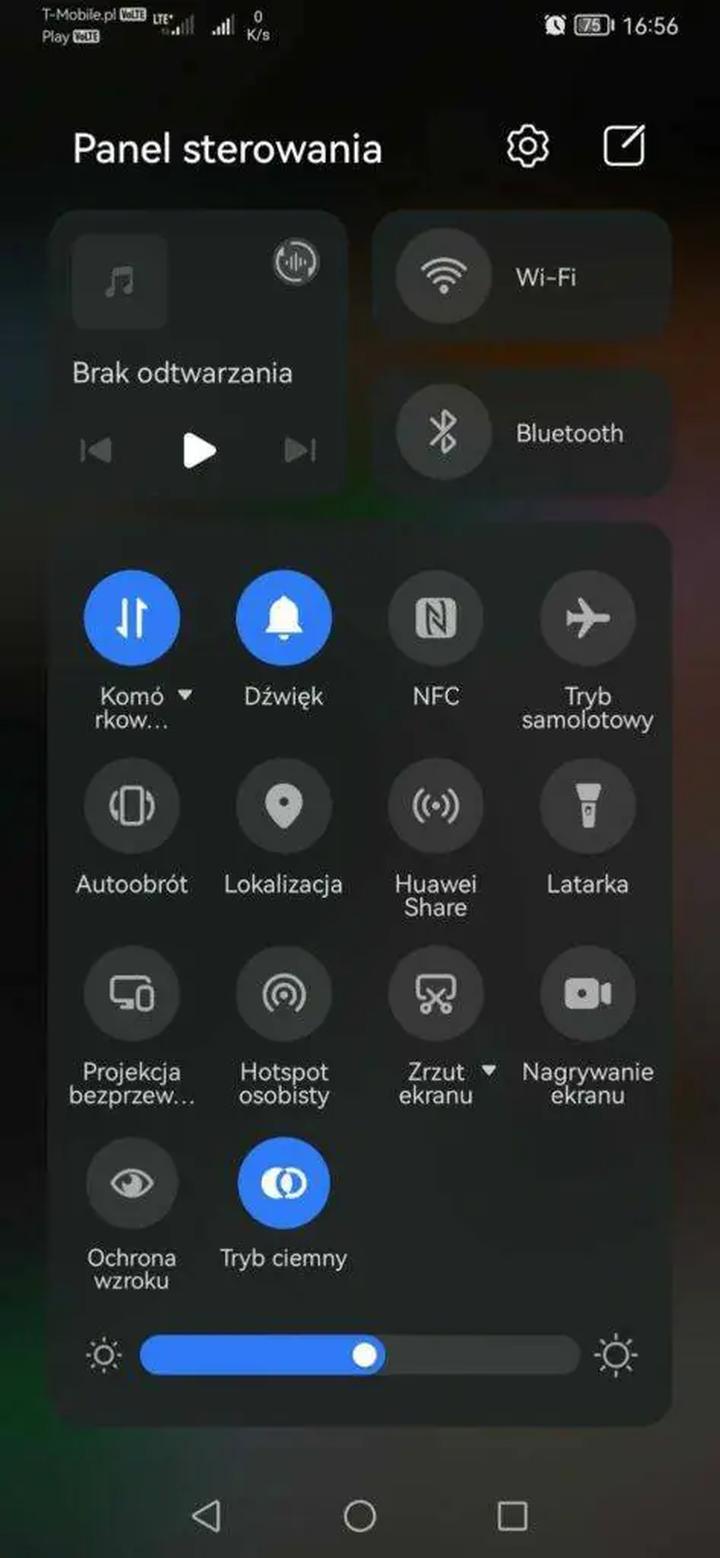
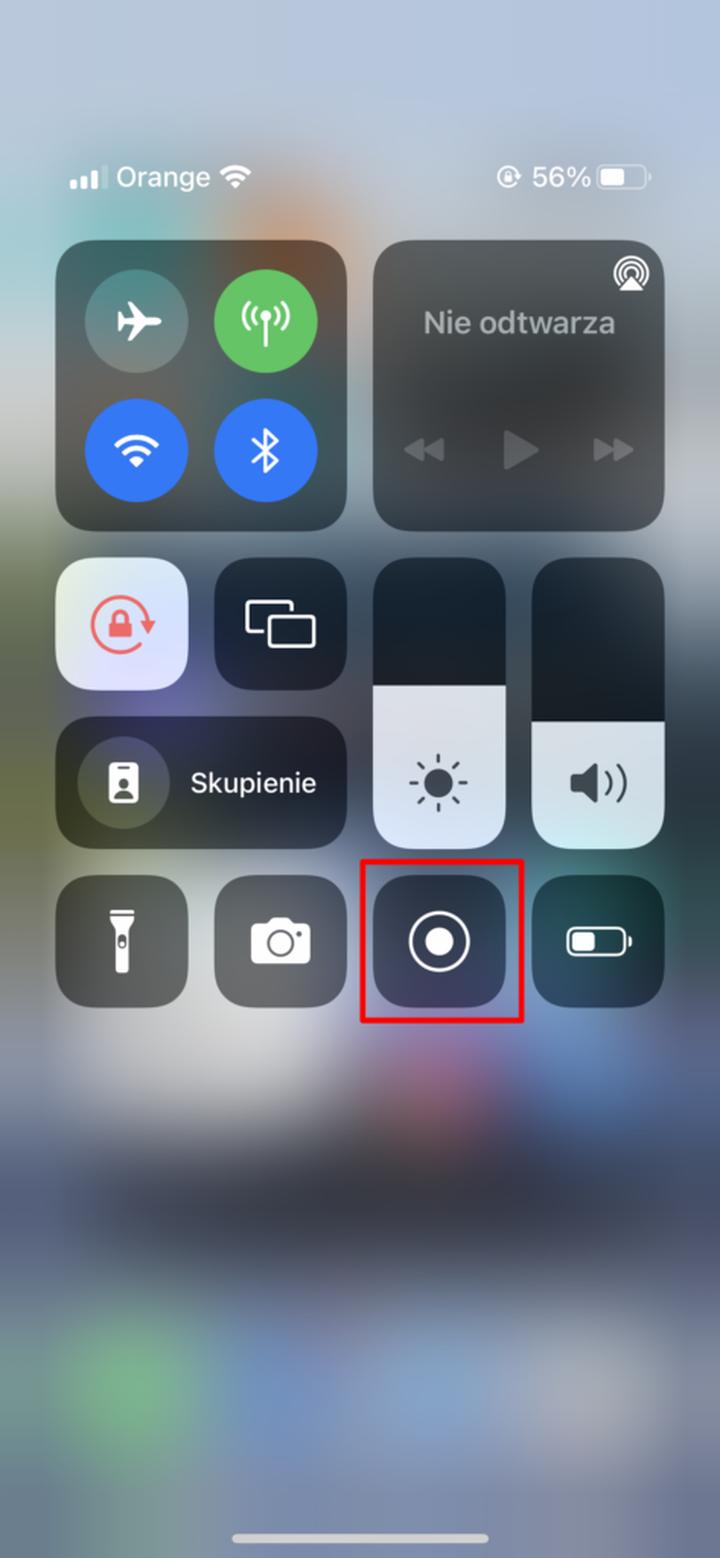
Rozpoczęcie nagrywania to prosta sprawa! Wystarczy, że przesuńsz palcem w dół od górnej krawędzi ekranu, aby na horyzoncie ukazał się pasek powiadomień. Szukaj ikony „Rejestrator ekranu”, która z pozoru może schować się jak szpilka w stogu siana. Gdy już ją wypatrzysz, kliknij, a na ekranie pojawi się menu, w którym możesz wybrać, czy zamierzasz nagrywać dźwięk z mikrofonu, czy może odzwierciedlać swoje oblicze za pomocą przedniej kamery. A następnie, po prostu stuknij „Start nagrywania” i voilà – magia działa!
Co jeszcze potrafi Rejestrator ekranu?
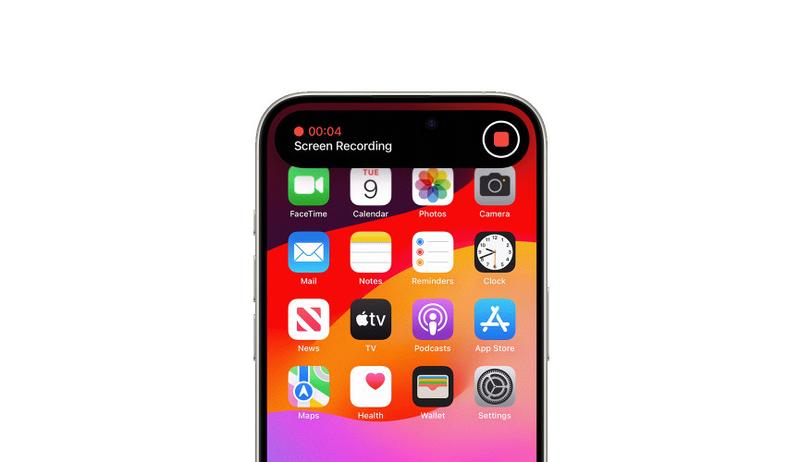
Rejestrator ekranu z pewnością nie jest tylko jednowymiarowym narzędziem. Po uruchomieniu nagrywania, na górnej części ekranu pojawi się pasek narzędzi, który oferuje interesujące dodatki, w tym opcję rysowania po ekranie! Dzięki temu możesz podkreślać istotne elementy swoimi ulubionymi kolorami, poczuć się jak prawdziwy Picasso i przekazać więcej wizualnych informacji. W chwili, gdy zdecydujesz, że to wystarczająco dużo (bo kto chciałby być filmowcem non-stop?), wystarczy, że stukniesz w kwadrat z czerwonym kółkiem, a Twoje dzieło zapisze się w Galerii, gotowe do obróbki.
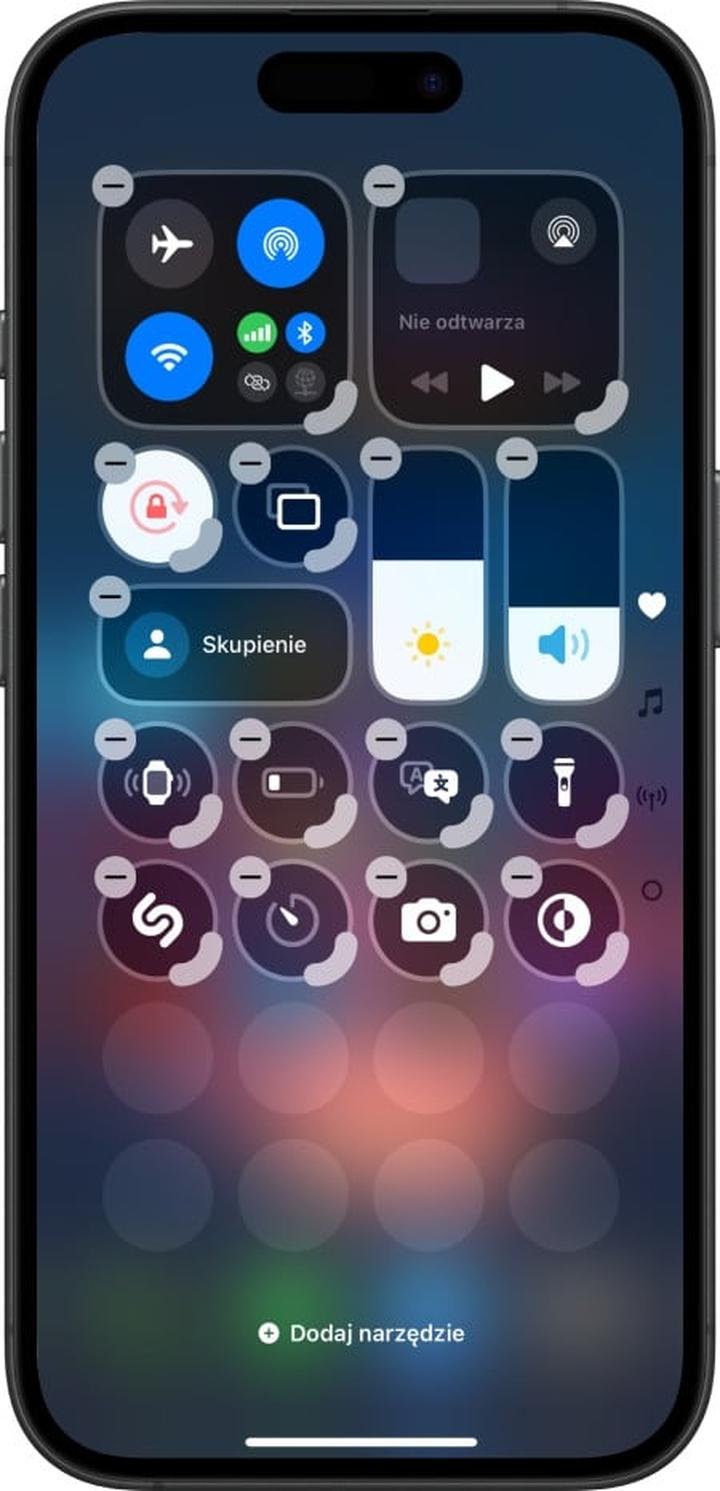
Najlepsze w tej sytuacji? Po zakończeniu nagrania natychmiast możesz sprawdzić, co udało Ci się uchwycić, a także udostępnić swoim znajomym lub w Internecie. Dzięki temu każdy Twój tutorial ma potencjał stać się viralem, a Ty w mig przekształcisz się w internetową gwiazdę. Pamiętaj, aby wyglądać jak najlepiej przed kamerą – może nowa fryzura lub ulubiony sweter będą kluczem do sukcesu! Czy jesteś gotowy na podbój świata? No to do dzieła!
Najlepsze aplikacje do nagrywania ekranu na Samsung Galaxy A50
Poszukujesz najlepszych aplikacji do nagrywania ekranu na swoim Samsung Galaxy A50? Doskonale trafiłeś! Zanim rozpoczniesz poszukiwania odpowiedniego oprogramowania, pamiętaj, że twój smartfon ma już wbudowaną funkcję Rejestratora ekranu. Ta mała perełka to prawdziwa sztuczka, która pozwala nagrać wszystkie wydarzenia na ekranie, od epickich bitew w grach aż po zawirowania w kodzie, które chcesz pokazać znajomym. Wystarczy tylko przesunąć palcem w dół od górnej krawędzi ekranu, a cała magia stanie przed tobą.
Jednak warto zauważyć, że nie każdy jest fanem wbudowanych narzędzi. W związku z tym, jeśli pragniesz zaszaleć, zwróć uwagę na inne aplikacje, takie jak Mobizen. Ten program szybko zdobył popularność wśród zapalonych twórców treści. Mobizen oferuje wyjątkowy zestaw funkcji, takich jak dodawanie muzyki w tle, nagrywanie w różnych rozdzielczościach oraz wiele innych bajerów. To idealne rozwiązanie dla tych, którzy pragną dodać nutkę profesjonalizmu do swoich nagrań. Pamiętaj tylko, że może pojawić się watermark, ale czasem pewne poświęcenia są nieuniknione dla sztuki!
Inne popularne aplikacje do nagrywania ekranu
Warto również zwrócić uwagę na AZ Screen Recorder. Ta aplikacja nie tylko umożliwia nagrywanie wideo, ale również oferuje ciekawe funkcje, takie jak możliwość rysowania podczas nagrywania (idealne do prezentacji swoich genialnych pomysłów!) oraz edytor wideo, dzięki któremu szybko podetniesz swoje nagrania. Co więcej, AZ Screen Recorder daje możliwość nagrywania w jakości HD, co z pewnością zadowoli wszystkich miłośników wyraźnych obrazów. Jeżeli obawiasz się, że aplikacja zajmie za dużo miejsca w pamięci, nie martw się – zajmuje niewiele przestrzeni, więc możesz ją zainstalować bez obaw!
Zapoznaj się z innymi opcjami aplikacji do nagrywania ekranu:
- DU Recorder – oferuje nagrywanie wideo oraz opcje streamingu na żywo.
- Mobizen – popularny wśród twórców treści, z możliwością dodawania muzyki w tle.
- AZ Screen Recorder – pozwala na rysowanie podczas nagrywania i edycję wideo.
Na koniec, czy kiedykolwiek myślałeś o DU Recorder? Ta aplikacja to prawdziwy kombajn do nagrywania ekranu. Oferuje nie tylko nagrywanie wideo, ale również opcje streamingu na żywo. Jeśli planujesz zorganizować live’a dla swoich fanów, a jednocześnie mieć możliwość nagrywania, DU Recorder sprawdzi się doskonale. Pamiętaj, że każda z tych aplikacji ma swoje unikalne cechy, dlatego przetestuj kilka z nich i wybierz tę, która najlepiej odpowiada Twoim potrzebom. Teraz, uzbrojony w te informacje, ruszaj w kierunku nagranych przygód!
Jak edytować nagrania z ekranu na Samsung Galaxy A50?
Edytowanie nagrań z ekranu na Samsung Galaxy A50 staje się prostsze, niż się spodziewasz! Po pierwsze, zanim rozpoczniesz przygodę z wideo, upewnij się, że nagranie znajduje się w Twojej Galerii. Jeżeli nagrałeś coś ciekawego – niezależnie od tego, czy jest to gameplay z ulubionej gry, tutorial, czy po prostu nagranie ze spotkania – czas na drobne poprawki. Wystarczy, że przejdziesz do aplikacji Galeria, odnajdziesz folder, w którym zapisano wideo, a następnie klikniesz na nie!
Jak edytować nagranie w Galerii?
Po otwarciu swojego wideo dostrzegasz kilka opcji edycji. Możesz przycinać wideo, co pozwoli Ci pozbyć się zbędnego materiału na początku lub końcu nagrania. Po prostu przeciągnij niebieskie wskaźniki w żądane miejsca. Dzięki temu Twoje nagranie stanie się bardziej zwięzłe, a widzowie nie będą musieli czekać na nic niepotrzebnego. Jeśli potrzebujesz dodać jakieś efekty, śmiało skorzystaj z tej opcji! Wybierz funkcję 'Filtry’ lub 'Efekty’, aby dodać odrobinę magii. W końcu kto nie lubi odrobiny stylu?!
Nagrywanie i udostępnianie z klasą
Po zakończeniu edytowania nagrania możesz je z łatwością udostępnić. Kto wie, może Twoje nagranie z ekranu stanie się viralem na social media? Wystarczy, że klikniesz na przycisk 'Udostępnij’, wybierzesz platformę, a następnie ciesz się reakcjami swoich przyjaciół! Jeżeli chcesz wzbudzić zazdrość, pokazać, jak świetnie radzisz sobie w grze, albo wyjaśnić skomplikowane zagadnienia, nagrania z ekranu stanowią doskonały sposób na dotarcie do szerszej publiczności. Dodatkowo, korzystając z funkcji Rejestratora ekranu, masz pewność, że żadne wideo nie umknie Twojej uwadze!
Pamiętaj, że edytowanie nagrania to nie tylko opcja, ale wręcz znakomita zabawa! Masz szansę bawić się, kombinować, próbować różnych efektów i odnaleźć swój własny styl. Nie bój się testować i eksperymentować – to przecież technologia, a nie sztuka klasyczna. Z Samsung Galaxy A50 dysponujesz wszystkimi narzędziami, jakich potrzebujesz, więc do dzieła! Czas na kreatywność!
| Etap edycji | Opis |
|---|---|
| 1. Znajdź nagranie | Upewnij się, że nagranie znajduje się w Galerii. |
| 2. Otwórz wideo | Przejdź do aplikacji Galeria i kliknij na nagranie. |
| 3. Przycinanie wideo | Przeciągnij niebieskie wskaźniki, aby usunąć zbędny materiał. |
| 4. Dodaj efekty | Skorzystaj z opcji 'Filtry’ lub 'Efekty’, aby wzbogacić wideo. |
| 5. Udostępnij nagranie | Kliknij 'Udostępnij’, wybierz platformę i podziel się nagraniem. |
| 6. Eksperymentuj | Baw się efektami i odnajdź swój własny styl. |
Czy wiesz, że podczas edytowania nagrań z ekranu w Samsung Galaxy A50 możesz wykorzystać zaawansowane opcje takie jak dodawanie muzyki w tle lub nagranie swojego głosu, co sprawia, że Twoje filmy stają się bardziej angażujące i osobiste?
Rozwiązywanie problemów z nagrywaniem ekranu w Samsung Galaxy A50
Rozwiązywanie problemów związanych z nagrywaniem ekranu na Samsung Galaxy A50 przypomina próbę odkrycia tajemnicy, dlaczego zawsze brakuje jednego piwa w lodówce w momencie, gdy masz ochotę się napić. Nie musisz jednak wpadać w panikę! Dzięki zanurzeniu w zasobach internetowych oraz odrobinie cierpliwości możemy bez problemu przejść przez te trudności. Przede wszystkim upewnij się, że wiesz, jak uruchomić tę funkcję. Aby to zrobić, wystarczy przesunąć palcem w dół od górnej krawędzi ekranu, znaleźć opcję “Rejestrator ekranu” i stuknąć w nią! Proste, prawda? To tak łatwe, jak smarowanie chleba masłem! Ale co zrobić, gdy ta ikona w ogóle się nie pojawia?
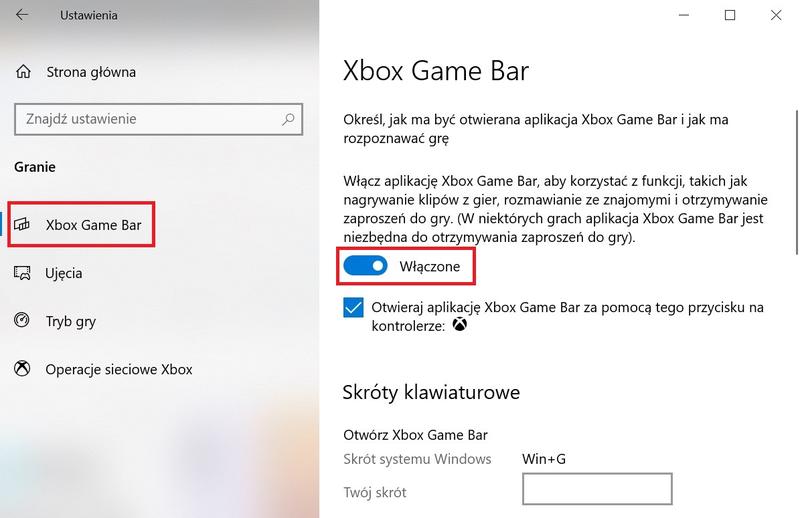
W sytuacji, gdy nie dostrzegasz ikony “Rejestrator ekranu”, nie panikuj. Twój telefon może potrzebować aktualizacji, a może korzystasz ze starszej wersji systemu. Co więcej, niektóre modele nie mają tej opcji od razu, co potrafi być równie frustrujące jak zacięcie się windy w biurowcu. W takim przypadku po prostu sprawdź, czy masz zainstalowaną najnowszą wersję Androida. Możesz to łatwo zrobić, zaglądając do ustawień i sekcji „Aktualizacje systemu”. Jeśli to nie przyniesie rezultatu, czas wypróbować bardziej „ręczne” podejście.
Co zrobić, gdy nagrywanie mimo wszystko nie działa?
Jeśli masz już zainstalowaną wersję systemu, która powinna obsługiwać nagrywanie ekranu, ale wciąż napotykasz trudności, spróbuj zastosować kilka trików. Rozważ zainstalowanie zewnętrznej aplikacji do nagrywania ekranu dostępnej w sklepie Google Play. Po co szukać igły w stogu siana, skoro istnieją narzędzia, które mogą ułatwić tę czynność? Wiele z tych aplikacji proponuje dodatkowe funkcje, takie jak nagrywanie w różnych rozdzielczościach czy edycję wideo, co czyni je prawdziwym skarbem dla każdego, kto pragnie uwiecznić ulubione momenty z gier czy tutoriali. Jednak przed instalacją zawsze warto dokładnie sprawdzić opinie innych użytkowników, aby uniknąć pułapek, jakie niesie ze sobą wybór złych aplikacji!
- Sprawdź dostępność opcji nagrywania w nowej wersji systemu.
- Rozważ instalację aplikacji zewnętrznej do nagrywania ekranu.
- Upewnij się, że aplikacje, które chcesz zainstalować, mają pozytywne opinie.
Na koniec, jeśli po przeprowadzeniu wszystkich sprawdzeń wciąż nie możesz nagrać ekranu, rozważ kontakt z obsługą klienta Samsung. Czasami jeden telefon do wsparcia technicznego potrafi zaoszczędzić wiele godzin frustracji. Pamiętaj, że każdy problem ma swoje rozwiązanie – wystarczy zachować spokój i podejść do sytuacji z humorem, jak do dobrze nagranego skeczu komediowego. Z pewnością znajdziesz sposób na rozwiązanie kłopotu, a twój Samsung A50 stanie się twoim najlepszym towarzyszem w rejestrowaniu niezapomnianych chwil!
Źródła:
- https://favcase.pl/jak-nagrac-ekran-samsung/
- https://forum.android.com.pl/topic/384962-samsung-a23-5g-jak-zalaczyc-nagrywanie-ekranu