 Dorota Strachowiak
Robienie zrzutów ekranu na Samsung A7 to naprawdę prosta sprawa. Korzystam z tej funkcji regularnie, zwłaszcza gdy chcę zapisać ciekawe informacje lub udostępnić coś znajomym. Możesz wykorzystać dwa podstawowe sposoby – przyciski lub gesty. Metoda przycisków cieszy się największą popularnością, dlatego aby wykonać zrzut ekranu, wystarczy jednocześnie wcisnąć przycisk zasilania oraz przycisk Home. Po chwili ekran miga, co oznacza, że zrzut został zapisany w galerii.
Jeśli wolisz bardziej nowoczesne podejście, rozważ skorzystanie z gestów. Ta opcja jest naprawdę wygodna, wystarczy upewnić się, że funkcja „Przeciągnij dłonią, aby przechwycić” jest aktywna w ustawieniach. Następnie po prostu przesuń dłoń na ekranie od lewej do prawej lub odwrotnie. Efekt będzie identyczny – zrzut ekranu zostanie zapisany w galerii. Osobiście na początku preferowałam przyciski, ale z czasem gesty stały się moim ulubionym sposobem.
Wszystkie metody zrzutu ekranu na Samsung A7
Ciekawe jest to, że można także zrealizować zrzut ekranu za pomocą rysika S Pen, o ile masz model obsługujący tę funkcję. Opcja znana jako „Pisanie po ekranie” umożliwia nie tylko przechwycenie obrazu, ale także dodanie własnych notatek lub rysunków. To świetne rozwiązanie, gdy chcę zaznaczyć coś ważnego na zrzucie. Po prostu otwórz „Polecenia wskazywane”, a następnie wybierz odpowiednią opcję, aby wykonać screenshot.
Na koniec warto zwrócić uwagę na miejsce, w którym zdjęcia zrzutów ekranu są zapisywane. Zwykle trafiają one do głównej galerii, co jest naprawdę wygodne.
Organizacja zdjęć to klucz do szybkiego i sprawnego dostępu do najważniejszych zrzutów ekranu. Tworzenie dedykowanego folderu na takie obrazy to doskonały pomysł!
Aby jednak zachować większy porządek, tworzę specjalny folder na zrzuty. Dzięki temu szybko mogę je znaleźć i nie gubię się w morzu innych zdjęć. Warto również dodać, że istnieją różne aplikacje, które mogą przyspieszyć tę czynność, jednak wbudowane metody zazwyczaj w zupełności wystarczają.
Jak wykonać zrzut ekranu na Samsung A7 – szczegółowy przewodnik
W poniższej liście znajdziesz szczegółowe instrukcje dotyczące wykonywania zrzutów ekranu na telefonie Samsung A7. W tym przewodniku omówię dwie główne metody, które możesz wykorzystać. Każdy krok opisany jest w sposób przejrzysty, abyś mógł bez trudu wykonać zrzut ekranu.
-
Wykonanie zrzutu ekranu za pomocą przycisków:
- Najpierw znajdź przycisk zasilania, który znajduje się po prawej stronie telefonu, oraz przycisk Home, umieszczony na przednim panelu.
- Następnie jednocześnie naciśnij i przytrzymaj oba przyciski przez około jedną sekundę. Warto zwrócić uwagę na to, że ekran powinien rozbłysnąć, co oznacza pomyślne wykonanie zrzutu.
- Po chwili w dolnej części ekranu pojawi się animacja potwierdzająca wykonanie zrzutu. Obraz automatycznie zapisze się w Galerii w folderze „Screenshots”.
-
Wykonanie zrzutu ekranu za pomocą gestu:
- Przed skorzystaniem z tej metody upewnij się, że funkcja „Przeciągnij dłonią, aby przechwycić” jest aktywna. Aby to zrobić, przejdź do Ustawienia, następnie do Zaawansowane funkcje, a potem wybierz Ruchy i gesty. Włącz tę opcję, jeśli jeszcze nie jest aktywna.
- Aby wykonać zrzut ekranu, umieść krawędź dłoni na krawędzi ekranu i wykonaj gest przesunięcia od lewej do prawej (lub odwrotnie). Upewnij się, że dłoń dotyka ekranu przez chwilę, aby zarejestrować gest.
- Po zakończeniu gestu, podobnie jak w przypadku zrzutu wykonanego przyciskami, na ekranie pojawi się animacja, a obraz zapisze się w Galerii w tym samym folderze.
| Metoda | Opis |
|---|---|
| Przyciski | Jednoczesne wciśnięcie przycisku zasilania oraz przycisku Home. Ekran miga, co oznacza, że zrzut został zapisany w galerii. |
| Gesty | Użycie gestu „Przeciągnij dłonią, aby przechwycić”, po aktywacji w ustawieniach. Przesunięcie dłoni na ekranie od lewej do prawej lub odwrotnie tworzy zrzut ekranu. |
| Rysik S Pen | Użycie funkcji „Pisanie po ekranie” w modelach obsługujących S Pen. Pozwala na przechwycenie obrazu oraz dodanie notatek lub rysunków. |
Gdzie znajdują się zrzuty ekranu w Samsung A7?
Smartfon Samsung A7 oferuje zrzuty ekranu jako niezwykle przydatną funkcję, która pozwala uchwycić ważne momenty oraz istotne informacje wyświetlane na ekranie. Wykonanie zrzutu ekranu nie sprawia żadnych trudności, gdyż mamy kilka łatwych metod do wyboru. Najpopularniejszą z nich stanowi jednoczesne przytrzymanie przycisku zasilania oraz przycisku Home. Po wciśnięciu tych dwóch przycisków, ekran rozbłyśnie, co sygnalizuje, że zrzut został pomyślnie zapisany. Ten sposób naprawdę umożliwia szybkie i efektywne utrwalenie tego, co widzimy na ekranie!
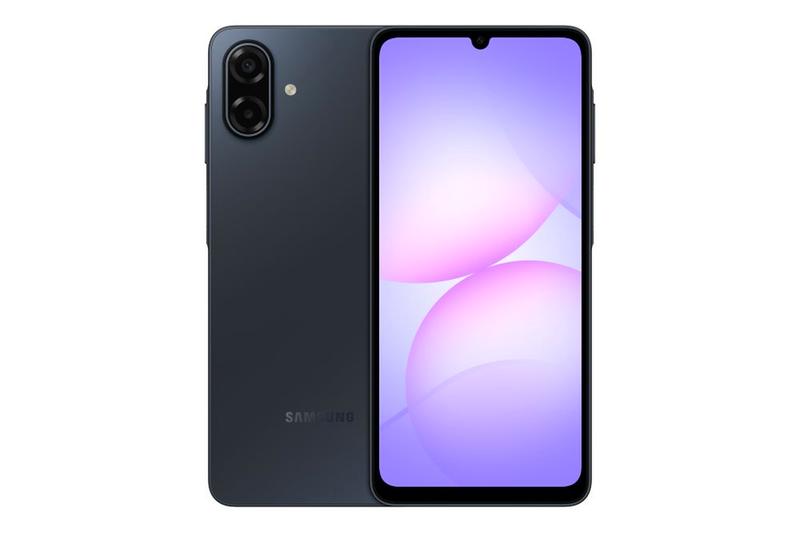
Oprócz tego, interesującą możliwością, która zyskuje na popularności, są gesty. W Samsung A7 wystarczy aktywować tę funkcję w ustawieniach, a następnie po prostu przesunąć dłoń od lewej do prawej nad ekranem. Takie rozwiązanie staje się szczególnie przydatne, gdy chcemy wykonać zrzut bez używania przycisków, na przykład, gdy jedna ręka jest zajęta. Dlatego, jeśli masz wolną dłoń, możesz bez problemu szybko uwiecznić ekrany!
Zrzuty ekranu zapisywane są w folderze galeria
Po każdym wykonaniu zrzutu ekranu, zdjęcia automatycznie zapisują się w galerii w specjalnym folderze „Screenshots”. Jeżeli jednak regularnie robisz zrzuty ekranu i nie chcesz, aby gubiły się wśród innych zdjęć, warto rozważyć stworzenie osobnego folderu do ich organizacji. Takie podejście pozwoli Ci szybko odnaleźć każdy zrzut, a Twoja galeria pozostanie przejrzysta i zorganizowana. Dodatkowo, w miarę potrzeby, możesz zyskać dostęp do aplikacji, które pomogą Ci w segregacji tych plików.
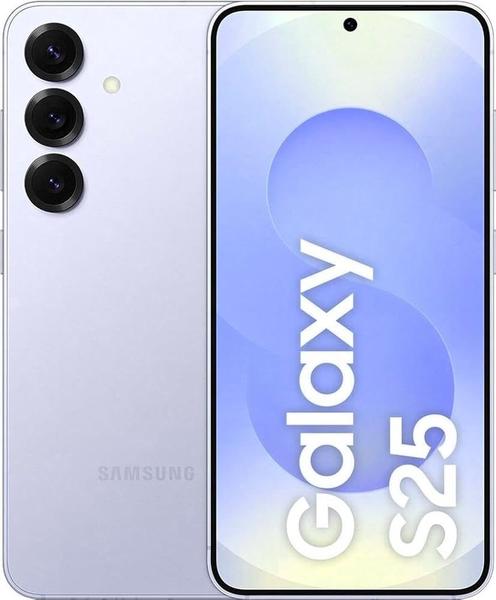
Zrzuty ekranu w Samsung A7 to nie tylko znakomita zabawa, ale także przydatne narzędzie. Osobiście korzystam z tej funkcji niemal codziennie, gdy chcę podzielić się istotnym postem w mediach społecznościowych lub zapisać ciekawe treści. Niezależnie od tego, czy jesteś zapalonym graczem, który pragnie uwiecznić wysokie wyniki, czy po prostu chcesz zatrzymać istotne informacje, możliwości tego urządzenia są naprawdę imponujące!
Czy wiesz, że możesz łatwo edytować zrzuty ekranu bezpośrednio po ich wykonaniu? Po zrobieniu zrzutu na ekranie pojawi się miniatura; dotknij jej, aby szybko uzyskać dostęp do narzędzi edycji, takich jak rysowanie, dodawanie tekstu czy kadrowanie. To świetny sposób na natychmiastowe dostosowanie uchwyconych treści!
Jak edytować zrzut ekranu na Samsung A7?
W poniższej liście przedstawimy metody edytowania zrzutów ekranu na Samsung A7. Każda z tych metod jest szczegółowo opisana krok po kroku, co zdecydowanie ułatwi Ci ich wykorzystanie.
- Wykonywanie zrzutu ekranu: Aby wykonać zrzut ekranu na modelu Samsung A7, przytrzymaj jednocześnie przycisk zasilania (Power) oraz przycisk zmniejszania głośności (Volume Down). Upewnij się, że naciskasz oba przyciski przez około 1-2 sekundy. Po zrobieniu zrzutu ekranu ekran na chwilę rozbłyśnie, co potwierdzi, że zapisanie zrzutu się powiodło. Istnieje także możliwość skorzystania z gestu, od lewej do prawej przesuwając krawędzią dłoni po ekranie. Warto jednak wcześniej aktywować funkcję „Przeciągnij dłonią, aby przechwycić” w ustawieniach telefonu.
- Odnalezienie zapisanych zrzutów ekranu: Domyślnie zrzuty ekranu zapisują się w galerii w folderze „Screenshots”. Aby uprościć organizację, warto założyć osobny folder do przechowywania zrzutów, szczególnie jeśli często korzystasz z tej funkcji. Możesz to zrealizować za pomocą aplikacji Galeria; wystarczy dodać nowy folder, a następnie przenieść do niego zrzuty ekranu, co znacząco poprawi organizację Twoich plików.
- Edycja i udostępnianie zrzutu ekranu: Kiedy już wykonasz zrzut ekranu na Samsung A7, na dole ekranu pojawi się pasek narzędzi. W tym momencie możesz skorzystać z opcji przycinania, dodawania napisów lub rysunków. Aby edytować zrzut, wystarczy wybrać odpowiednie ikony na pasku narzędzi. Po zakończeniu edycji kliknij przycisk „Zapisz”. Dodatkowo masz możliwość bezpośredniego udostępnienia zrzutu poprzez wybrane aplikacje, takie jak Messenger, WhatsApp czy e-mail, co znacznie ułatwi dzielenie się zrzutami z innymi.
Zastosowanie gestów do wykonywania zrzutów ekranu na Samsung A7
Wykonywanie zrzutów ekranu na Samsung Galaxy A7 jest niezwykle proste, a jedną z najciekawszych metod okazuje się użycie gestów. Osobiście wolę tę opcję, ponieważ zapewnia ona ogromną wygodę. Aby rozpocząć korzystanie z tej funkcji, najpierw upewnij się, że aktywowałeś ją w ustawieniach. Wystarczy, że przejdziesz do menu „Ustawienia”, a następnie do „Zaawansowanych funkcji”, gdzie znajdziesz opcję „Przeciągnij dłonią, aby przechwycić”. Kiedy to zrobisz, możesz przystąpić do działania!
Aktywacja gestów do zrzutu ekranu jest kluczowa
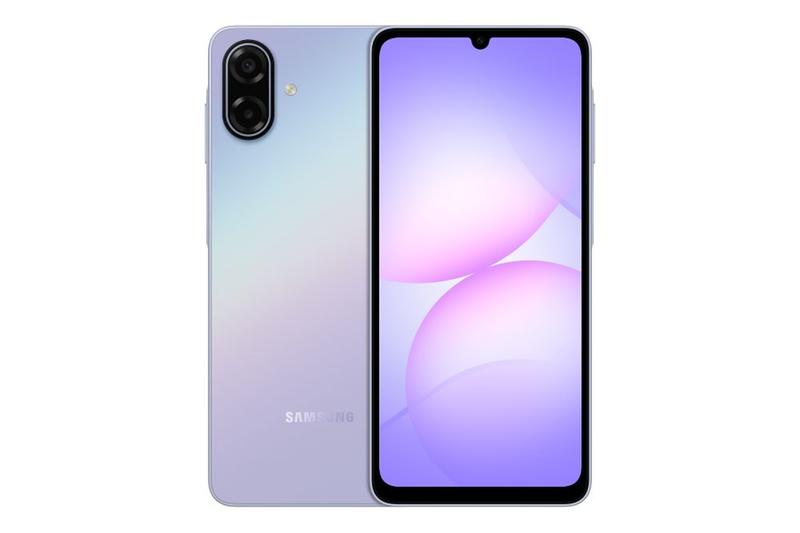
Aby wykonać zrzut ekranu gestem, wystarczy, że przesuniesz dłonią od lewej do prawej lub w odwrotnym kierunku nad ekranem. Ważne jest, by delikatnie dotknąć powierzchni ekranu, a natychmiast po tym ujrzysz krótką animację, która potwierdzi uchwycenie obrazu. Zrzuty ekranów zapiszą się w głównej galerii, co pozwoli na łatwe odnalezienie ich oraz edytowanie, jeśli zajdzie taka potrzeba. Istotną zaletą tej metody jest to, że jest ona intuicyjna, więc z pewnością przy nabieraniu wprawy stanie się Twoim ulubionym sposobem na robienie screenshotów.
Inne metody robienia zrzutów ekranu
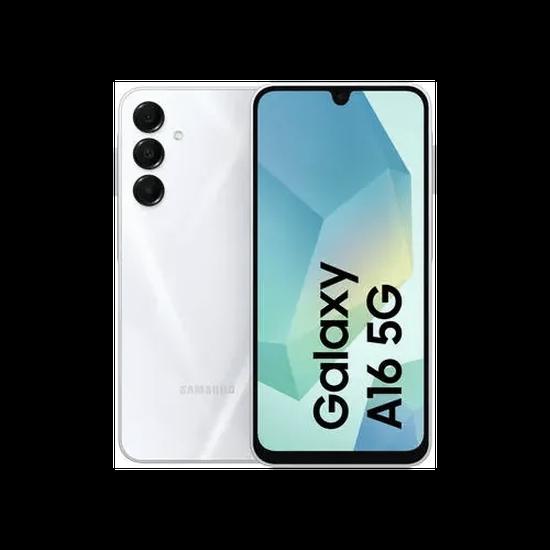
Oprócz gestów, Samsung A7 oferuje również tradycyjną metodę, polegającą na wciśnięciu i przytrzymaniu jednocześnie przycisku zasilania oraz przycisku zmniejszania głośności. Kiedy to zrobisz, ekran błysnie, co potwierdzi wykonanie zrzutu ekranu. Choć ta metoda może wydawać się mniej elegancka, wiele osób nadal ją preferuje, zwłaszcza gdy potrzebują szybkiego sposobu na uchwycenie treści. Bez względu na to, jaką metodę wybierzesz, zarówno gesty, jak i przyciski są łatwe do zapamiętania i nie wymagają skomplikowanych ustawień.
Podsumowując, korzystanie z gestów do wykonywania zrzutów ekranu na Samsung A7 to świetna opcja, która przyspiesza proces przechwytywania treści. Jak już jesteśmy w temacie, odwiedź artykuł, aby szybko nauczyć się robienia zrzutów ekranu na Samsung A12. To rozwiązanie nie tylko jest szybkie, lecz także innowacyjne. Dodatkowo, dostępność różnych metod sprawia, że każdy może znaleźć coś dla siebie. Warto poeksperymentować z tymi funkcjami i dostosować je do swoich potrzeb — każda z nich oferuje młodym użytkownikom nowe możliwości w codziennym korzystaniu z urządzenia.
Ciekawostką jest, że gesty do wykonywania zrzutów ekranu na Samsung A7 można używać nawet w przypadku, gdy ekran jest zablokowany, co pozwala na szybkie przechwycenie obrazu bez potrzeby odblokowywania telefonu.