
 Dorota Strachowiak
HTC U12+ to niezwykle funkcjonalny smartfon, który oferuje różne metody wykonywania zrzutów ekranu. Osobiście cenię sobie prostotę, dlatego zacznę od klasycznej metody, która zawsze mnie zadowalała. Wystarczy jednocześnie nacisnąć przycisk zasilania oraz przycisk zmniejszania głośności. Po chwili poczujesz wibrację, a na ekranie wyświetli się powiadomienie o wykonanym zrzucie. To idealne rozwiązanie, gdy szybko chcę uchwycić coś interesującego z gry czy aplikacji.
Alternatywne metody zrzutu ekranu

Jednak HTC U12+ oferuje znacznie więcej! Dzięki funkcji Edge Sense mogę z łatwością przypisać gest dwukrotnego dotknięcia do wykonywania zrzutów ekranu. To naprawdę ułatwia życie, szczególnie w sytuacjach, gdy mam zajęte ręce. Wystarczy szybkie pyknięcie, a zrzut już jest gotowy! Dodatkowo, wykorzystując gesty ściśnięcia, również mogę stworzyć screenshot. Konfiguracja, który gest ma odpowiadać za tę akcję, jest bardzo prosta. Te różnorodne metody naprawdę ułatwiają uchwycenie chwil w najbardziej komfortowy sposób.
Przechwytywanie ekranu z dodatkowymi opcjami
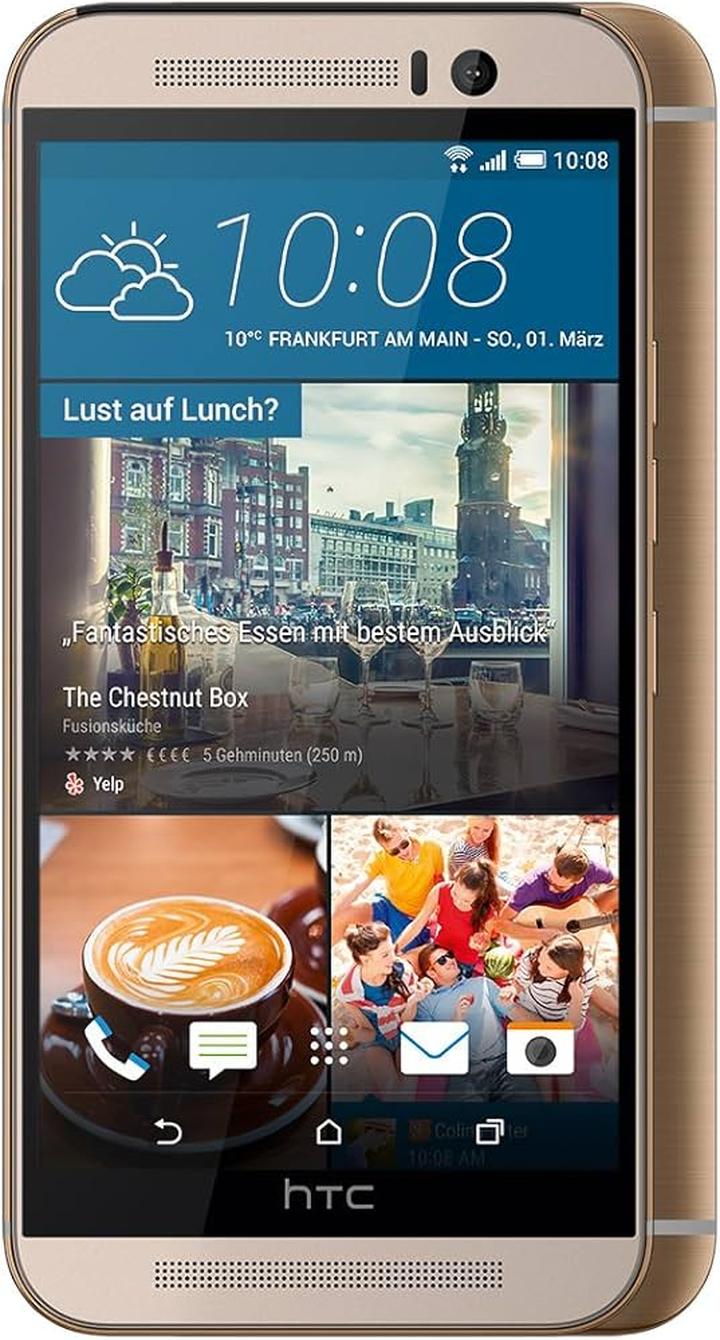
Co najlepsze, po wykonaniu zrzutu ekranu na HTC U12+ udostępniane są dodatkowe opcje. Na dole ekranu widzę narzędzie do przechwytywania z funkcjami edycji, udostępniania czy nawet tworzenia zrzutu przewijanego z dłuższych treści. To szczególnie przydatne, gdy chcę zrobić zdjęcie całej konwersacji lub długiego artykułu. Nie muszę martwić się o przewijanie, ponieważ wszystko jest łatwo dostępne. A jeśli potrzebuję zarejestrować działania na ekranie w formie filmu, mogę to zrobić w prosty sposób!
Jak skonfigurować gesty do szybkiego przechwytywania ekranu na HTC
Skonfigurowanie gestów do szybkiego przechwytywania ekranu na telefonie HTC to naprawdę prosta sprawa, która pozwala uchwycić najlepsze momenty w mgnieniu oka. Aby to zrobić, zacznij od wejścia do ustawień swojego telefonu. Tam znajdziesz sekcję poświęconą gestom, w której możesz dostosować różne opcje, w tym te, które dotyczą przechwytywania ekranu. Możliwości są szerokie, więc warto poświęcić chwilę, aby dostosować telefon do swoich indywidualnych potrzeb.
Jak ustawić gesty do zrzutów ekranu?
Jednym z najpopularniejszych sposobów na zrobienie zrzutu ekranu na HTC jest przypisanie gestu dwukrotnego dotknięcia do tej funkcji. Wystarczy, że przejdziesz do zakładki 'Gesty’ i wybierzesz odpowiednią opcję. Teraz, kiedy chcesz uchwycić ekran, wystarczy dwukrotnie stuknąć w ekran, a zrzut zostanie wykonany! Ta metoda sprawdzi się doskonale, gdy chcesz szybko uchwycić coś ciekawego, na co natrafiłeś podczas przeglądania treści na telefonie.

Kolejnym interesującym rozwiązaniem okazuje się przypisanie gestów ściśnięcia. Jeśli masz możliwość korzystania z funkcji Edge Sense, to ściśnięcie telefonu w określony sposób również może służyć do przechwytywania ekranu. Taka opcja sprawia, że przechwytywanie treści staje się szybsze i bardziej intuicyjne. Dodatkowo, pamiętaj, że zawsze możesz skorzystać z standardowego sposobu, naciskając jednocześnie przycisk zasilania oraz przycisk zmniejszania głośności, co także daje fantastyczne rezultaty.
- Dwukrotne dotknięcie ekranu do zrobienia zrzutu.
- Ściśnięcie telefonu za pomocą funkcji Edge Sense.
- Tradycyjna metoda: przycisk zasilania + przycisk zmniejszania głośności.
Te różne metody umożliwiają skuteczne i szybkie przechwytywanie ekranu na telefonie HTC.
Jak edytować i dzielić się zrzutami ekranu?
Po zrobieniu zrzutu ekranu, na dole ekranu automatycznie pojawi się Narzędzie do przechwytywania ekranu HTC. Dzięki temu narzędziu masz możliwość edytowania swojego zrzutu lub błyskawicznego dzielenia się nim z innymi. Edytowanie to świetna funkcja, szczególnie gdy chcesz dodać osobiste akcenty, takie jak strzałki czy tekst. To sprawia, że dzielenie się swoimi osiągnięciami lub zabawnymi sytuacjami w grach staje się jeszcze bardziej kreatywne. Dlatego do dzieła – przetestuj swoje nowe gesty i baw się dobrze podczas przechwytywania ekranu!
Nagrywanie ekranu na telefonach HTC: Jak to zrobić krok po kroku
Nagrywanie ekranu na telefonach HTC stanowi świetny sposób na uchwycenie nie tylko rozgrywek, ale również prezentacji czy innych ważnych momentów, którymi pragniesz podzielić się z innymi. Choć może to brzmieć skomplikowanie, naprawdę wystarczy wykonać kilka prostych kroków, aby zacząć. Na początek warto upewnić się, że posiadasz odpowiednią wersję systemu, ponieważ funkcja nagrywania ekranu dostępna jest w modelach od HTC U11 wzwyż. Gdy to potwierdzisz, możesz przejść do realizacji kolejnych etapów.
Pierwszy krok polega na otwarciu panelu powiadomień. Aby to zrobić, wystarczy przesunąć w dół ekran, a następnie zlokalizować przycisk umożliwiający nagrywanie ekranu. Często wystarczy jedno przesunięcie palcem, by wyświetlić wszystkie dostępne opcje. W przypadku modeli HTC U12+ oraz U23 Pro zyskujesz dodatkowe możliwości, takie jak nagrywanie z dźwiękiem systemowym lub mikrofonu. Po wybraniu odpowiedniej opcji nagrywania, potwierdź swoje działanie, a nagrywanie rozpocznie się! Pamiętaj także, aby zminimalizować inne powiadomienia, które mogą przeszkadzać w tym procesie.
Jak zakończyć nagrywanie ekranu?
W łatwy sposób zakończysz nagrywanie, tak samo jak je uruchomisz. W górnej części ekranu odnajdziesz pasek z opcjami nagrywania. Po kliknięciu na ikonę „Zatrzymaj nagrywanie”, twój film automatycznie zapisze się w galerii telefonu. Od tego momentu masz możliwość edytowania, udostępniania go znajomym, lub przechowywania na swoim urządzeniu. Niezwykle ważne wydaje się, by po zakończeniu sprawdzić jakość materiału, co pozwoli upewnić się, że wszystko przebiegło zgodnie z twoimi oczekiwaniami.

Nie zapominaj także, że w telefonach HTC możesz przypisać różne gesty, co znacznie ułatwia zarówno nagrywanie ekranu, jak i robienie zrzutów ekranu. Na przykład, możesz wykorzystać gest dwukrotnego dotknięcia lub zdefiniować konkretne kombinacje przycisków. Dzięki temu uchwycenie kluczowych momentów w grze czy podczas ważnych rozmów stanie się jeszcze prostsze. Wystarczy zaledwie kilka chwil, aby nagrywanie znalazło się na wyciągnięcie ręki!
| Krok | Opis |
|---|---|
| 1 | Upewnij się, że posiadasz odpowiednią wersję systemu (model HTC U11 wzwyż). |
| 2 | Otwórz panel powiadomień, przesuwając ekran w dół. |
| 3 | Znajdź i wybierz przycisk do nagrywania ekranu. |
| 4 | Wybierz opcję nagrywania (z dźwiękiem systemowym lub mikrofonu, jeśli posiadasz modele U12+ lub U23 Pro). |
| 5 | Potwierdź wybór, aby rozpocząć nagrywanie. |
| 6 | Minimalizuj inne powiadomienia, aby nagrywanie było niezakłócone. |
| 7 | Aby zakończyć nagrywanie, kliknij na ikonę 'Zatrzymaj nagrywanie’ w pasku z opcjami nagrywania. |
| 8 | Zapisz nagrany film w galerii telefonu i sprawdź jego jakość. |
| 9 | Przypisz różne gesty do nagrywania i robienia zrzutów ekranu dla ułatwienia. |
Czy wiesz, że na telefonach HTC możesz również nagrywać ekran w jakości 4K, co pozwala uchwycić najdrobniejsze detale podczas gry lub prezentacji? To doskonały sposób, aby podnieść jakość materiałów, które chcesz pokazać innym!
Problemy z zrzutami ekranu na HTC: Co zrobić, gdy przyciski nie działają?

Problemy z wykonywaniem zrzutów ekranu na telefonach HTC mogą być naprawdę frustrujące, zwłaszcza w sytuacjach, gdy muszę udokumentować coś ważnego, a przyciski po prostu nie działają. Na szczęście, istnieje kilka alternatywnych metod, które mogą mi pomóc w tej trudnej sytuacji. Przykładowo, mogę wykorzystać gesty, co okazuje się szczególnie wygodne, kiedy przyciski nie reagują. Wystarczy przypisać gest dwukrotnego dotknięcia lub ściśnięcia do funkcji zrzutu ekranu, co pozwala mi na szybkie i proste zrobienie zdjęcia ekranu.
Odkrywając te różne metody, zrozumiałem, że wykonanie screena wcale nie musi być skomplikowane. Mój telefon HTC oferuje również możliwość przesunięcia palcem na pasku nawigacyjnym, co uruchamia narzędzie do przechwytywania ekranu. W momentach, gdy pilnie potrzebuję zrzutu ekranu, mam pewność, że wystarczy przytrzymać przycisk zasilania, aż telefon zacznie wibrować i następnie skorzystać z odpowiedniego przycisku w panelu. To rozwiązanie rzeczywiście może uratować sytuację!
Co zrobić, gdy żadne z przycisków nie działają?
Kiedy przyciski zasilania i głośności nie działają, warto sprawdzić, czy problem nie leży w oprogramowaniu. Czasem pomocne bywa zrestartowanie telefonu lub zaktualizowanie systemu do najnowszej wersji. Jeżeli te działania nie przynoszą oczekiwanych rezultatów, zawsze mogę sięgnąć po odpowiednią aplikację ze Sklepu Play, która umożliwia wykonywanie zrzutów ekranu w inny sposób. Dobrze jest również przyjrzeć się ustawieniom telefonu, aby upewnić się, że funkcja przechwytywania ekranu jest aktywna. W najgorszym przypadku pozostaje mi skontaktować się z serwisem, aby uzyskać fachową pomoc.
Poniżej przedstawiam kilka metod, które mogą być pomocne w sytuacji, kiedy przyciski nie działają:
- Restart telefonu lub zaktualizowanie systemu.
- Użycie aplikacji ze Sklepu Play do wykonywania zrzutów ekranu.
- Sprawdzenie ustawień telefonu, aby upewnić się, że funkcja przechwytywania ekranu jest aktywna.
- Skontaktowanie się z serwisem telefonicznym w przypadku poważniejszych problemów.
Wszystkie te metody pokazują, że nawet w obliczu chwilowych problemów technologicznych zawsze mamy do dyspozycji różne opcje, które mogą nam pomóc. Choć czasami może się wydawać, że wszystko idzie przeciwko mnie, na szczęście z pomocą alternatywnych metod oraz odrobiną cierpliwości udaje się zrobić ten zrzut ekranu, którego naprawdę potrzebuję. Zatem jeśli napotkasz podobne trudności, nie poddawaj się – wystarczy odrobina kreatywności, aby wyjść z opresji!
Źródła:
- https://www.htc.com/pl/support/htc-u12-plus/howto/ways-to-capture-screenshots.html
- https://www.htc.com/pl/support/htc-u23-pro/howto/capturing-the-screen.html
- https://www.htc.com/pl/support/htc-10/howto/capturing-the-phone-screen.html
- https://forum.android.com.pl/topic/214519-jak-zrobi%C4%87-zrzut-ekranuprzyciski-nie-dzia%C5%82%C4%85j%C4%85



