
 Dorota Strachowiak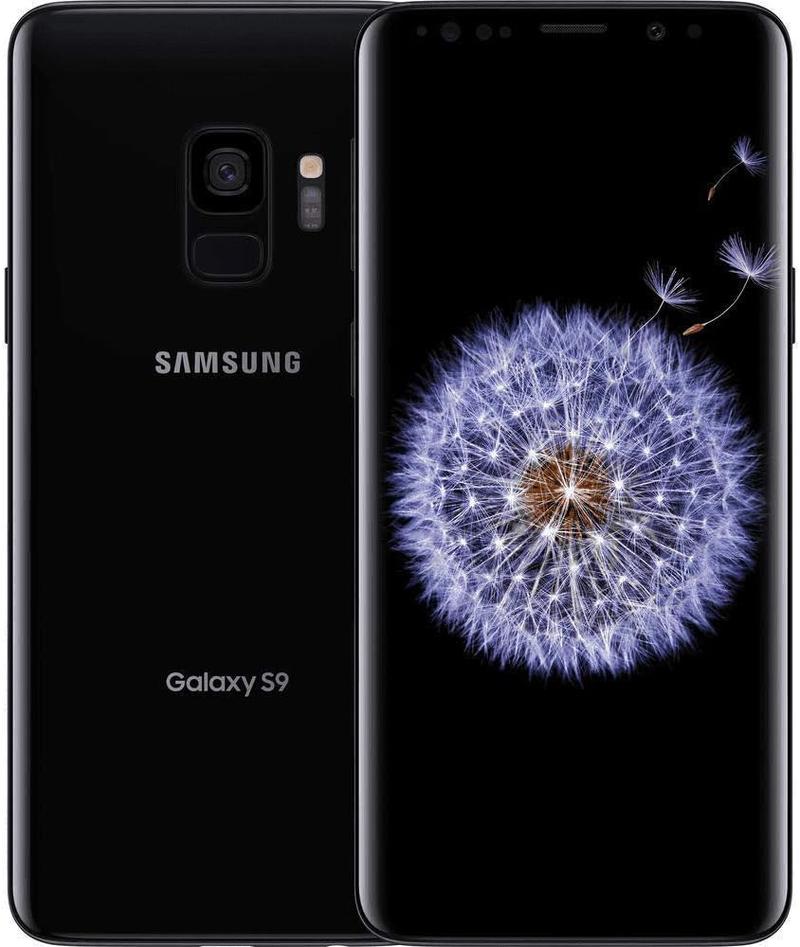
Funkcja podziału ekranu w Samsungu S9 Plus działa jak magiczny portal, który otwiera drzwi do równoległych wszechświatów aplikacji! Wystarczy tylko chwila, aby jeden ekran zamienić na dwa. Dzięki temu możesz oglądać ulubione wideo na YouTube, podczas gdy równocześnie sprawdzasz wiadomości na Facebooku. W końcu, kto powiedział, że trzeba wybierać między rozrywką a komunikacją? Teraz oba te światy są w zasięgu ręki! To idealne rozwiązanie również dla tych, którzy nie mogą zdecydować, co jest dla nich ważniejsze.
Jeżeli chcesz poznać sposób działania tej funkcji, wszystko jest bardzo proste! Najpierw uruchom aplikację, którą pragniesz mieć na górze ekranu. Następnie kliknij ikonę przeskakiwania aplikacji (kwadrat) znajdującą się na dole ekranu. Przytrzymaj ją, a voilà! Twoja aplikacja przeniesie się na górę, a z listy wybierz tę, którą chcesz mieć na dole ekranu. W kilka chwil Twój ekran podzieli się na dwie części, przypominające plasterek pysznego ciasta, a Ty staniesz się mistrzem multitaskingu!
Jak zarządzać przestrzenią na ekranie?
Podczas korzystania z podzielonego ekranu niebieska linia wydzielająca obie aplikacje stanie się Twoim najlepszym przyjacielem! Jeśli znajduje się w górnej części, świadczy to o tym, że górna aplikacja jest aktualnie wybrana. Chcesz zmienić rozmiar? To żaden problem! Dotknij i przytrzymaj środkowy znacznik, a następnie przesuń go w górę lub w dół, aby dostosować przestrzeń do swoich potrzeb. To przypomina dostosowywanie kanapki: więcej serka, mniej ogórka. Prosto i smacznie!
A co w sytuacji, gdy zechcesz zakończyć zabawę z podzielonym ekranem? To naprawdę łatwe! Przytrzymaj aplikację, której już nie chcesz widzieć, a następnie przesuń ją do góry, aby przejąć cały ekran. Proces przypomina sprzątanie po imprezie – chwila i wszystko wraca do normy! Pamiętaj, multitasking to nie tylko hasło reklamowe, ale styl życia! A z Samsungiem S9 Plus każdy dzień może obfitować w wydajność i rozrywkę.
Krok po kroku: Jak aktywować podział ekranu na Samsung S9 Plus
Witaj w fascynującym świecie wielozadaniowości na twoim Samsungu S9 Plus! Jeśli marzysz o jednoczesnym oglądaniu telewizji na YouTube oraz przeglądaniu Instagramu, to podział ekranu z pewnością przypadnie ci do gustu. Nie musisz się martwić, ponieważ to zadanie nie wymaga skomplikowanego szkolenia. Wystarczy jedynie kilka prostych kroków, a ty staniesz się prawdziwym mistrzem multitaskingu! Jak to wykonać? Pozwól, że już tłumaczę!
Krok pierwszy: Wybór aplikacji
Na samym początku uruchom jedną z aplikacji, z której chcesz skorzystać. Załóżmy, że jesteś wielkim fanem seriali i uruchamiasz Netflixa. Teraz, gdy już to zrobisz, przechodzimy do kolejnego etapu! Przytrzymaj przycisk w kształcie kwadratu, znajdujący się na dolnej części ekranu. Ten magiczny przycisk pozwala na łatwe przełączanie pomiędzy aplikacjami. Po chwili zminimalizujesz Netflixa i otrzymasz dostęp do listy ostatnio używanych aplikacji. To właśnie tam zacznie się twoja przygoda!
Krok drugi: Podziel ekran i wybierz drugą aplikację
W tym momencie powinieneś zobaczyć wszystkie zminimalizowane aplikacje. Po prostu wybierz jedną z nich, a twoje marzenie o podzielonym ekranie wreszcie stanie się rzeczywistością! Pamiętaj, że niebieska linia pomiędzy aplikacjami wskaże, która aplikacja jest aktualnie wybrana – górna czy dolna. To naprawdę niezła sztuka, prawda? Co więcej, jeśli chciałbyś zmienić rozmiar okna, wystarczy, że przytrzymasz średnik pomiędzy aplikacjami i przesuniesz go w górę lub w dół. Prościej być nie może!
Na końcu wymieniam kilka użytkowych korzyści z korzystania z podziału ekranu:
- Jednoczesne korzystanie z dwóch aplikacji
- Łatwe przełączanie się pomiędzy zadaniami
- Kontrola nad wieloma treściami w jednym czasie
- Możliwość dostosowania rozmiaru okien aplikacji
Na koniec, w sytuacji gdy uznasz, że jedna aplikacja stała się mniej interesująca (na przykład Netflix, ponieważ zaczyna ci się nudzić), wystarczy, że przytrzymasz tę aplikację i przesuniesz ją w górę. A jeśli nie masz pośpiechu, kliknij ponownie ten magiczny kwadrat, aby wyjść z trybu podzielonego ekranu. Gratulacje! Właśnie wzbogaciłeś swój telefon o nową umiejętność. Teraz możesz z pełnym impetem przeglądać wszystkie swoje ulubione aplikacje jednocześnie, niczym prawdziwy multitaskingowy ninja!
Najlepsze aplikacje do korzystania z podziału ekranu w Samsung S9 Plus
Smartfon Samsung S9 Plus zachwyca umiejętnościami multitaskingu, a jednym z jego najbardziej atrakcyjnych dodatków okazuje się podział ekranu. Dlaczego miałbyś wybierać między przeglądaniem Instagrama a oglądaniem filmików na YouTube? Dzięki podzielonemu ekranowi, masz możliwość korzystania z obydwu aplikacji jednocześnie! To trochę tak, jakbyż miał w swoim telefonie zarówno biuro, jak i kino domowe. Wystarczy zaledwie chwila, by rozpocząć tę ekscytującą przygodę – trzeba otworzyć jedną aplikację, a następnie przytrzymać przycisk przełączania aplikacji. I wtedy zaczynają dziać się niezwykłe rzeczy!
Podczas korzystania z tej funkcji na ekranie pojawi się niebieska linia oddzielająca obie aplikacje. Można to porównać do sytuacji, w której każda aplikacja gra swoją własną piosenkę – jedna znajduje się na górze, a druga na dole. Zauważasz niebieską linię wyżej? To znak, że to górna aplikacja ma swoje pięć minut. Przeciwnie, gdy niebieska linia znajduje się niżej, dolna aplikacja przejmuje dowodzenie. Proste, jak układanie z klocków, prawda?
Jak dostosować wygląd?
Jednym z najciekawszych trików, które oferuje ten telefon, jest regulacja wielkości okien aplikacji. Wystarczy, że przytrzymasz środkowy znacznik na linii dzielącej ekran i przesuniesz go w górę lub w dół. Wyobraź sobie, że bawisz się klockami LEGO – możesz dostosować rozmiary okien do swoich własnych potrzeb! W zależności od wypełnianych zadań, masz możliwość zwiększenia rozmiaru jednej aplikacji, podczas gdy drugą nieco skompresujesz. To idealne rozwiązanie, gdy podczas maratonu filmowego kusi cię sprawdzenie czatu na Messengerze.
A co, jeśli zapragniesz zakończyć tę multiaplikacyjną przygodę? Nic prostszego! Wystarczy przytrzymać palcem dowolną z aplikacji i przesunąć ją ku górze. Mówiąc krótko, to jak zamykanie książki po skończonej lekturze. Nie ma powodu do obaw – Samsung S9 Plus zawsze jest gotowy do akcji, a ty?
W tej zabawie staniesz się prawdziwym królem multitaskingu, a świat aplikacji otworzy się przed tobą szeroko!
Rozwiązywanie problemów: Co zrobić, gdy podział ekranu nie działa w Samsung S9 Plus

Rozwiązywanie problemów z podziałem ekranu w Samsung S9 Plus potrafi być frustrujące, tak jak poszukiwania skarpetek w pralce. Kiedy technologia stawia nam przeszkody i nie pozwala na jednoczesne korzystanie z dwóch aplikacji, cierpimy z niedogodności. Zanim jednak zechcesz uderzyć telefonem o stół, warto sprawdzić, czy wszystko jest w porządku z ustawieniami. Dodatkowo, upewnij się, że korzystasz z aplikacji, które rzeczywiście wspierają podział ekranu. W końcu nie wszystkie aplikacje mają tę funkcję, a lista kompatybilnych programów czasami może zaskoczyć.
Sprawdź, czy podział ekranu jest włączony
Na samym początku upewnij się, że opcja podziału ekranu działa w twoim urządzeniu. Aby to zrobić, uruchom pierwszą aplikację, a następnie przytrzymaj przycisk w kształcie kwadratu na dole ekranu. Zobaczysz, jak aplikacja się minimalizuje, jednak to dopiero początek twojej przygody! Następnie wybierz drugą aplikację z listy, a voilà – twój ekran powinien się podzielić na dwie części! Jeśli proces nie przynosi efektów, spróbuj ponownie uruchomić telefon – może potrzebuje chwilę na przemyślenie swojej sytuacji.
Oczyścić pamięć, to będzie kluczowe

Warto również zwrócić uwagę na zablokowaną pamięć RAM jako możliwy powód problemów z podziałem ekranu. Czasami twój telefon ma tak wiele zadań do ogarnięcia, że nie chce dzielić się swoimi zasobami. W takiej sytuacji wystarczy otworzyć menedżera zadań i zamknąć kilka aplikacji działających w tle. Jeżeli jednak te kroki nie przynoszą rezultatu, sprawdź, czy masz zainstalowaną najnowszą aktualizację oprogramowania, ponieważ starsze wersje mogą powodować problemy z aplikacjami. Aktualizacje często rozwiązują różne „słabe interakcje” między programami. Jak głosi przysłowie – technologia potrafi mieć swoje kaprysy. A w sytuacji, gdy powyższe porady nie działają, zawsze możesz wrócić do tradycyjnego jednego okna – przynajmniej łatwiej będzie skupić się na jednym zadaniu, prawda?
Poniżej znajduje się lista rzeczy, które warto sprawdzić, aby upewnić się, że podział ekranu działa poprawnie:
- Upewnij się, że obie aplikacje wspierają podział ekranu.
- Sprawdź, czy opcja podziału ekranu jest włączona w ustawieniach telefonu.
- Oczyść pamięć RAM, zamykając niepotrzebne aplikacje działające w tle.
- Zainstaluj najnowsze aktualizacje oprogramowania.
| Problemy z podziałem ekranu | Rozwiązania |
|---|---|
| Brak wsparcia aplikacji | Upewnij się, że obie aplikacje wspierają podział ekranu. |
| Opcja podziału ekranu wyłączona | Sprawdź, czy opcja podziału ekranu jest włączona w ustawieniach telefonu. |
| Zablokowana pamięć RAM | Oczyść pamięć RAM, zamykając niepotrzebne aplikacje działające w tle. |
| Nieaktualne oprogramowanie | Zainstaluj najnowsze aktualizacje oprogramowania. |
Źródła:
- https://www.samsung.com/pl/support/mobile-devices/jak-korzystac-z-widoku-podzielonego-ekranu-na-smartfonie-galaxy/
- https://4kom.pl/pl/blog/jak-podzielic-ekran-w-telefonie-z-androidem-1579010631.html
- https://www.samsung.com/pl/support/mobile-devices/jak-uzywac-funkcji-wielu-okien-korzystajac-z-systemu-android-pie/
Pytania i odpowiedzi
Jak działają funkcje podziału ekranu w Samsung S9 Plus?
Funkcja podziału ekranu pozwala na jednoczesne korzystanie z dwóch aplikacji. Dzięki temu możesz np. oglądać filmy na YouTube i jednocześnie przeglądać media społecznościowe, co ułatwia multitasking.
Jakie kroki należy podjąć, aby aktywować podział ekranu?
Aby aktywować podział ekranu, uruchom pierwszą aplikację, której chcesz używać, a następnie przytrzymaj przycisk w kształcie kwadratu na dole ekranu. Następnie wybierz drugą aplikację z listy, aby screen podzielił się na dwie części.
Jak dostosować rozmiar okien podczas korzystania z podzielonego ekranu?
Możesz dostosować rozmiar okien aplikacji, przytrzymując środkowy znacznik na niebieskiej linii dzielącej ekran i przesuwając go w górę lub w dół. Dzięki temu możesz zwiększyć lub zmniejszyć przestrzeń, jaką zajmują poszczególne aplikacje, według własnych potrzeb.
Co zrobić, gdy podział ekranu nie działa w Samsung S9 Plus?
Jeśli podział ekranu nie działa, upewnij się, że obie aplikacje, które próbujesz użyć, wspierają tę funkcję. Dodatkowo sprawdź, czy opcja podziału ekranu jest włączona w ustawieniach telefonu oraz oczyść pamięć RAM, zamykając niepotrzebne aplikacje działające w tle.
Jak zakończyć korzystanie z podzielonego ekranu?
Aby zakończyć korzystanie z podzielonego ekranu, przytrzymaj aplikację, której już nie chcesz widzieć, i przesuw ją do góry, aby przejąć cały ekran. Możesz także kliknąć przycisk przełączania aplikacji, aby wyjść z trybu podzielonego ekranu.



