
 Dorota Strachowiak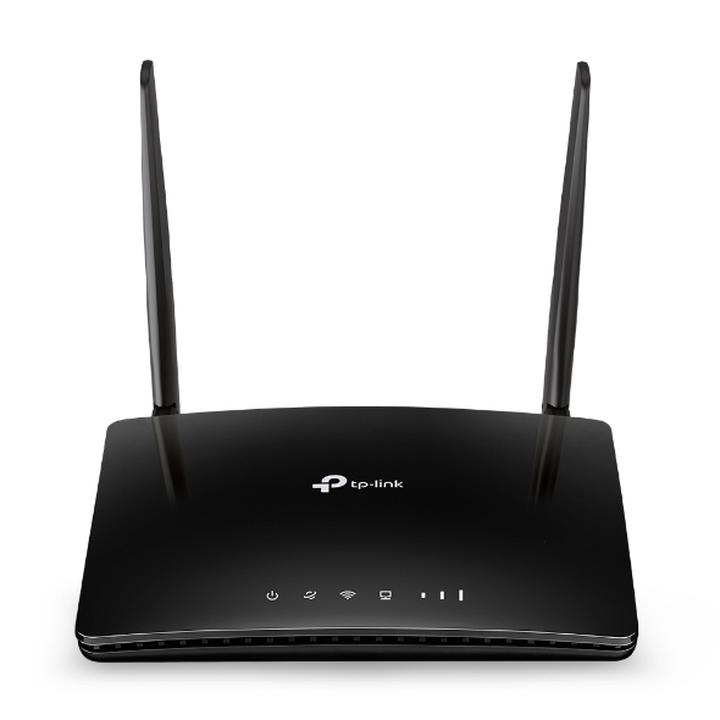
Wybór najlepszego pasma Wi-Fi stanowi kluczowy krok, który zapewnia stabilny i szybki dostęp do internetu. Zanim jednak przejdziemy do szczegółów, warto wyjaśnić, co dokładnie oznaczają te pasma. Spotykamy się głównie z dwiema częstotliwościami: 2,4 GHz i 5 GHz. Pasmo 2,4 GHz oferuje lepszy zasięg, lecz jest narażone na zakłócenia, szczególnie w dużych mieszkaniach lub w miejscach, gdzie sąsiadują inne sieci Wi-Fi. Natomiast pasmo 5 GHz zapewnia wyższą prędkość oraz mniejsze zakłócenia, ale jego zasięg jest ograniczony, co sprawia, że najlepiej sprawdza się w bliskiej odległości od rutera.
- Wybór pasma Wi-Fi (2,4 GHz vs 5 GHz) jest kluczowy dla stabilności i prędkości internetu.
- Najlepsze kanały w paśmie 2,4 GHz to 1, 6 i 11, aby zminimalizować zakłócenia.
- Aplikacje takie jak Wifi Analyzer i inSSIDer pomagają w identyfikacji najmniej obciążonych kanałów.
- Umiejscowienie routera w centralnej części domu poprawia jakość sygnału.
- Ręczna zmiana kanału może być konieczna w przypadku wolnego lub niestabilnego połączenia.
- Regularne sprawdzanie obciążenia kanałów pozwala utrzymać optymalną jakość połączenia.
Pamiętajmy, że każda częstotliwość oferuje różne kanały. Na przykład, w paśmie 2,4 GHz najlepiej sprawdzą się kanały 1, 6 i 11, ponieważ minimalizują ryzyko zakłóceń. W przypadku pasma 5 GHz mamy do dyspozycji wiele kanałów działających niezależnie od siebie, co pozwala na lepsze wykorzystanie szerokości pasma. Oczywiście, idealna konfiguracja zależy od liczby innych sieci w Twoim otoczeniu oraz od tego, jakie urządzenia korzystają z Wi-Fi.
Jak sprawdzić jakość połączenia i wybrać najlepszy kanał?
Aby wybrać najlepsze pasmo Wi-Fi, warto skorzystać z aplikacji takich jak Wifi Analyzer lub inSSIDer, które wskażą najmniej obciążone kanały w Twoim otoczeniu. Analizując te dane, unikniesz sytuacji, w której trwonisz cenny czas na rozwiązania pogarszające połączenie. Gdy znajdziesz odpowiedni kanał, zaloguj się do panelu sterowania routera (najczęściej pod adresem 192.168.1.1) i wprowadź potrzebne zmiany. Warto zaznaczyć, że automatyczne ustawienia routera zwykle dobierają kanały w sposób optymalny, więc manualne ustawienie konieczne jest zazwyczaj tylko w przypadku problemów z połączeniem. Pisaliśmy o tym w tym artykule.
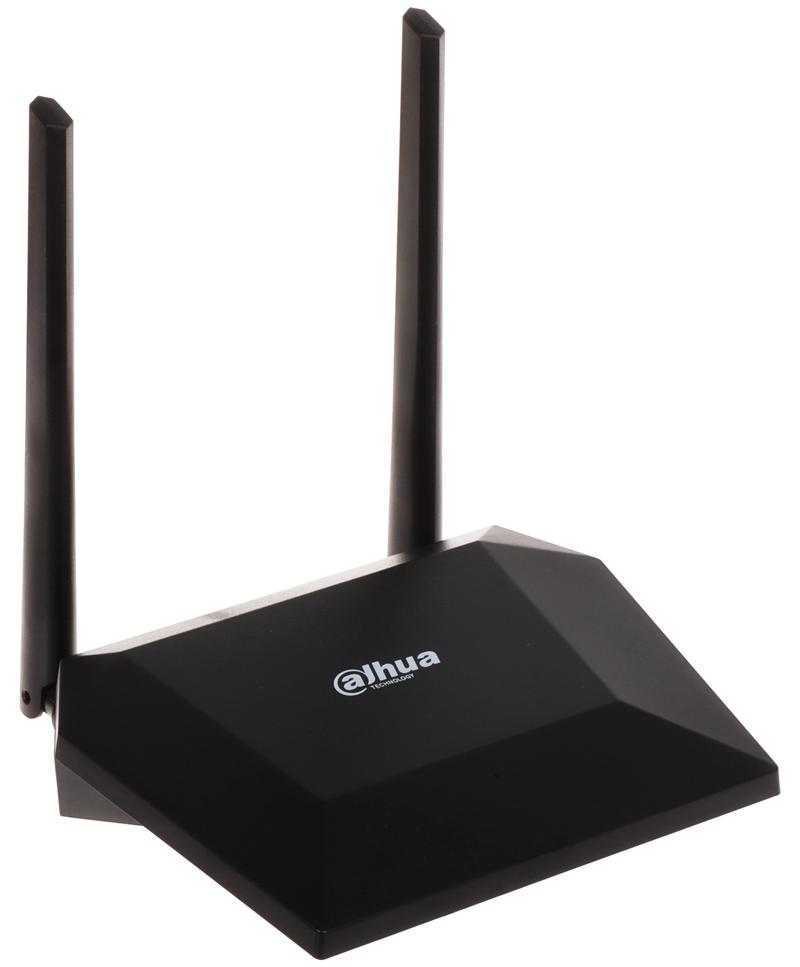
Na koniec, nie zapomnij o właściwym umiejscowieniu routera w swoim domu. Nawet doskonałe pasmo i kanał nie przyniosą efektów, jeśli urządzenie znajdzie się w kącie mieszkania. Ustaw router w centralnej części domu, na wyższej półce i zwróć uwagę, aby nie stał blisko źródeł zakłóceń, takich jak telewizory czy kuchenki mikrofalowe. Dzięki tym prostym krokom nie tylko wybierzesz najlepsze pasmo Wi-Fi, ale także wydobędziesz z niego maksimum możliwości!
Zrozumienie kanałów Wi-Fi: Co wpływa na prędkość i stabilność połączenia?
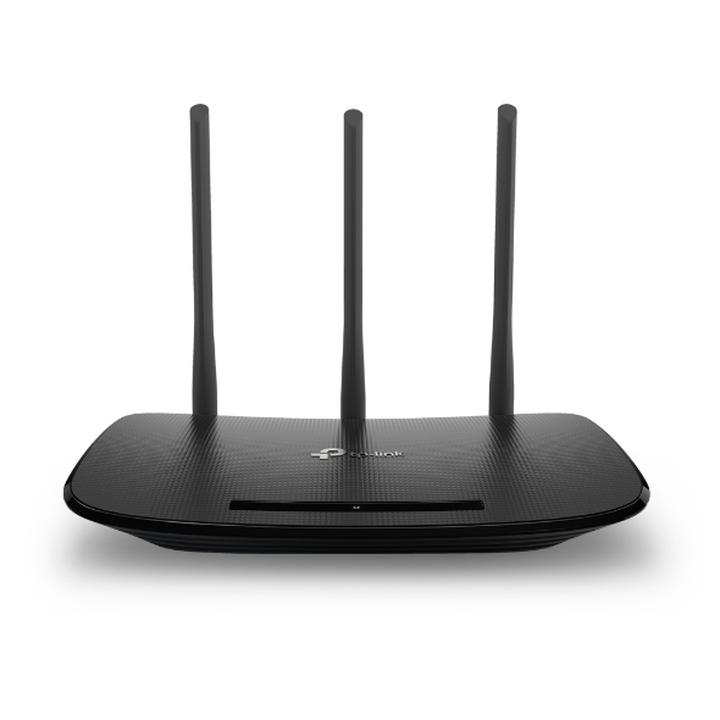
Wi-Fi stanowi obecnie podstawowy sposób łączenia się z internetem w naszych domach i biurach. Mimo to, niewiele osób zdaje sobie sprawę, jak istotną rolę odgrywają kanały, na których transmitowane są dane. W praktyce możemy myśleć o kanałach jako o częstotliwościach fal radiowych, które mają bezpośredni wpływ na prędkość oraz stabilność naszego połączenia. W przypadku większości routerów dostępne są dwa główne pasma: 2,4 GHz oraz 5 GHz. Dokonując wyboru, mamy do czynienia z opcją między szerszym zasięgiem a lepszą jakością sygnału, co powinno stać się pierwszym krokiem w procesie konfiguracji naszej sieci.
Wybór odpowiedniego pasma i kanału ma kluczowe znaczenie
Pasmo 2,4 GHz charakteryzuje się większym zasięgiem, co sprawia, że stanowi idealne rozwiązanie, zwłaszcza gdy router znajduje się w odległym miejscu lub gdy teren mieszkalny jest spory. Niestety, to pasmo często bywa również bardziej zatłoczone, ponieważ wiele urządzeń, takich jak mikrofale oraz telefony bezprzewodowe, korzysta z tej samej częstotliwości. Z drugiej strony, pasmo 5 GHz zasługuje na naszą uwagę, gdy zależy nam na uzyskaniu optymalnych parametrów łącza w bliskiej odległości od routera. Oferuje ono szybszą transmisję danych, chociaż jego zasięg okazuje się nieco ograniczony.
Jak ustawić najlepszy kanał Wi-Fi, aby uniknąć zakłóceń?
Jeśli zauważamy, że nasze połączenie Wi-Fi działa wolno lub jest niestabilne, warto rozważyć zmianę kanału. W obrębie każdego pasma dostępnych jest wiele kanałów, które różnią się stopniem zatłoczenia w zależności od otoczenia. Programy takie jak inSSIDer czy WifiInfoView mogą okazać się pomocne w monitorowaniu, które kanały są najbardziej obciążone w naszej okolicy. Wybierając kanał z mniejszym natężeniem ruchu, możemy znacznie poprawić stabilność oraz prędkość naszego połączenia internetowego. Zmiana kanału w routerze zazwyczaj okazuje się bardzo prosta i nie wymaga zaawansowanej wiedzy technicznej.
Poniżej przedstawiam kilka sposób na optymalizację wyboru kanału Wi-Fi:
- Skorzystaj z aplikacji do analizy sygnału, aby zidentyfikować mniej zatłoczone kanały.
- Wybierz kanał, który jest oddalony o co najmniej pięć kanałów od innych używanych w pobliżu.
- Testuj różne kanały w trakcie różnych godzin, aby sprawdzić, które z nich działają najlepiej.
- Zainwestuj w router, który obsługuje technologię dual-band lub tri-band.
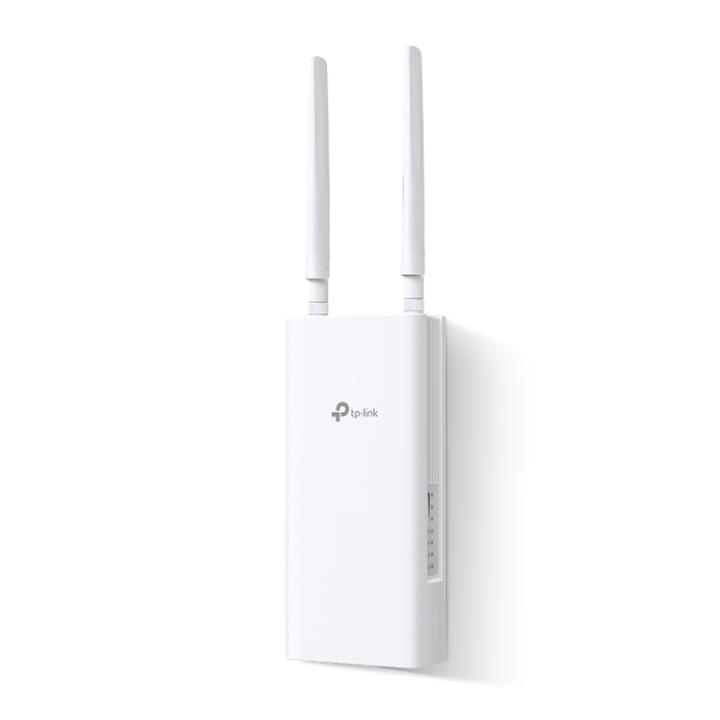
Podsumowując, zrozumienie działania kanałów Wi-Fi w routerze przynosi liczne korzyści w codziennym użytkowaniu internetu. Dlatego warto poświęcić chwilę na zbadanie, które pasmo i kanał najlepiej odpowiadają naszym potrzebom. Czasem nawet drobna zmiana może znacząco poprawić komfort korzystania z sieci, co staje się szczególnie ważne w dobie ciągłego dostępu do informacji. Optymalizacja naszej sieci stanowi klucz do szybszego ładowania stron, bezproblemowego odtwarzania filmów oraz ogólnie lepszego doświadczenia online.
| Parametr | Pasmo 2,4 GHz | Pasmo 5 GHz |
|---|---|---|
| Zasięg | Większy | Ograniczony |
| Jakość sygnału | Niższa (często zatłoczone) | Wyższa (lepsza transmisja danych) |
| Zastosowanie | Odległe miejsca, większe tereny mieszkalne | Bliska odległość od routera |
| Urządzenia zakłócające | Mikrofale, telefony bezprzewodowe | Brak dużych zakłóceń |
Czy wiesz, że pasmo 2,4 GHz, mimo że ma większy zasięg, może być znacznie bardziej zatłoczone, ponieważ korzysta z tej samej częstotliwości co wiele powszechnie używanych urządzeń, takich jak mikrofale, telefony bezprzewodowe czy systemy alarmowe? Wybierając kanał, warto unikać tych, które są najczęściej używane w Twoim sąsiedztwie!
Jak sprawdzić, który kanał jest najmniej obciążony? Narzędzia i metody
Sprawdzanie, który kanał Wi-Fi jest najmniej obciążony, stanowi klucz do poprawienia jakości połączenia internetowego. Samodzielnie korzystam z różnych narzędzi, które szybko pozwalają mi zorientować się w sytuacji na moim podwórku. Jednym z moich ulubionych programów jest inSSIDer, który, mimo że wymaga zakupu licencji, dostarcza mnóstwo informacji o sieciach dostępnych w okolicy, takich jak SSID, adres MAC oraz siła sygnału. Dzięki intuicyjnemu interfejsowi, nawet początkujący użytkownicy mogą z niego korzystać bez większych problemów.
Kolejnym, świetnym narzędziem, które zdecydowanie polecam, jest WifiInfoView. Ta aplikacja ma tę zaletę, że nie wymaga instalacji – wystarczy ściągnąć wersję przenośną i uruchomić. Po uruchomieniu programu, skanuje on wszystkie dostępne sieci Wi-Fi, a następnie przedstawia informacje o każdym z rozpoznanych sygnałów. W ten sposób możemy zobaczyć, jakie kanały są zajęte oraz ocenić jakość sygnału, co znacznie ułatwia podjęcie decyzji o ewentualnych zmianach w naszym routerze. Jak już poruszamy się wokół tego tematu to odkryj najważniejsze kanały w pakiecie comfort nc+.
Skuteczne metody na znalezienie najmniej obciążonego kanału Wi-Fi
Warto także zwrócić uwagę na mobilne aplikacje, takie jak Wifi Analyzer, które są dostępne na Androida. Dzięki nim, bez problemu sprawdzę, jakie kanały są wykorzystywane w moim otoczeniu, a także który z nich jest najbardziej wolny. To niezwykle wygodne rozwiązanie, gdyż mogę szybko ocenić sytuację, będąc w pobliżu swoich urządzeń. W praktyce, korzystając z tych narzędzi, uniknę zakłóceń oraz poprawię stabilność i prędkość mojego internetu.
Kiedy już znajdę najmniej obciążony kanał, wystarczy zalogować się do panelu administracyjnego routera. W większości przypadków można to zrobić, wpisując adres IP routera w przeglądarkę. Następnie zmiana kanału staje się dziecinnie prosta – wystarczą zaledwie kilka kliknięć, abym mógł cieszyć się lepszym połączeniem z internetem. Dzięki tym prostym krokom, moja sieć nie tylko działa lepiej, ale również daje mi większe poczucie kontroli nad jakością korzystania z Wi-Fi w moim domu.
Łatwy krok po kroku: Jak zmienić kanał w routerze TP-LINK, by poprawić jakość sygnału?
Zmiana kanału w routerze TP-LINK wydaje się skomplikowana, jednak w rzeczywistości proces ten jest prosty i może znacząco poprawić jakość sygnału Wi-Fi. Skoro już dotykamy tego tematu to sprawdź, co wpływa na jakość sygnału telewizji naziemnej. Na początku warto zrozumieć, czym są kanały i w jaki sposób wpływają na nasze połączenie. Routery działają na różnych częstotliwościach, a zmieniając kanały, można uniknąć zakłóceń od innych sieci Wi-Fi w pobliżu. Wiele routerów automatycznie dobiera kanał, lecz czasami warto przeprowadzić ręczną zmianę, szczególnie w zatłoczonych lokalizacjach.
Rozpoczynając, należy podłączyć komputer do routera, wykorzystując kabel Ethernet lub łącząc się przez Wi-Fi. Następnie otwieramy przeglądarkę internetową, gdzie wpisujemy adres do panelu administracyjnego routera, który najczęściej to „tplinkwifi.net” lub adres IP urządzenia. Po wprowadzeniu odpowiednich danych logowania, takich jak „admin” oraz hasło, trafiamy do panelu sterowania, w którym możemy dostosować różne ustawienia urządzenia.
Wybór najlepszego kanału Wi-Fi dla lepszego zasięgu
W panelu administracyjnym warto przejść do zakładki z ustawieniami sieci bezprzewodowej. Tutaj znajdziemy opcję zmiany kanału. Dobrze jest sprawdzić, które kanały są mniej obciążone, na przykład korzystając z programów takich jak inSSIDer lub WifiInfoView. Coś dla zainteresowanych: odkryj najciekawsze kanały w telewizji kablowej. Takie narzędzia pomogą nam zidentyfikować, które kanały są najczęściej używane przez sąsiadów. Z reguły najlepszym wyborem pozostają kanały 1, 6 i 11 w paśmie 2,4 GHz oraz wyższe kanały w paśmie 5 GHz, które nie nachodzą na siebie, co pozwala zminimalizować zakłócenia.
Oto kilka informacji na temat kanałów, które warto brać pod uwagę:
- Kanały 1, 6 i 11 w paśmie 2,4 GHz nie nachodzą na siebie.
- Wyższe kanały w paśmie 5 GHz zapewniają lepszą jakość sygnału.
- Programy takie jak inSSIDer lub WifiInfoView mogą pomóc w identyfikacji obciążonych kanałów.
- Regularne sprawdzanie kanałów w okolicy może poprawić jakość połączenia.
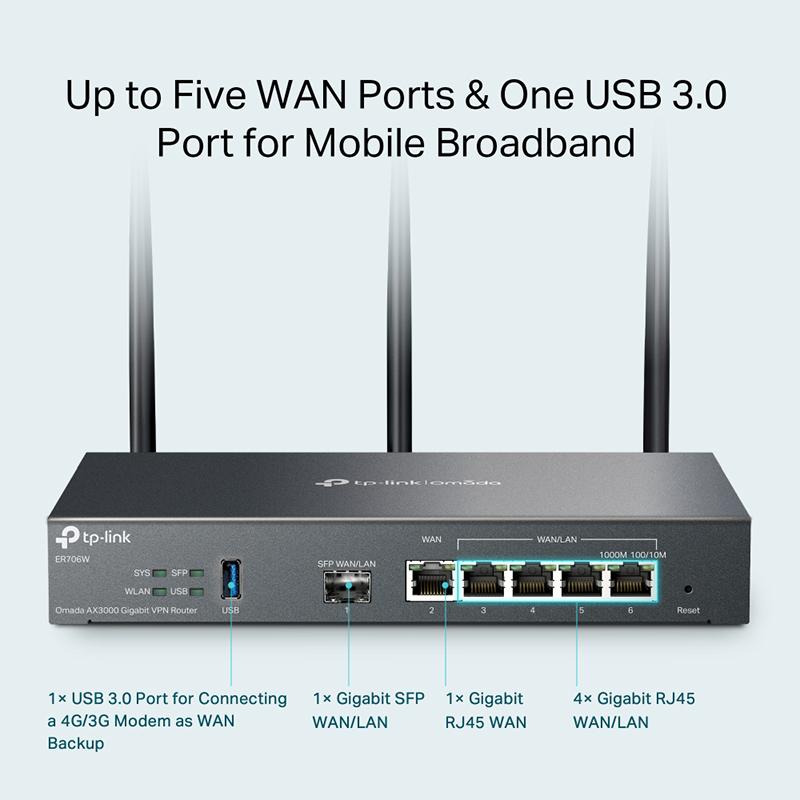
Po dokonaniu wyboru nowego kanału wystarczy zapisać ustawienia, a następnie zrestartować router. Jak już schodzimy na ten temat to sprawdź, gdzie znaleźć Eleven Sports 1 w cyfrowym Polsacie. Wiele osób dostrzega znaczną poprawę jakości sygnału oraz prędkości internetu. Oczywiście warto od czasu do czasu wracać do tego zagadnienia, szczególnie gdy w okolicy pojawiają się nowe sieci. Właściwe ustawienie kanału stanowi klucz do stabilnego i szybkiego połączenia Wi-Fi, co ma ogromne znaczenie w dzisiejszym świecie, pełnym urządzeń i aplikacji online.
Źródła:
- https://panwybierak.pl/blog/jak-zmienic-kanal-w-routerze/
- https://www.kamlegit.pl/poradniki/sprzet/jak-zmienic-kanal-wifi/
- https://geekweek.interia.pl/internet/news-slabe-wifi-w-domu-ustaw-ten-kanal-w-routerze-a-problem-znikn,nId,6448192
- https://www.elektroda.pl/rtvforum/topic2665568.html
- https://metrointernet.pl/pl/news/baza-wiedzy/instrukcja-jak-zmienic-kanal-wifi-na-routerze-tp-link.htm



