 Dorota Strachowiak
Coraz więcej osób marzy o tym, aby ich laptop stał się wygodnym narzędziem z ekranem dotykowym, ponieważ taka funkcjonalność umożliwia łatwiejszą interakcję z systemem i aplikacjami. W tym kontekście AirBar prezentuje się jako idealne rozwiązanie dla tych, którzy pragną przekształcić swoje tradycyjne laptopy w urządzenia dotykowe, a przy tym nie chcą wymieniać sprzętu. To prosta w obsłudze przystawka, którą wystarczy zamontować pod ekranem laptopa oraz podłączyć przez port USB. Dzięki zastosowanej technologii zForce AIR, AirBar precyzyjnie wykrywa miejsca dotyku, oferując doznania, które można porównać z natywnymi ekranami dotykowymi.
- AirBar to przystawka umożliwiająca zamianę tradycyjnego laptopa w urządzenie dotykowe.
- Łatwa instalacja – montaż pod ekranem i podłączenie do portu USB bez potrzeby instalacji oprogramowania.
- Kompatybilność z systemami Windows 7, 8, 10 oraz Chrome OS.
- Obsługuje wielopunktowy dotyk, co pozwala na jednoczesne korzystanie z kilku miejsc dotyku.
- Oszczędność finansowa – koszt około 200 złotych, znacznie tańszy niż nowy laptop z ekranem dotykowym.
- Wysoka funkcjonalność umożliwiająca łatwe korzystanie z aplikacji i gier.
- Prosta konfiguracja w systemie Windows za pomocą Menedżera urządzeń.
- Czytelny proces testowania działania dotykowego ekranu oraz personalizacji ustawień dotykowych.
Warto zaznaczyć, że dzięki AirBar mogę cieszyć się funkcjami dotykowymi na swoim laptopie z systemem Windows 7, 8, 10 lub Chrome OS, a wszystko to odbywa się bez potrzeby instalacji dodatkowego oprogramowania! To naprawdę komfortowe, ponieważ urządzenie działa natychmiast po podłączeniu, co pozwala mi korzystać z dotyku zarówno palcem, jak i innymi przedmiotami. Co więcej, cieszy mnie również możliwość jednoczesnego korzystania z kilku miejsc dotyku, co umożliwia realizację wielu działań równocześnie, co z pewnością przydaje się w codziennym użytkowaniu.
AirBar to oszczędność czasu i pieniędzy przy zachowaniu wysokiej funkcjonalności
Co istotne, nie muszę wydawać fortuny na nowy laptop z ekranem dotykowym, ponieważ AirBar kosztuje tylko około 200 złotych! Z mojego punktu widzenia to świetna opcja, zwłaszcza kiedy potrzebuję dotykowego interfejsu tylko okazjonalnie. Dzięki temu urządzeniu łatwo korzystam z aplikacji, przewijam strony czy gram w gry, co całkowicie zmienia moje podejście do codziennych zadań. Oferując tak atrakcyjną cenę oraz prostotę użytkowania, AirBar w znacznym stopniu podnosi funkcjonalność mojego laptopa!
Podsumowując, AirBar to niewielki gadżet, który ma ogromny potencjał, by przekształcić laptopa w interaktywną maszynę. Dzięki niemu mogę korzystać z technologii dotykowej tam, gdzie wcześniej była niedostępna, i to bez skomplikowanej instalacji czy dodatkowych ustawień. A tak na marginesie, odkryj zalety telewizji internetowej i sprawdź, dlaczego warto z niej korzystać. Cieszę się z tej innowacji, która łączy wygodę, funkcjonalność oraz oszczędność w jednym. Zdecydowanie polecam AirBar każdemu, kto szuka prostego rozwiązania na zwiększenie interaktywności swojego laptopa!
| Zaleta | Opis |
|---|---|
| Łatwa instalacja | AirBar można szybko zamontować pod ekranem laptopa i podłączyć do portu USB. |
| Brak potrzeby instalacji oprogramowania | Urządzenie działa natychmiast po podłączeniu, bez instalacji dodatkowego oprogramowania. |
| Obsługa wielu systemów operacyjnych | Można korzystać z funkcji dotykowych na systemach Windows 7, 8, 10 oraz Chrome OS. |
| Wielopunktowy dotyk | Umożliwia jednoczesne korzystanie z kilku miejsc dotyku. |
| Oszczędność finansowa | AirBar kosztuje tylko około 200 złotych, co jest tańszą opcją niż zakup nowego laptopa z ekranem dotykowym. |
| Wysoka funkcjonalność | Umożliwia łatwe korzystanie z aplikacji, przewijanie stron czy granie w gry. |
| Innowacyjna technologia | Technologia zForce AIR precyzyjnie wykrywa miejsca dotyku, zapewniając doznania zbliżone do natywnych ekranów dotykowych. |
Wodoodporne ekrany dotykowe: Jak przystosować komputer do użytku w trudnych warunkach
W poniższej liście znajdziesz kluczowe wskazówki, które dotyczą przystosowania komputera do użytku w trudnych warunkach. Dzięki wykorzystaniu wodoodpornych ekranów dotykowych, możesz znacznie zwiększyć efektywność oraz trwałość urządzeń w złożonych środowiskach pracy.
- Wybór odpowiedniej obudowy ekranu dotykowego – Kluczowym elementem dla ochrony ekranu w trudnych warunkach jest odpowiednia obudowa. Właściwe obudowy chronią przed wodą, kurzem oraz uszkodzeniami mechanicznymi. Zanim dokonasz zakupu, zwróć uwagę na klasę ochrony IP:
- IP54 – skutecznie chroni przed kurzem i rozbryzgami wody, co czyni ją idealnym rozwiązaniem do większości środowisk przemysłowych.
- IP65 – całkowicie pyłoszczelna oraz wodoodporna, sprawdzi się doskonale w miejscach narażonych na intensywne mycie i wilgoć, na przykład w przemyśle spożywczym.
- Wybór technologii ekranów dotykowych – Właściwy dobór technologii ma istotne znaczenie dla funkcjonalności ekranu w warunkach przemysłowych. Folie pojemnościowe (PCAP) charakteryzują się doskonałą reaktywnością, nawet w mokrych warunkach oraz przez grube szkło. Umożliwiają one także interakcję, gdy użytkownik nosi rękawiczki, co znacząco zwiększa komfort pracy w trudnym otoczeniu. Dodatkowo, ta technologia wykazuje odporność na szkodliwe działanie chemikaliów i promieni UV.
- Integracja z systemem informatycznym – Aby zapewnić prawidłowe działanie, istotne jest, aby system operacyjny komputera był kompatybilny z ekranem dotykowym. Regularne aktualizowanie oprogramowania zwiększa zarówno bezpieczeństwo, jak i wydajność systemu. Aby móc włączać i wyłączać ekran dotykowy w systemie Windows, należy przejść do Menedżera urządzeń i dostosować ustawienia ekranów dotykowych zgodnych z HID.
- Regularna konserwacja i czyszczenie – Zachowanie sprawności ekranu wymaga regularnej konserwacji i czyszczenia zarówno obudowy, jak i ekranu. Zaleca się używanie odpowiednich środków czyszczących, które nie będą szkodliwe dla powierzchni. Dodatkowo, warto regularnie sprawdzać uszczelnienia obudowy oraz inne elementy ochronne, aby gwarantować ich skuteczność przez dłuższy czas.
Jak przekształcić tradycyjny komputer w dotykowy ekran – krok po kroku
W poniższym poradniku szczegółowo omówimy proces przekształcania standardowego komputera w urządzenie z dotykowym ekranem. Skupimy się na innowacyjnych gadżetach oraz kluczowych czynnościach, które umożliwią Ci to zadanie. Wybierzesz odpowiednią technologię, podłączysz urządzenie, a następnie dostosujesz ustawienia systemu.
- Wybierz odpowiednią przystawkę dotykową
Najpierw zdecyduj, jaki rodzaj przystawki dotykowej zamierzasz użyć. Doskonałym przykładem może być AirBar, który przekształca zwykły ekran laptopa w interaktywny wyświetlacz dzięki technologii zForce AIR. Ten gadżet działa z systemami Windows 7, 8, 10 oraz Chrome OS. Zawsze upewnij się, że przystawka jest kompatybilna z Twoim laptopem oraz nie wymaga instalacji dodatkowego oprogramowania.
- Podłącz przystawkę do komputera
Umieść przystawkę dotykową pod wyświetlaczem swojego laptopa, a następnie podłącz ją do portu USB. AirBar od razu działa po podłączeniu, więc nie musisz instalować sterowników. Sprawdź, czy przewód jest w dobrym stanie oraz wybierz odpowiednią lokalizację, aby uniknąć kolizji z innymi urządzeniami.
- Skonfiguruj ustawienia systemu
Po podłączeniu przystawki wejdź do Menedżera urządzeń w systemie Windows. Kliknij prawym przyciskiem myszy na menu Start, następnie wybierz Menedżer urządzeń i rozwiń sekcję Urządzenia interfejsu HID. Zawsze upewnij się, że ekran dotykowy jest włączony. Jeśli zajdzie potrzeba, kliknij na ekran dotykowy prawym przyciskiem myszy i wybierz opcję Włącz urządzenie.
- Testuj działanie dotykowego ekranu
Wykorzystaj swoje palce lub inny przedmiot, aby sprawdzić funkcjonalność dotykową ekranu. Obserwuj, czy ekran reaguje na dotknięcia. Ponadto zwróć uwagę na możliwość korzystania z funkcji wielodotykowych, aby upewnić się, że wszystko działa zgodnie z oczekiwaniami.
- Personalizuj ustawienia dotykowe
Po pomyślnym teście masz możliwość dostosowania ustawień dotykowych do własnych wymagań. W systemie Windows przejdziesz do opcji Ustawienia -> Urządzenia -> Ekran dotykowy. Skontroluj dostępność opcji kalibracji, które mogą poprawić dokładność przy dotyku, a także dostosuj ustawienia dla aplikacji, które mogą korzystać z ekranu dotykowego.
Instalacja i konfiguracja: Jak szybko zamienić komputer w dotykowy ekran
Instalacja dotykowego ekranu wydaje się dużym wyzwaniem, jednak w rzeczywistości nie sprawia to tak dużych trudności, jak można by sądzić. Postanowiłem przekształcić swój tradycyjny laptop w dotykowy wyświetlacz, dlatego wybrałem AirBar jako najlepsze dostępne rozwiązanie. Ta świetna przystawka wystarczy umieścić pod laptopem i podłączyć do portu USB. Dzięki technologii zForce AIR, AirBar zamienia mój laptop w interaktywny ekran, który rozpoznaje dotyk palców oraz innych obiektów. Co więcej, nie musiałem instalować dodatkowego oprogramowania, co zdecydowanie uprościło cały proces.
Technologia AirBar zmienia sposób korzystania z laptopa
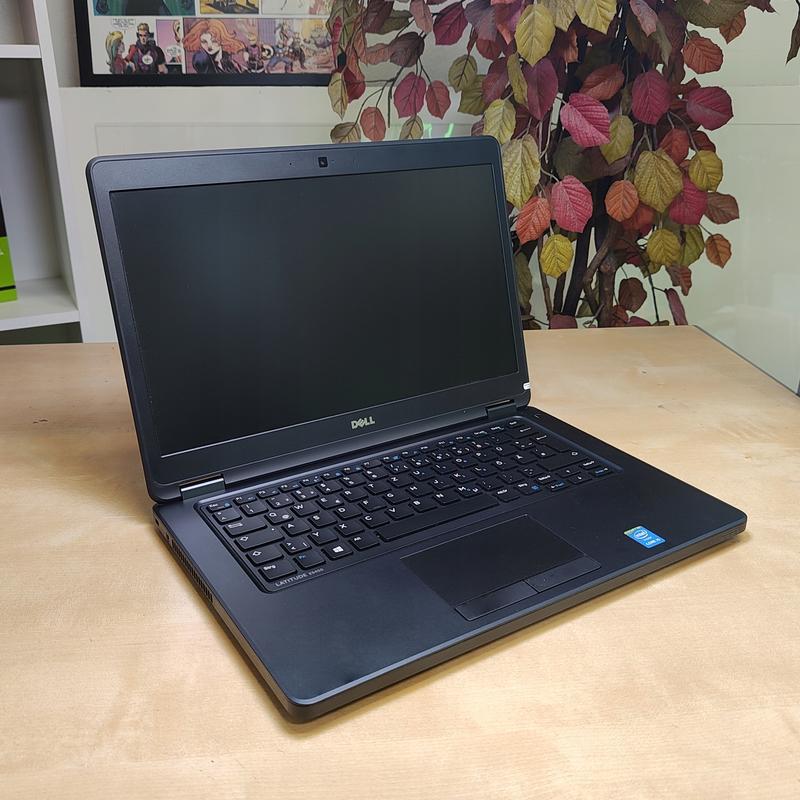
Decydując się na AirBar, zauważyłem, że to urządzenie działa zarówno z laptopami posiadającymi system Windows, jak i z Chrome OS. Po pierwszym uruchomieniu natychmiast upewniłem się, że mogę korzystać z wielu punktów dotyku jednocześnie, co okazało się niezwykle pomocne w trakcie pracy nad projektami. Efektywność użytkowania różnych obiektów do interakcji z ekranem sprawiła, że szybko przyzwyczaiłem się do nowej formy obsługi. Ta innowacja przyniosła powiew świeżości w mojej codziennej pracy!
Instalacja dotykowego ekranu jest szybka i bezproblemowa
Nie miałem także obaw dotyczących konserwacji ani ceny, gdyż AirBar wydaje się być doskonałym rozwiązaniem na każdą kieszeń. Przekształcenie laptopa w dotykowy ekran za zaledwie kilka dziesiątek złotych? Z pewnością warto rozważyć to rozwiązanie. Po zainstalowaniu czułem, jak moje codzienne zadania stały się łatwiejsze oraz bardziej intuicyjne. Korzystając z programów obsługujących gesty, mogłem w pełni wykorzystać potencjał tego nowoczesnego urządzenia.
Podsumowując, przekształcenie mojego komputera w dotykowy ekran nie tylko stało się prostym procesem, ale również znacząco poprawiło komfort mojej pracy. Dzięki technologii, która wcześniej była dostępna jedynie w droższych laptopach, teraz każdy może korzystać z tej interaktywnej funkcjonalności. Gorąco polecam wypróbowanie tego rozwiązania wszystkim, którzy poszukują nowego sposobu na ułatwienie sobie życia w świecie technologii!
Poniżej przedstawiam kluczowe zalety korzystania z AirBar:
- Prosta instalacja bez potrzeby dodatkowego oprogramowania
- Możliwość używania wielu punktów dotyku jednocześnie
- Kompatybilność z systemami Windows i Chrome OS
- Atrakcyjna cena, która czyni to rozwiązanie dostępnym dla każdego
- Zwiększenie wygody i efektywności w codziennym użytkowaniu
Włączanie i wyłączanie funkcji dotykowych w systemie Windows: Prosty przewodnik
Włączenie oraz wyłączenie funkcji dotykowych w systemie Windows stanowi niezwykle przydatną umiejętność, która może znacznie ułatwić korzystanie z laptopa lub tabletu. Jak już poruszamy się w tym temacie to odkryj, jak dostosować pasek narzędzi do swoich potrzeb. Bez względu na to, czy potrzebujesz chwilowego wyłączenia ekranu dotykowego, aby uniknąć przypadkowych dotknięć, czy też pragniesz go włączyć po dłuższym okresie nieużywania, cały proces przebiega całkiem sprawnie. Z własnego doświadczenia rekomenduję sprawdzony sposób, który działa u mnie bez zarzutu. Zainicjuj działania od kliknięcia prawym przyciskiem myszy na przycisk Start, a następnie wybierz opcję „Menedżer urządzeń”.
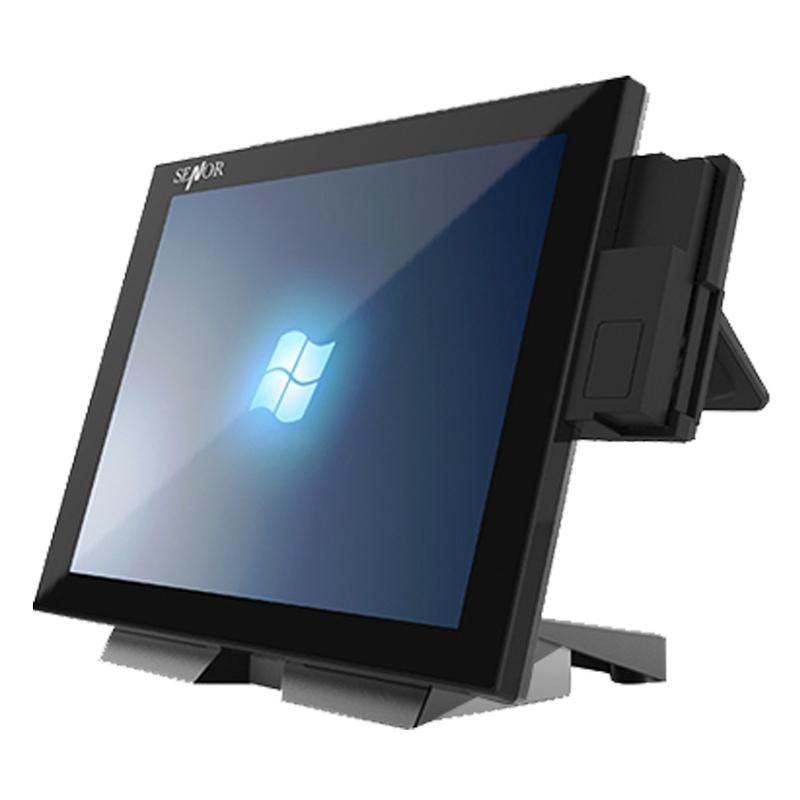
Po otwarciu Menedżera urządzeń, rozwiń sekcję „Urządzenia interfejsu HID”. Zazwyczaj zobaczysz tam kilka urządzeń, jednak nas w szczególności interesuje ekran dotykowy zgodny z standardem HID. Kliknij na to urządzenie prawym przyciskiem myszy, a następnie wybierz „Włącz urządzenie” lub „Wyłącz urządzenie”, w zależności od planowanej akcji. Proste, prawda? Tego rodzaju operacje okazują się niezwykle przydatne, zwłaszcza gdy pracujesz w środowisku, w którym często musisz dostosowywać ustawienia swojego sprzętu.
Łatwe zarządzanie ustawieniami ekranu dotykowego w Windows
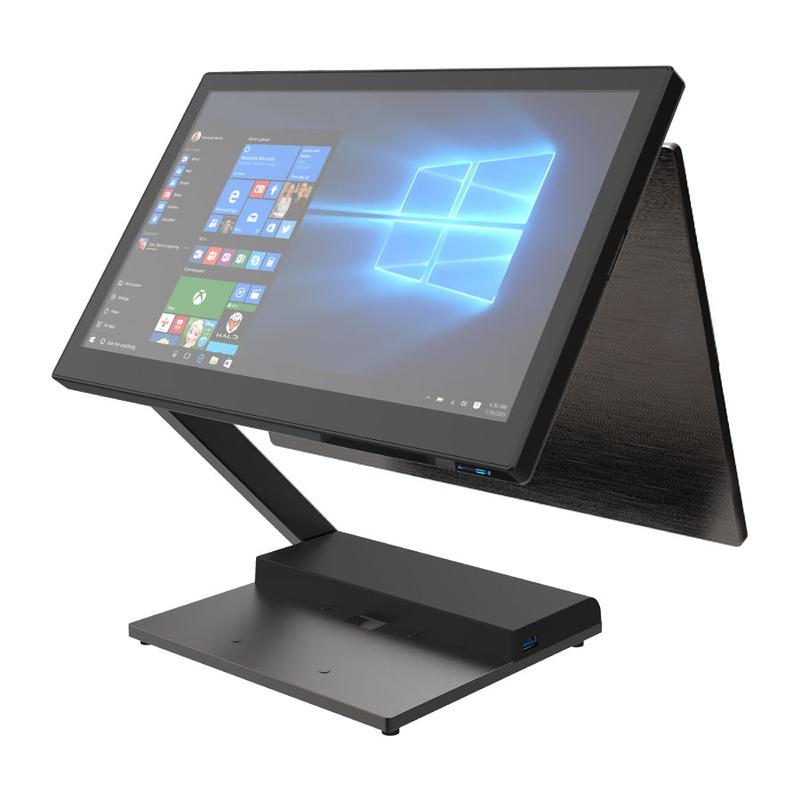
Warto mieć na uwadze, że w zależności od dostawcy sprzętu bądź wersji systemu Windows, niektóre nazwy opcji mogą nieznacznie się różnić. Niemniej jednak zasada działania pozostaje niezmienna. Czasami korzystne może okazać się także zaktualizowanie sterowników ekranu dotykowego, co może w znaczący sposób poprawić jego działanie. Automatyczne aktualizacje potrafią znacznie wpłynąć na płynność pracy dotykowego interfejsu użytkownika, co z całą pewnością mogę polecić na podstawie własnych obserwacji.
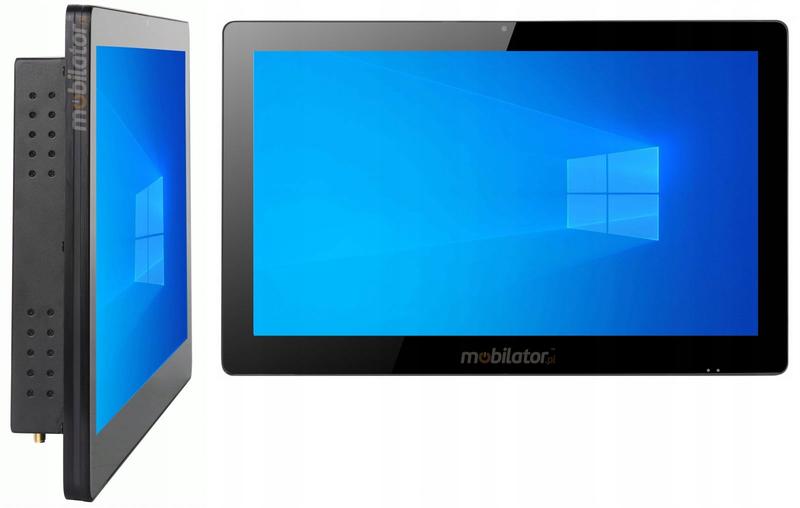
Podsumowując, korzystanie z funkcji dotykowych w systemie Windows może być w rzeczywistości znacznie prostsze, niż się wydaje. Jeżeli interesuje cię ta tematyka, sprawdź, jak łatwo korzystać z Netflixa na dekoderze UPC. Dzięki kilku kliknięciom możemy dostosować sposób, w jaki korzystamy z naszego urządzenia, do indywidualnych potrzeb. Biorąc pod uwagę, jak kluczowe jest wygodne korzystanie z technologii w codziennym życiu, warto opanować te podstawowe operacje i umieć je wykorzystać w praktyce!