 Dorota Strachowiak
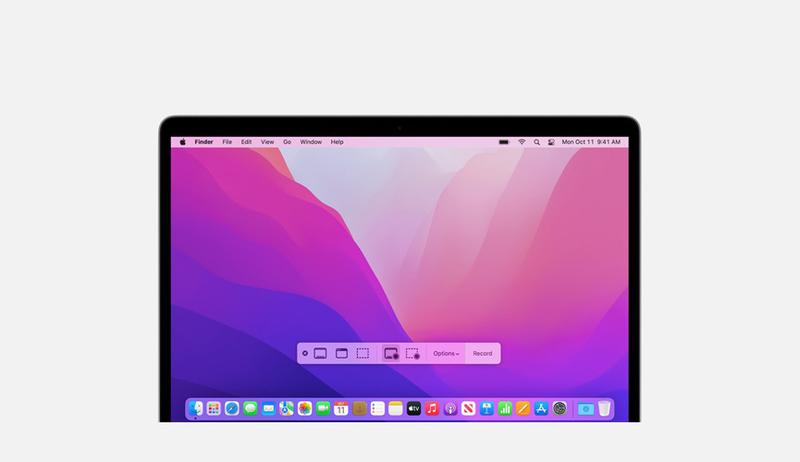
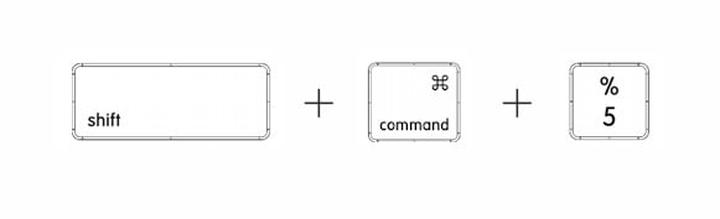
Przygotowanie do nagrywania ekranu na Macu z dźwiękiem stanowi prosty proces, który nie wymaga instalacji dodatkowych programów. W rzeczywistości wszystkie niezbędne narzędzia znajdują się już w systemie macOS. Na początek zawsze używam skrótu klawiaturowego Command + Shift + 5. Po naciśnięciu tego skrótu na dole ekranu pojawia się pasek narzędzi, oferujący różne opcje nagrywania, w tym możliwość rejestracji całego ekranu lub wybranego obszaru.
- Użyj skrótu Command + Shift + 5, aby otworzyć panel nagrywania ekranu.
- W sekcji „Opcje” wybierz źródło dźwięku, np. „Wbudowany mikrofon”.
- Skonfiguruj nagrywanie, włączając opcje takie jak pokazywanie kliknięć myszą czy samowyzwalacz.
- Zdecyduj, czy nagrasz cały ekran, czy tylko wybrany obszar.
- Kliknij przycisk „Nagraj”, aby rozpocząć nagrywanie.
- Zakończ nagranie, klikając przycisk „Stop” lub ponownie używając skrótu Command + Shift + 5.
- Sprawdź i zapisz nagranie, zmieniając lokalizację zapisu, jeśli to konieczne.
Zdecydowanie warto zwrócić uwagę na sekcję „Opcje” w tym pasku. To właśnie tam ustawiam różne parametry nagrywania. Jeśli planuję uwiecznić także mój głos, wybieram „Wbudowany mikrofon”, co umożliwia jednoczesne rejestrowanie dźwięku. Dodatkowo mogę określić lokalizację, w której zapiszę nagranie, oraz aktywować funkcję „Pokazuj kliknięcia myszką”, co niezwykle ułatwia tworzenie instruktaży.
Nagrywanie ekranu na Macu to łatwy sposób na prezentację materiałów
W trakcie nagrywania mam także możliwość ustawienia samowyzwalacza, co przydaje się, gdy chcę odpowiednio przygotować się do nagrania. Dzięki temu zyskuję chwilę, aby się ustawić czy skupić na prezentowanym materiale. Po zakończeniu nagrania wystarczy kliknąć przycisk „Stop” w prawym górnym rogu lub ponownie skorzystać ze skrótu Command + Shift + 5, aby zapisać nagranie. Domyślnie nagrania trafiają na pulpit, jednak w opcjach mogę z łatwością zmienić tę lokalizację.
Nagrywanie ekranu to doskonały sposób na podzielenie się wiedzą. Dzięki temu narzędziu można skutecznie tworzyć poradniki oraz prezentacje!
Na koniec, nagrywanie ekranu na Macu z dźwiękiem okazuje się nie tylko łatwe, ale i intuicyjne. Skoro już tu jesteś, odkryj skuteczne metody nagrywania ekranu z dźwiękiem w Windows 11. Dzięki powyższym krokom mogę szybko tworzyć filmy instruktażowe, prezentacje czy materiały do nauki bez zbędnych komplikacji. Teraz, gdy już wiem, jak się do tego zabrać, z przyjemnością będę eksperymentować i tworzyć treści, które będą cenne zarówno dla mnie, jak i dla innych!
Jak skutecznie nagrać ekran na Macu z dźwiękiem – szczegółowa instrukcja
W poniższej liście znajdziesz szczegółową instrukcję krok po kroku, w jaki sposób efektywnie nagrać ekran na komputerze Mac, łącząc obraz z dźwiękiem. Dowiedz się, jak ustawić odpowiednie opcje oraz jak wykonać nagranie, aby uzyskać najlepsze efekty. Postępuj zgodnie z poniższymi punktami, aby maksymalnie wykorzystać możliwości swojego urządzenia.
- Otwórz panel nagrywania ekranu
Aby uruchomić narzędzie do nagrywania ekranu, naciśnij jednocześnie klawisze Command + Shift + 5. Na dole ekranu pojawi się panel z opcjami nagrywania, co umożliwi ci nagranie całego ekranu lub wybranego obszaru. - Wybierz źródło dźwięku
Kliknij przycisk Opcje w panelu nagrywania. W sekcji Źródło dźwięku wybierz Wbudowany mikrofon, aby nagrywać swój głos lub inne dźwięki z otoczenia. Możesz również wybrać inne źródła, jeśli są dostępne w systemie. - Ustawienia nagrywania
W tym samym menu Opcji możesz skorzystać z różnych funkcji. Na przykład, włącz opcję Pokazywanie kliknięć myszą, aby inni użytkownicy widzieli, gdzie klikasz podczas nagrywania. Dodatkowo, jeśli chcesz mieć chwilę na przygotowanie się przed nagraniem, skorzystaj z samowyzwalacza, który umożliwi ustawienie opóźnienia. - Wybierz obszar nagrywania
W zależności od potrzeb, zdecyduj, czy chcesz nagrać cały ekran, czy tylko jego fragment. Po dokonaniu wyboru odpowiedniej opcji na panelu nagrywania, zaznacz obszar, który chcesz uchwycić, przeciągając myszę. - Rozpocznij nagranie
Po skonfigurowaniu wszystkich opcji kliknij przycisk Nagraj. Rozpoczęcie nagrywania zazwyczaj sygnalizuje krąg z ikoną na ekranie, więc upewnij się, że wszystko jest gotowe, zanim to zrobisz. - Zakończ nagranie
Po zakończeniu nagrania kliknij przycisk Stop na pasku menu u góry ekranu. Alternatywnie, możesz ponownie nacisnąć skrót Command + Shift + 5 i wybrać przycisk Przerwij nagrywanie. - Sprawdź i zapisz nagranie
Po zakończeniu nagrania pojawi się podgląd filmu. Domyślnie nagranie zapisuje się na pulpicie, ale masz możliwość łatwej zmiany lokalizacji zapisu w menu Opcje. Upewnij się, że nagranie spełnia twoje oczekiwania, zanim zamkniesz podgląd lub przystąpisz do edycji.
Wykorzystanie dostępnych narzędzi do nagrywania ekranu w macOS
Narzędzia do nagrywania ekranu w macOS zapewniają prawdziwą przyjemność! Dzięki systemowi Apple, który oferuje wbudowane narzędzia, użytkownicy Maca mają pełen dostęp do funkcji nagrywania bez potrzeby instalacji dodatkowych programów. Prosta metoda realizacji tego celu polega na naciśnięciu skrótu klawiszowego Command + Shift + 5. Wówczas na dole ekranu wyświetli się pasek narzędzi, umożliwiający zarówno nagranie całego ekranu, jak i wybranego obszaru, a także robienie zrzutów ekranu. To naprawdę proste i intuicyjne rozwiązanie!
Aby zarejestrować swój głos podczas nagrywania ekranu, wystarczy kliknąć przycisk „Opcje” w pasku narzędzi, a następnie wybrać wbudowany mikrofon. Dodatkowo, można aktywować funkcję pokazującą kliknięcia myszą, co z pewnością wzbogaci prezentację materiałów, szczególnie gdy tworzę filmy instruktażowe. Co więcej, zmiana lokalizacji zapisu nagrania jest możliwa, co umożliwia utrzymanie porządku w dokumentach.
Wygodne nagrywanie ekranu z wykorzystaniem QuickTime Player w macOS
Nie sposób pominąć QuickTime Player, który oferuje zaawansowane opcje nagrywania. To świetne narzędzie, zwłaszcza gdy zależy mi na większej kontroli nad jakością nagrań. Oprócz przechwytywania obrazu z ekranu, QuickTime pozwala na łatwe edytowanie wideo oraz łączenie różnych nagrań. Dzięki tym funkcjom mogę tworzyć materiały wideo o profesjonalnym wyglądzie, które wyróżnią się na tle innych.
Podsumowując, nagrywanie ekranu w macOS to wyjątkowo funkcjonalne rozwiązanie, które znajduje zastosowanie zarówno w pracy, jak i przy tworzeniu treści do dzielenia się w mediach społecznościowych. Niezależnie od tego, czy nagrywam materiał edukacyjny, a może po prostu chcę podzielić się swoją rozgrywką, dostępne narzędzia sprawiają, że cały proces staje się przyjemnością. Czas zatem zabrać się do pracy i rozpocząć nagrywanie!
Czy wiesz, że w macOS możesz zmienić ustawienia nagrywania ekranu, aby automatycznie zapisywały się na zewnętrznym nośniku, takim jak pendrive? To świetny sposób na zaoszczędzenie miejsca na dysku twardym i utrzymanie porządku w plikach!
Najlepsze aplikacje do nagrywania i edycji wideo na Maca
W poniższej liście prezentujemy najlepsze aplikacje do nagrywania i edycji wideo na Maca. Każda z nich dostarcza różnorodne funkcje, które pomogą Ci w tworzeniu interesujących oraz profesjonalnych filmów. Znajdziesz tu zarówno wbudowane narzędzia, jak i popularne programy, które możesz pobrać.
-
QuickTime Player
QuickTime Player stanowi wbudowane narzędzie w systemie macOS, które umożliwia proste nagrywanie ekranu. Możesz je szybko uruchomić, klikając ikonę w Docku lub wyszukując w Finderze. Aby rozpocząć nagrywanie, wystarczy wybrać „Nowe nagranie ekranu” z menu plik. Następnie możesz ustawić źródło dźwięku, wybierając mikrofon z opcji nagrywania. Co więcej, QuickTime umożliwia również edycję wideo, co czyni go wszechstronnym narzędziem dla tych użytkowników, którym nie są potrzebne zaawansowane funkcje.
-
ScreenFlow
ScreenFlow to zaawansowana aplikacja, która służy do nagrywania ekranu i edycji wideo. Idealnie nadaje się zarówno dla profesjonalistów, jak i twórców treści. Oferuje rozbudowany zestaw funkcji, do których należy nagrywanie na urządzeniach iOS, możliwość dodawania animacji oraz skuteczne zarządzanie biblioteką mediów. Obsługując wiele formatów wideo, aplikacja umożliwia łatwe tworzenie filmów instruktażowych oraz prezentacji. Dzięki rozbudowanemu edytorowi możesz modyfikować nagrania, łączyć różne materiały i dodawać efekty dźwiękowe.
-
Zrzut ekranu (Screenshot)
Aplikacja Screenshot, dostępna od wersji macOS Mojave, zapewnia szybki sposób na nagrywanie ekranu. Wystarczy użyć skrótu „Command + Shift + 5”, aby wyświetlić pasek narzędzi, który pozwala na nagranie całego ekranu lub wybranego obszaru. Dodatkowo, możliwe jest dodanie dźwięku poprzez ustawienie mikrofonu w opcjach. Nagrania zapisywane są domyślnie na pulpicie, ale lokalizację zapisu można zmienić, co jest bardzo praktyczne. To doskonałe rozwiązanie dla tych, którzy potrzebują szybko uchwycić cokolwiek na ekranie.
Przydatność nagrywania ekranu w pracy zdalnej i edukacji
W dzisiejszych czasach, kiedy praca zdalna oraz nauka online stały się normą, nagrywanie ekranu zyskało miano jednego z najważniejszych i najbardziej praktycznych narzędzi. Dzięki temu rozwiązaniu mogę łatwo dokumentować zadania, przygotowywać instrukcje dla współpracowników, a także tworzyć materiały edukacyjne. Nie ma nic lepszego niż możliwość zaprezentowania treści w formie wizualnej. Nagrywając ekran, z łatwością zademonstruję, jak korzystać z konkretnego programu, a takie nagrania później wykorzystam jako materiały referencyjne. Czasami znacznie łatwiej pokazać coś, niż długo tłumaczyć. Właśnie dlatego nagrywanie ekranu z dźwiękiem cieszy się coraz większą popularnością.
Nagrania wideo wspierają efektywną komunikację
W pracy zdalnej, gdzie interakcje między członkami zespołu odbywają się głównie za pośrednictwem ekranów, nagrywanie ekranu staje się doskonałym sposobem na zwiększenie efektywności komunikacji. Często wyjaśnienie zawiłych procedur czy problemów technicznych w wiadomościach tekstowych może okazać się kłopotliwe. Dzięki nagraniom mogę błyskawicznie pokazać dokładnie to, co mam na myśli, a odbiorca ma możliwość powrotu do nagrania w dowolnym momencie. Takie podejście znacznie ułatwia współpracę oraz pozwala zaoszczędzić cenny czas.
Skuteczne narzędzie do tworzenia materiałów edukacyjnych
W edukacji dostrzegam ogromny potencjał nagrywania ekranu. Jako nauczyciel lub instruktor, mam możliwość tworzenia przejrzystych i zrozumiałych tutoriali, które mogą wspierać moich uczniów w nauce. Postanawiając nagrać wykład lub instrukcję, dzielę się swoją wiedzą w sposób bardziej angażujący. Co więcej, lekcje nagrane w formie wideo mogą być udostępniane szerszej grupie uczniów lub pracowników, co zwiększa ich dostępność. Z pewnością nagrywanie ekranu staje się kluczowym narzędziem w nowoczesnym podejściu do kształcenia oraz pracy.
| Przydatność | Opis |
|---|---|
| Nagrywanie ekranu jako narzędzie | Nagrywanie ekranu zyskało miano jednego z najważniejszych narzędzi w pracy zdalnej i edukacji, ułatwiając dokumentację zadań oraz przygotowywanie instrukcji. |
| Efektywna komunikacja | Nagrywanie ekranu zwiększa efektywność komunikacji, umożliwiając wizualne przedstawienie zawiłych procedur i problemów technicznych. |
| Potencjał w edukacji | Tworzenie przejrzystych tutoriali wspiera uczniów w nauce i zwiększa dostępność materiałów edukacyjnych. |
| Osobisty angaż | Nagrane wykłady i instrukcje pozwalają dzielić się wiedzą w sposób bardziej angażujący. |
Ciekawostką jest to, że badania pokazują, że osoby uczące się poprzez materiały wideo zapamiętują informacje o 60% skuteczniej niż te, które tylko słuchają wykładów lub czytają teksty, co czyni nagrywanie ekranu niezwykle efektywnym narzędziem w edukacji.