 Dorota Strachowiak
Kiedy zderzamy się z niekończącymi się zadaniami, które rozpraszają nas niczym ekipa paparazzich goniących za celebrytami, zdecydowanie warto zainwestować w wygodę pracy. W tym momencie na pierwszym planie staje nasz wybawca – dwa ekrany! Tak, dobrze słyszysz – korzystanie z dwóch ekranów laptopa przypomina posiadanie osobistego asystenta, który nie tylko zmienia kolaż zdjęć z wakacji, ale także załatwia sprawy urzędowe w tle, podczas gdy Ty cieszysz się nieprzerwaną produktywnością. Pracując na dwóch ekranach, zyskujesz łatwiejszy dostęp do różnych aplikacji i dokumentów, co sprawia, że wielozadaniowość staje się bardziej realna niż marzenie o przespaniu do południa w weekend.
- Korzystanie z dwóch ekranów laptopa zwiększa produktywność i ułatwia wielozadaniowość.
- Aby podłączyć laptopy, upewnij się, że są w tej samej sieci Wi-Fi.
- Włącz opcję „Dostępne wszędzie w bezpiecznych sieciach” na laptopie głównym.
- Wybierz tryb duplikacji lub rozszerzenia ekranu podczas konfiguracji.
- Pamiętaj o użyciu odpowiednich adapterów i aktualizacji sterowników karty graficznej.
- Konieczna jest kalibracja ustawień obrazu dla każdego z monitorów, aby zapewnić spójność wizualną.
- W przypadku problemów skorzystaj z pomocy technicznej lub porad znajomych.
- Użycie specjalistycznego oprogramowania, takiego jak DisplayFusion, może ułatwić zarządzanie monitorami.
Nie można zapominać, że większa przestrzeń robocza stanowi klucz do szczęścia każdego pracownika. Wyobraź sobie sytuację, w której na jednym ekranie przeglądasz slajdy prezentacji, a na drugim dostosowujesz każdy aspekt swojego małego dzieła sztuki – klucz do sukcesu tkwi w ograniczeniu kolorów na zdjęciu do najmodniejszych odcieni tego sezonu. W rezultacie podwójne monitorowanie sprawia, że każdy projekt rozkwita jak ulubione kwiaty w wiosennym ogródku. Już nie musisz przełączać się i szukać zgubionych w niekończących się oknach aplikacji – możesz skupić się na najważniejszych zadaniach.
Zalety podłączenia laptopa jako drugiego monitora
A teraz zastanówmy się, jak zamienić laptop w drugi monitor. To prostsze, niż się wydaje! Wystarczy kilka kliknięć, a Twój trusty laptop przemieni się w doskonałego partnera do współpracy. W ustawieniach systemu wybierz odpowiednią opcję, połącz urządzenia poprzez Wi-Fi, a wszystko gotowe! Bez kabli, kombinacji, czy spekulacji na temat tego, czy monitory będą komunikuować się ze sobą. Teraz akurat jedno zgrabne gest na klawiaturze i voilà – przestrzeń robocza powiększona! Nic nie przebije uczucia posiadania wszystkiego pod ręką bez konieczności walczenia z kablami przy biurku jak spóźniony stwór do tańca.
Podsumowując wszystkie te technologiczne cuda, korzystanie z dwóch ekranów laptopa to nie tylko wysoka wydajność, ale również styl pracy, który sprawi, że rywalizowanie z ludźmi z odcinka „Ninja Warrior” stanie się dla Ciebie dziecinnie proste. Daj sobie szansę na odkrywanie świata efektywności, bo czasami dwa monitory to nie tylko udogodnienie – to prawdziwa rewolucja w codziennym zmaganiu z obowiązkami. Kto wie, może dzięki temu odkryjesz w sobie weekendowego superbohatera, który zamienia się w króla lub królową efektywności przy biurku?
Jak skonfigurować połączenie ekranów – krok po kroku
A więc chcesz skonfigurować połączenie między ekranami, ale nie wiesz, od czego zacząć? Spokojnie, nie ma powodu do stresu! Na początek upewnij się, że masz oba laptopy – ten, który będzie głównym ekranem oraz ten, który zamieni się w monitor – w tej samej sieci Wi-Fi. Wyobraź to sobie jak spotkanie dwóch przyjaciół na imprezie: muszą znaleźć się w tym samym miejscu, aby móc ze sobą porozmawiać! Oczywiście, nie każdemu odpowiadają wieczorne imprezy, ale z połączeniem ekranów wszystko staje się znacznie prostsze!
Konfiguracja podstawowa

Przejdźmy zatem do kluczowej ceremonii ustawień. Na laptopie, który ma stać się „liczącym się” ekranem, kliknij ikonę Windows, a następnie wpisz „Ustawienia”. Później przejdź do zakładki „System” i wybierz „Wyświetlanie na tym komputerze”. Następnie wybierz opcję „Dostępne wszędzie w bezpiecznych sieciach”. Postaraj się zminimalizować prywatność, ponieważ ten laptop powinien stać się widoczny dla drugiego! Potem zdecyduj, czy chcesz, aby twój ekran był duplikowany, czy rozszerzany (czyli jakby zyskiwał drugie życie na drugim laptopie). Nie zapomnij również o ustawieniach dotyczących PIN-u, aby wszystko przebiegło sprawnie. Reszta procedur sprowadza się do formalności!
Połączenie w akcji
Teraz przenieśmy się do drugiego laptopa. Otwórz „Centrum akcji”, które znajdziesz w miejscu, gdzie ukrywasz swoje powiadomienia, a następnie poszukaj opcji „Wyświetlaj na innym ekranie”. Kliknij „Połącz z ekranem bezprzewodowym” i… voilà! Twój drugi laptop powinien pojawić się na ekranie. Wystarczy, że klikniesz jego nazwę i zatwierdzisz połączenie. To podobne do podania ręki – pamiętaj tylko, by nie zmuszać wszystkich do podawania obślizgłych dłoni! Po nawiązaniu połączenia wybierz, czy chcesz duplikować, czy rozszerzać ekran. I voilà, sukces! Teraz możesz myśleć o tym, co zrobisz z dodatkową przestrzenią roboczą – może uruchomisz YouTube na jednym ekranie, a pracę na drugim? Znakomity plan!

Podsumowując, kilka prostych kroków oraz odrobina magicznego dotyku wystarczą, aby zamienić dwa laptopy w dynamiczny duet ekranowy, o którym zawsze marzyłeś. Co dalej? Używaj ich do woli, eksperymentuj, kombinuj, a efektywność pracy z pewnością się zwiększy. Pamiętaj, każda podróż zaczyna się od pierwszego kroku, a Ty właśnie go stawiasz!
Poniżej znajdziesz kluczowe kroki do skonfigurowania połączenia między laptopami:
- Upewnij się, że obydwa laptopy są w tej samej sieci Wi-Fi.
- Na laptopie wyświetlającym, włącz opcję „Dostępne wszędzie w bezpiecznych sieciach”.
- Wybierz, czy ekran ma być duplikowany, czy rozszerzany.
- Pojdź do drugiego laptopa i otwórz „Centrum akcji”.
- Wybierz „Połącz z ekranem bezprzewodowym” i kliknij na nazwę głównego laptopa.
Sprzęt i oprogramowanie niezbędne do udanego połączenia laptopów
Łączenie laptopów może wydawać się skomplikowane, ponieważ wiele osób traktuje to jako czarną magię, jednak w rzeczywistości wystarczy odrobina sprytu oraz kilka technologicznych gadżetów. Aby uzyskać udane połączenie, przygotuj dwa laptopy, a także kilka kabli i odpowiednie oprogramowanie. Przede wszystkim zadbaj o porządek z kablami, ponieważ nikt nie pragnie spotkać się z gąszczem przewodów, który przypomina dżunglę Amazonki. Jeżeli nie masz kabli HDMI pod ręką, nie martw się – możesz połączyć laptopy bezprzewodowo, co przeniesie Cię do świata, w którym kable nie są konieczne!
Warto wiedzieć, że większość laptopów posiada wbudowane funkcje umożliwiające przesyłanie obrazu na inne urządzenia. Wystarczy, że przestawisz kilka ustawień, a jeden laptop zmieni się w drugi monitor. Na przykład, jeżeli korzystasz z laptopa, który ma pełnić rolę ekranu, przejdź do sekcji ustawień systemu i wybierz opcję „Wyświetlanie na tym komputerze”. Nie zapomnij zaznaczyć, że w bezpiecznych sieciach wszystko powinno być dostępne dla innych! Następnie na laptopie głównym wciśnij kombinację klawiszy Windows + P i wybierz preferowany tryb pracy. Voilà! Twój biurowy zespół graficzny z pewnością mógłby Tobie pozazdrościć!
Pamiętaj o odpowiednim oprogramowaniu!
Nie da się ukryć, że w dzisiejszych czasach posiadanie odpowiedniego oprogramowania jest kluczowe dla sukcesu. Programy takie jak DisplayFusion, które pozwalają na zarządzanie monitorami, mogą okazać się genialnym rozwiązaniem dla osób ceniących organizację. Dzięki nim możesz swobodnie rozmieścić okna w najbardziej kreatywny sposób! Jeżeli preferujesz jednak prostotę, wykorzystaj wbudowane funkcje systemu Windows, które potrafią zdziałać cuda. Dzięki ustawieniom klonowania lub rozszerzania ekranu będziesz mógł korzystać z dwóch różnych widoków, co znacząco podnosi Twoją produktywność. Można więc śmiało powiedzieć, że laptopy działają jak doskonałe drugie półoko!
Na koniec pamiętaj, że kable są niezbędne, by stworzyć kompletny zestaw. Zawsze dobrze mieć kilka kabli HDMI oraz adaptery, które mogą uratować Cię w sytuacji kryzysowej. Nie daj się zaskoczyć i miej swoje monitorowe zaplecze w zasięgu ręki. Odpowiednie ustawienia sprawią, że praca oraz granie na dwóch ekranach stanie się samą przyjemnością. Zatem, do dzieła! Twoje laptopy już czekają, aby przenieść się do wspaniałego, wielomonitorowego królestwa!
Problemy i rozwiązania – najczęstsze trudności w łączeniu ekranów

Łączenie ekranów stwarza prawdziwe wyzwanie, które bardziej przypomina skomplikowane zadanie z matematyki niż przyjemność płynącą z komfortowego korzystania z technologii. Wśród najczęstszych trudności, z jakimi borykają się użytkownicy, pojawia się problem z dostępnością portów. Nie każdy laptop dysponuje ich wystarczającą ilością, a różnorodność złącz, takich jak HDMI, USB-C czy VGA, potrafi przysporzyć o zawrót głowy. Jakby tego było mało, może się okazać, że jeden z monitorów działa jedynie w trybie grobowym, co staje się niezwykle frustrujące, zwłaszcza gdy siedzimy przed nim jak przed pomnikiem zgubionej energii.
Jak rozwiązać problem niewłaściwych złączy?

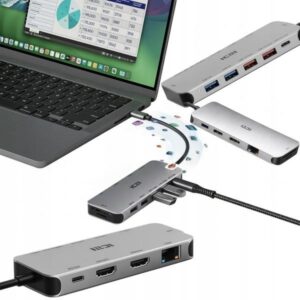
Szczęśliwie rozwiązanie istnieje! Adaptery i rozdzielacze pełnią rolę naszych najlepszych przyjaciół w tym skomplikowanym świecie technologii. Dzięki nim możemy podłączyć monitory z różnymi złączami, co szybko przekształci naszą przestrzeń roboczą w idealne miejsce do pracy. Co więcej, jeśli planujecie korzystać z wyższej rozdzielczości, warto zainwestować w odpowiedni sprzęt, aby nie stracić na jakości obrazu. W końcu nikt z nas nie pragnie pracować na kalejdoskopie, prawda?
Innym częstym problemem staje się stosunek jakości obrazu. Gdy jeden monitor wygląda jak dzieło Picassa, podczas gdy drugi przypomina jego małego kuzyna uzbrojonego w kredki, frustracja może nas ogarnąć. Jednak bez obaw!
Kalibracja ustawień zarówno w systemie operacyjnym, jak i na samych monitorach pomoże nam bezproblemowo przejść przez techniczne morze różnic.
Po kilku minutach dostosowywania ustawień będziemy mogli cieszyć się zharmonizowanym widokiem, którego niejedna współczesna sztuka mogłaby się przestraszyć.
Zapobiegać, nie leczyć!

Na zakończenie, z własnego doświadczenia zachęcamy, aby przed każdą ekscytującą przygodą z podłączaniem monitorów zaktualizować sterowniki karty graficznej. Niech te urządzenia pracują jak dobrze naoliwione machiny! Pamiętajcie również, że jeżeli nie jesteście pewni, czy wszystko działa prawidłowo, korzystanie z pomocy zewnętrznych źródeł lub znajomych, którzy znają się na technologii, to żaden wstyd. Zdecydowanie lepiej, gdy problemy rozwiązują się same, a my możemy skoncentrować się na tym, co najważniejsze: pracy lub zabawie na wielu ekranach jednocześnie!
Oto kilka kluczowych punktów, które warto wziąć pod uwagę przy łączeniu ekranów:
- Wybór odpowiednich adapterów do złącz w monitorze i laptopie.
- Aktualizacja sterowników karty graficznej przed podłączeniem monitorów.
- Kalibracja ustawień obrazu dla każdego z monitorów.
- Sprawdzenie dostępnych portów, aby uniknąć niedoborów.
- Korzystanie z pomocy technicznej, gdy napotykamy trudności.
| Problem | Rozwiązanie |
|---|---|
| Dostępność portów | Wybór odpowiednich adapterów do złącz w monitorze i laptopie. |
| Niewłaściwe złącza | Użycie adapterów i rozdzielaczy. |
| Jakość obrazu | Kalibracja ustawień obrazu dla każdego z monitorów. |
| Brak aktualizacji sterowników | Aktualizacja sterowników karty graficznej przed podłączeniem monitorów. |
| Niedobór portów | Sprawdzenie dostępnych portów, aby uniknąć niedoborów. |
| Trudności techniczne | Korzystanie z pomocy technicznej, gdy napotykamy trudności. |
Czy wiesz, że niektóre laptopy i monitory obsługują funkcję „DisplayPort Daisy Chaining”, która pozwala na podłączenie kilku monitorów za pomocą jednego kabla? To świetne rozwiązanie, gdy porty są na wagę złota!
Pytania i odpowiedzi
Jakie są korzyści z korzystania z dwóch ekranów laptopa?
Używanie dwóch ekranów znacząco zwiększa wydajność pracy, umożliwiając łatwiejszy dostęp do różnych aplikacji i dokumentów. Dzięki temu wielozadaniowość staje się prostsza, co prowadzi do lepszej organizacji i produktywności.
Jak skonfigurować połączenie dwóch laptopów?
Aby skonfigurować połączenie, upewnij się, że oba laptopy są w tej samej sieci Wi-Fi. Następnie na laptopie, który ma pełnić rolę drugiego ekranu, włącz odpowiednie opcje w ustawieniach systemowych.
Jakie oprogramowanie może pomóc w zarządzaniu ekranami?
Oprogramowania takie jak DisplayFusion mogą być bardzo pomocne w organizowaniu pracy na dwóch monitorach. Alternatywnie, wbudowane funkcje systemu Windows również umożliwiają korzystanie z różnych widoków na obu ekranach, co zwiększa efektywność.
Co zrobić w przypadku problemów z portami podczas łączenia laptopów?
W takiej sytuacji warto skorzystać z adapterów i rozdzielaczy, które pozwalają na podłączenie monitorów z różnymi złączami. Odpowiedni sprzęt jest kluczowy, aby uniknąć frustracji związanej z niedopasowaniem złączy.
Jakie kroki podjąć, aby uniknąć problemów przed podłączeniem ekranów?
Przed podłączeniem monitorów warto zaktualizować sterowniki karty graficznej, aby zapewnić odpowiednią współpracę urządzeń. Dodatkowo, sprawdzenie dostępności portów oraz kalibracja ustawień obrazu dla monitorów może znacznie ułatwić proces.