
 Dorota Strachowiak
Uszkodzenia sprzętowe w laptopie to zagadnienie, które potrafi spędzić sen z powiek niejednemu użytkownikowi. Wyobraź sobie sytuację: siedzisz wygodnie z laptopem na kolanach, a nagle ekran gaśnie, jakby zazdrościł ukochanej lampie z IKEA. W takiej chwili możesz zadać sobie pytanie, czy twój laptop ma przypadkiem poczucie humoru, czy może po prostu zaczyna zdradzać pierwsze oznaki starzenia. Niezależnie od przyczyn, awarie ekranu mogą występować w różnorodnych formach – od migotania, przez gasnący obraz, po całkowity brak reakcji. Zazwyczaj kończy się to głośnym krzykiem: „Nieeee, tylko nie to!”

Do najczęstszych problemów należą uszkodzone taśmy sygnałowe, które jasno mówią: im bardziej laptop narażony na zginanie, tym szybciej obraz zniknie. Niestety, każda zmiana kąta nachylenia klapy, otwieranie i zamykanie czy nawet silniejsze wciśnięcie przycisku na klawiaturze staje się dla nich niczym mordercze wyzwanie. Dlatego warto przed każdą sesją Netflixa upewnić się, że laptop jest gotowy i nie poddaje się nagłym atakom odwagi.
Uszkodzenia mechaniczne i ich skutki
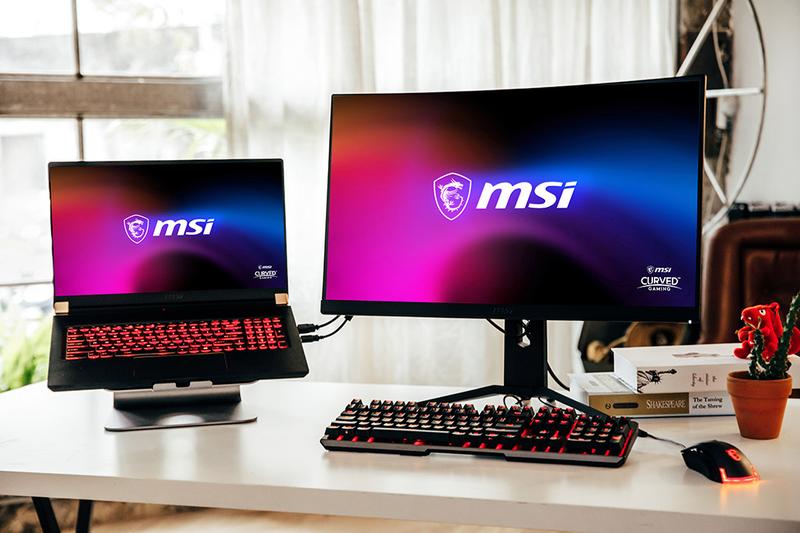
Niecodziennie zdarza się, by laptop wolał spędzać czas na podłodze niż na biurku. Uszkodzenia mechaniczne, takie jak pęknięcia matrycy czy martwe piksele, potrafią na zawsze zrujnować twój dzień (pewnie myślisz: “Musiałem zainwestować w laptopa gamingowego, a on teraz świeci na zielono”). Czasem problem wynika z wady fabrycznej, ale kto z nas nie miał naiwnych nadziei, że tabletka od bólu głowy pomoże, zamiast wizyty u lekarza? Pamiętaj, że gdy zauważysz takie defekty, lepiej udać się do serwisu, bo samodzielna naprawa często przypomina drogę przez mękę…
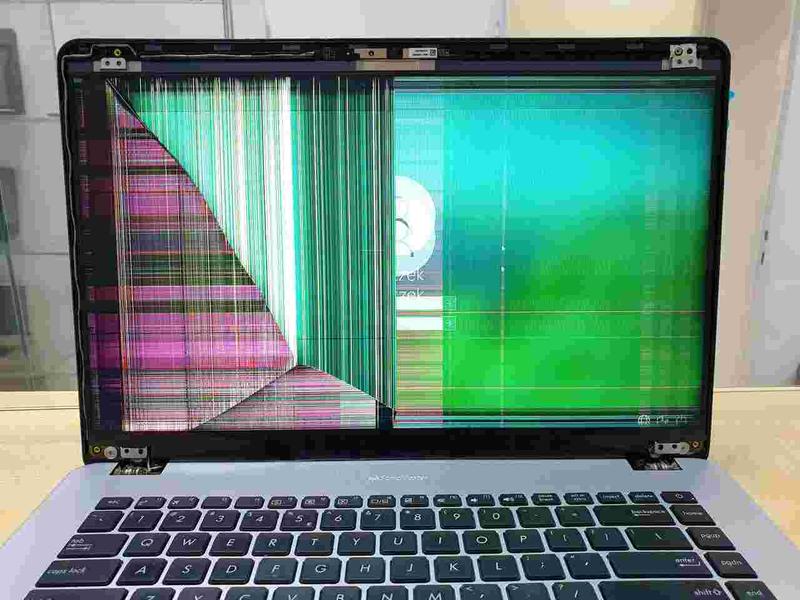
Powszechnie wiadomo, że ekran w laptopie stanowi okno do wirtualnego świata. Gdy to okno nagle przestaje odbijać obrazy, czujesz się tak, jakby ktoś zamknął żaluzje w złotym blasku zachodzącego słońca. Dlatego kluczowe jest, aby zwracać uwagę na oznaki sugerujące nadchodzące problemy – drgania, kolorowe smugi czy dziwne dźwięki dochodzące z wnętrza laptopa. Lepiej zareagować wcześniej, ponieważ naprawa laptopa w serwisie może kosztować tyle, co dobra kawa w mieście – czasami warto dostosować się do budżetu, aby uniknąć dramatów na końcu dnia!
Ustawienia systemowe: Jak konfiguracja może przyczynić się do gaśnięcia ekranu?
W dzisiejszych czasach, kiedy laptopy towarzyszą nam wszędzie, często zdarza się, że ich ekran nagle gaśnie. Co gorsza, nie zawsze jest to wina hardware’u! Prawdziwa przyczyna najczęściej leży w ustawieniach systemowych. Zastanawiałeś się kiedyś, jak długo twój laptop potrafi przetrwać bez uśpienia? Niektóre urządzenia mają tendencję do samodzielnego wyłączania ekranu, co z pewnością bywa frustrujące, zwłaszcza podczas szalonej sesji gier czy randki z ulubionym serialem. Można nawet powiedzieć, że te maszyny mają wbudowany przester, który reaguje na nasze emocje: „Nie jesteś wystarczająco zajęty – czas na maratony snu, ekranie!”
Aby zrozumieć tę sytuację, warto przyjrzeć się ustawieniom zarządzania energią, które potrafią zaskoczyć bardziej niż orkiestra symfoniczna prowadzone przez królika Bugs Bunny. Czasami nawet drobne opcje mogą znacząco wpłynąć na to, kiedy ekran laptopa postanawia powiedzieć „długie dość – czas na odpoczynek!” Niewielu użytkowników zdaje sobie sprawę, że panel sterowania skrywa te ustawienia. W tym miejscu możemy ustalić, jak długo planujemy poprawiać wzrok, zanim laptop zadecyduje, że nastał moment na krótki reset. Dlatego zamiast zrzucać winę na rzekome „koleżanki” w systemie, spójrzmy na tę wielką ikonkę zasilania!
Jak okiełznać ustawienia systemowe?
Przyjrzyjmy się również nieco tajemniczym zakątkom ustawień systemowych. Czasami przyczyna gaśnięcia ekranu kryje się we włączonych opcjach oszczędzania energii, które przygotowują laptopa na „drzemkę”. Wybór odpowiedniej opcji w ustawieniach zasilania okazuje się kluczowy. Wyobraź sobie, że twój laptop usypia na kanapie, podczas gdy Ty z zapałem komentujesz ulubione filmy. Aby uniknąć takich sytuacji, warto wprowadzić zmiany w systemowych opcjach – jakiekolwiek ustawienia sprawiające, że ekran gaśnie co chwilę, z pewnością nie są marzeniem żadnego zapalonego gracza ani miłośnika kina!
Oto kilka ustawień, które warto sprawdzić:
- Ustawienia czasu przejścia w tryb uśpienia.
- Opcje oszczędzania energii dla ekranu.
- Funkcje automatycznego wyłączania ekranu.
- Parametry zasilania przy użyciu źródła baterii oraz zasilania sieciowego.
W dłuższej perspektywie, jeśli gaśnięcie ekranu stanie się stałym towarzyszem w twoim życiu, rozważ także inne możliwe przyczyny. Może kamera analizy nie rozpoczęła „martwienia się”, lub może sama maszynka do grania wymaga naprawy? Czasami to połączenie czujników przekazuje sygnał, by laptop nie rozmyślał nad tym „czym jest życie”, a skupił się na grach, które uwielbiamy. Tak czy inaczej, nie zapominaj – znajomość swojego sprzętu oraz odpowiednich ustawień systemowych może okazać się niezbędna do opanowania tego chaosu!
| Ustawienie | Opis |
|---|---|
| Ustawienia czasu przejścia w tryb uśpienia | Określa, po jakim czasie laptop przechodzi w tryb uśpienia. |
| Opcje oszczędzania energii dla ekranu | Ustala, jak długo ekran pozostaje włączony, zanim się wyłączy. |
| Funkcje automatycznego wyłączania ekranu | Opcje, które mogą powodować automatyczne wyłączenie ekranu w określonych sytuacjach. |
| Parametry zasilania przy użyciu źródła baterii oraz zasilania sieciowego | Różne ustawienia dla zasilania z baterii i zasilania sieciowego mogą wpływać na działanie ekranu. |
Czy wiesz, że jedną z najczęstszych przyczyn gaśnięcia ekranu w laptopach jest zbyt krótki czas ustawiony na przejście do trybu uśpienia? Nawet niewielka zmiana w ustawieniach może sprawić, że ekran będzie pozostawał włączony znacznie dłużej, co jest szczególnie przydatne podczas długich sesji grania czy oglądania filmów.
Zasilanie i bateria: Czy problemy z zasilaniem są źródłem problemu z ekranem?
Każdy z nas doświadczył frustracji, kiedy ekran laptopa nagle wygasa, jakby postanowił poddać się tajemniczej rozgrywce. W takich momentach często zadajemy sobie pytanie: „Czy to może być wina zasilania?”. W rzeczywistości problemy z ekranem często wynikają z kłopotów z zasilaczem lub z baterią. W obliczu problemów z energią nasz laptop staje się bardziej kapryśny niż niejeden div w kinie. Słyszymy regularnie o sytuacjach, w których ekran gaśnie podczas pracy na baterii, ale działa doskonale po podłączeniu do zasilania. Zresztą, to nie jest skomplikowane – laptop nie głoduje, więc może prawidłowo funkcjonować! Jednak gdy zaczyna domagać się energii, sprawia wrażenie, jakby z wyrzutem czekał na nas, by mu ją podać niczym przysmak w kawiarnianym menu.
Co się dzieje z baterią?
Bateria w laptopie przypomina dziecko, które latem na plaży stara się przetrwać bez picia. Z wiekiem staje się coraz bardziej wyczerpana. Z czasem traci zdolność do przechowywania ładunku, co prowadzi do różnych problemów: laptop może zamknąć się jak opóźniony autobus, a ekran nagle gaśnie. Do tego mogą przyczynić się różne czynniki – czasem wystarczy, że zasilacz się przegrzeje, albo kable ulegną uszkodzeniu. Czasami zawodzi też połączenie taśmy sygnałowej. Gdy laptop nie otrzymuje swojego „zasilającego eliksiru”, obraz po prostu znika, a z wnętrza dobiegną dźwięki następujące po sobie, które przypominają „Pyk!”, „Usleep!” lub inne tajemnicze odgłosy, które niewiele wyjaśniają.
Czy to ekran czy zasilanie?
Zanim jednak wybuchniemy śmiechem na myśl o nieudolnych próbach naprawy, warto zastanowić się, czy problem leży po stronie samego ekranu. Matryca potrafi zaskoczyć – różowe pasy, mroki trzasków i potem zamknięcie się w idealnym stylu… Gdyby ekran potrafił mówić, na pewno miałby wiele do powiedzenia! Ważne, aby przeprowadzić testy, na przykład podłączyć zewnętrzny monitor, by sprawdzić, czy problem tkwi w laptopie, czy w samym ekranie. Jeżeli nasz zewnętrzny monitor wyświetla obrazy bez problemów, możemy zainwestować w nowe akcesoria, gdyż nasz laptop postanowił przyjąć rolę nieudacznika w ekipie komputerowej. Najlepiej rozwiązać to zanim ekran dołączy do niechlubnego grona martwych pikseli!
Podsumowując, część problemów z ekranem w laptopie można przypisać zasilaniu i baterii. Jednak równie dobrze sama matryca lub jej taśma mogą okazać się winne. Niezależnie od sytuacji, zanim popadniemy w panikę, warto spróbować odtworzyć scenariusz błędu, bawiąc się w detektywa z kablem i sprawdzając zasilacze, być może w międzyczasie znajdziemy złoty środek na nasze komputerowe zawirowania!
Oprogramowanie i sterowniki: Jak aktualizacje mogą pomóc w rozwiązaniu problemów z ekranem?
Aktualizacje oprogramowania oraz sterowników to temat, który dla wielu użytkowników komputerów brzmi jak czarna magia. Każdy na pewno zna sytuację, gdy pada pytanie: „Nowa aktualizacja?! A co to znowu jest?”. W tym kontekście warto się zastanowić, jak te aktualizacje mogą pomóc w rozwiązaniu problemów z ekranem. Otóż, gdy Twój laptop zaczyna zachowywać się jak rozkapryszone dziecko, zaktualizowanie oprogramowania może mu dać zasłużone „kopa” do działania z pełną mocą. Nowe wersje oprogramowania przynoszą ze sobą poprawki błędów, które mogą powodować, że ekran gaśnie nagle, niczym w dramatycznym filmie. Dlatego regularne sprawdzanie aktualizacji staje się istotnym elementem, ponieważ nigdy nie wiadomo, co programiści wymyślili w kodzie.
Ponadto, nie zdając sobie z tego sprawy, często zapominamy o kluczowych aktualizacjach sterowników, które pełnią rolę klucza do zamka – bez nich niezwykle trudno sprostać normalności. Użytkownik z Lenovo Y550, który skarżył się, że jego laptop gaśnie od czasu do czasu, mógłby odkryć, że to starsze sterowniki karty graficznej są za to odpowiedzialne. To tak, jakby nie pamiętać o wizycie u fryzjera, a potem narzekać na szaloną fryzurę! Warto zauważyć, że aktualizacje czynią sprzęt bardziej kompatybilnym z nowymi standardami, co często skutkuje rozwiązaniem problemu z gasnącym ekranem czy zniekształconym obrazem.
Jak sprawdzić, czy czas na aktualizacje?
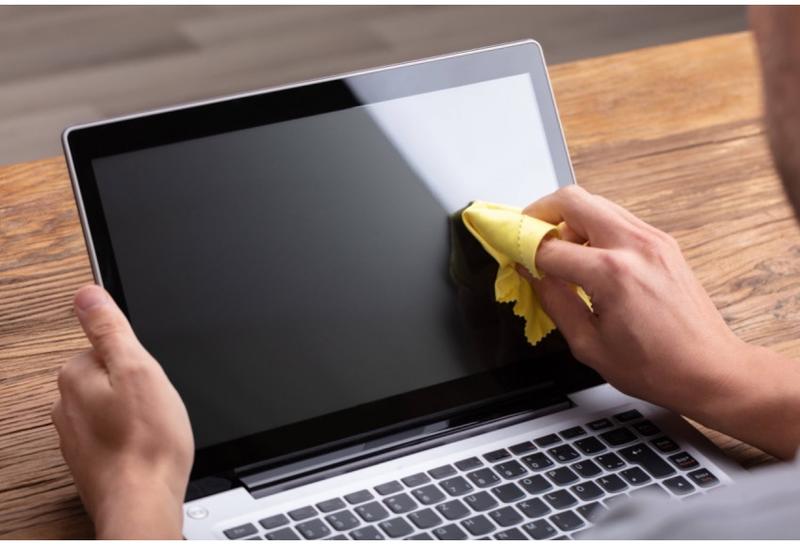
Nasz kolejny krok sprowadza się do kwestii, jak sprawdzić, czy Twój system potrzebuje troszkę miłości w postaci aktualizacji? To jak poszukiwanie skarpetek po praniu – nie zawsze proste, ale wykonalne! W systemie Windows wystarczy kliknąć w ikonę „Ustawienia”, a następnie wybrać „Aktualizacje i zabezpieczenia”. Jeżeli dostępne są aktualizacje, możesz być pewny, że właśnie odnalazłeś swoje „nowe skarpetki”! Po ich zainstalowaniu laptop będzie miał szansę rozwinąć skrzydła i zapomnieć o problemach z ekranem.
Podsumowując, aktualizacje stanowią kluczowy element dbania o sprzęt. W tle majstrują doświadczeni programiści, aby Twój laptop nie sprawiał znów psikusów, a ekran świecił jak nowa gwiazda na niebie. Poniżej przedstawiam kilka korzyści płynących z aktualizacji oprogramowania i sterowników:
- Poprawa wydajności i stabilności systemu.
- Rozwiązanie problemów z gasnącym ekranem.
- Ulepszona kompatybilność z nowym oprogramowaniem i sprzętem.
- Łatanie błędów i podatności na ataki.
W końcu nikt nie chce spędzać czasu na poszukiwaniu przyczyny problemów z wyświetlaniem, gdy rozwiązanie może być tak blisko. Zatem, następnym razem, zanim pomyślisz o serwisie komputerowym, zaktualizuj swoje oprogramowanie – to może rozwiązać wszystkie Twoje frustracje!
Źródła:
- https://forum.dobreprogramy.pl/t/ekran-w-laptopie-gasnie/407950
- https://forum.gazeta.pl/forum/w,34,170597632,170597632,Ekran_laptopa_gasnie_regularnie_co_1_min_.html
- https://forum.dobreprogramy.pl/t/asus-x555lj-ekran-gasnie-po-odlaczeniu-ladowarki/644591
- https://www.elektroda.pl/rtvforum/topic3987102.html
- https://www.elektroda.pl/rtvforum/topic3648100.html
- https://www.forumpc.pl/topic/363075-przy-w%C5%82%C4%85czaniuwy%C5%82%C4%85czaniu-wtyczki-zasilacza-ekran-ga%C5%9Bnie-na-moment-czy-to-normalne/
- https://forum.android.com.pl/topic/175323-ekran-w-laptopie-ga%C5%9Bnie-gdy-telefon-po%C5%82o%C5%BC%C4%99-obok-touchpada
- https://www.elektroda.pl/rtvforum/topic3903296.html
- https://awarialaptopa.pl/zepsuty-ekran-w-laptopie/
Pytania i odpowiedzi
Jakie są najczęstsze przyczyny gaśnięcia ekranu w laptopie?
Najczęstsze przyczyny gaśnięcia ekranu to uszkodzenia sprzętowe, takie jak uszkodzone taśmy sygnałowe czy pęknięcia matrycy. Dodatkowo, problemy z zasilaniem oraz niewłaściwe ustawienia systemowe mogą również wpływać na to, że ekran nagle przestaje działać.
Jak uszkodzenia taśm sygnałowych wpływają na działanie ekranu?
Uszkodzone taśmy sygnałowe mogą powodować, że obraz na ekranie przestaje się wyświetlać, zwłaszcza gdy laptop jest narażony na zginanie. Każda zmiana kąta nachylenia klapy może wpływać na trwałość tych taśm, prowadząc do coraz częstszych awarii wyświetlania.
Co zrobić, gdy ekran laptopa gaśnie z powodu ustawień systemowych?
Aby rozwiązać problem z gaśnięciem ekranu, warto przejrzeć ustawienia zarządzania energią w systemie. Należy dostosować czas przejścia w tryb uśpienia oraz opcje oszczędzania energii, aby ekran pozostał włączony dłużej, zwłaszcza podczas oglądania filmów lub grania w gry.
Czy problemy z zasilaniem mogą powodować gasnący ekran?
Tak, problemy z zasilaniem lub baterią są jedną z głównych przyczyn gasnącego ekranu. Jeśli laptop działa poprawnie po podłączeniu do zasilania, ale gaśnie podczas pracy na baterii, oznacza to, że problem może tkwić w słabej kondycji baterii lub uszkodzonym zasilaczu.
Jak aktualizacje oprogramowania pomagają w rozwiązaniu problemów z ekranem?
Aktualizacje oprogramowania oraz sterowników mogą naprawić błędy, które prowadzą do gasnącego ekranu. Regularne sprawdzanie aktualizacji może poprawić wydajność i stabilność systemu, a także rozwiązać problemy z wyświetlaniem obrazu na ekranie.



