
 Dorota Strachowiak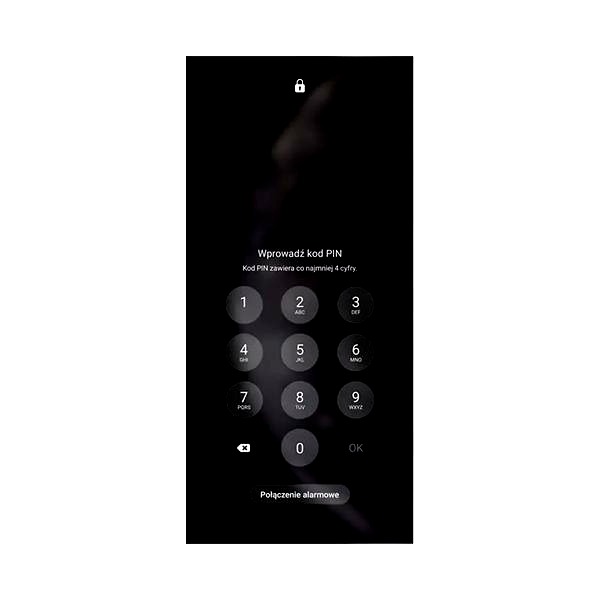
Skonfigurowanie różnych metod blokady ekranu w smartfonach Samsung staje się tematem, który często wywołuje wiele pytań. Rozpoczynając od klasycznych opcji, takich jak PIN czy hasło, aż po nowoczesne metody biometryczne, użytkownicy mają naprawdę szeroki wachlarz wyboru. Dlatego, jeśli dopiero zaczynasz swoją przygodę z Samsungiem, z pewnością powinieneś przyjrzeć się wszystkim dostępnym metodom, aby znaleźć tę, która najlepiej odpowiada Twojemu stylowi życia. Na początek otwórz aplikację Ustawienia, a następnie przejdź do sekcji Zabezpieczenia, gdzie znajdziesz wszystkie dostępne opcje konfigurowania blokady ekranu.
Wybór preferowanej metody blokady
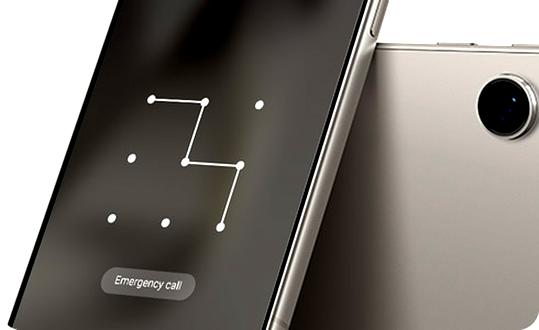
W Samsungu użytkownicy mogą korzystać z wielu interesujących opcji zapewniających różnorodny poziom bezpieczeństwa. Na przykład, można wybrać blokadę za pomocą odcisku palca, rozpoznawania twarzy czy skanu tęczówki – każda z tych metod oferuje nie tylko wygodę, ale także dodatkowe bezpieczeństwo. Oczywiście, prostsze opcje, takie jak przeciąganie palcem po ekranie czy rysowanie wzoru, również znajdują się w ofercie. Pamiętaj jednak, aby w przypadku korzystania z biometrii ustawić alternatywną metodę, na przykład PIN lub hasło, na wypadek, gdyby odcisk palca lub rozpoznawanie twarzy zawiodły.
Bezpieczeństwo i łatwość użytkowania
Kiedy wybierasz metodę blokady ekranu, zwróć uwagę na równowagę pomiędzy bezpieczeństwem a wygodą. Na przykład, zastosowanie długiego, skomplikowanego hasła może zapewnić większe bezpieczeństwo, ale jego używanie na co dzień może okazać się mniej praktyczne. Z drugiej strony, szybki dostęp przy użyciu skanu odcisku palca stanowi doskonałą opcję, ale jako użytkownicy musimy być świadomi, że każda metoda ma swoje ograniczenia. Warto również pamiętać, że w każdej chwili możesz zmienić metodę blokady, co daje możliwość dostosowania zabezpieczeń w zależności od sytuacji lub zmieniających się preferencji.
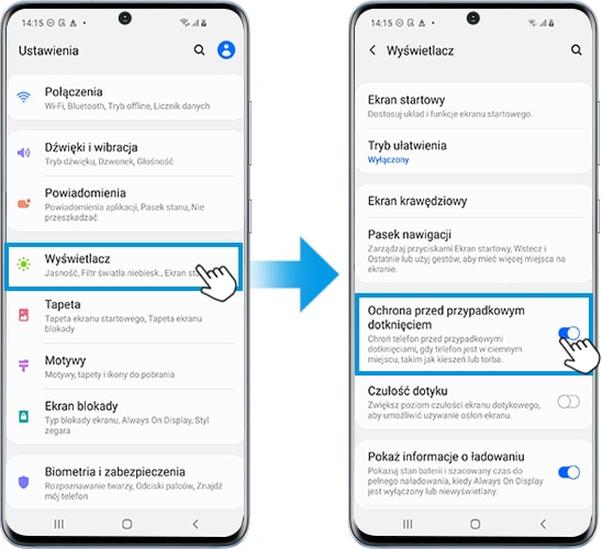
Na koniec, skonfigurowanie metod blokady ekranu w Samsungu może wydawać się skomplikowane, jednak w rzeczywistości to proces przynoszący wiele korzyści. Tutaj podrzucam odnośnik do posta, w którym poruszyliśmy ten temat. Dzięki różnorodności opcji masz możliwość wyboru tego, co najlepiej wspiera Twoje bezpieczeństwo. Kiedy już ustawisz preferowaną metodę, pamiętaj o regularnym przeglądaniu i aktualizowaniu ustawień, aby być na bieżąco z nowinkami technicznymi oraz o tworzeniu kopii zapasowych istotnych danych. W końcu lepsze zabezpieczenie znaczy spokojniejszy umysł!
Jak usunąć blokadę ekranu w smartfonach Samsung?
W poniższej liście przedstawiamy szczegółowe kroki, które pozwolą Ci usunąć blokadę ekranu w Twoim urządzeniu Samsung. Znajdziesz tu instrukcje zarówno dla standardowych opcji, jak i alternatywnych metod, które przydadzą się w przypadku problemów z dostępem do urządzenia.
-
Otwórz ustawienia urządzenia:
Na początku odblokuj telefon (jeśli masz taką możliwość), a następnie przejdź do głównego ekranu. Stuknij w ikonę Ustawienia, aby otworzyć menu ustawień. -
Przejdź do sekcji zabezpieczeń:
W menu ustawień zlokalizuj opcję Zabezpieczenia i ją wybierz. Ta sekcja zawiera wszystkie ustawienia związane z bezpieczeństwem Twojego urządzenia. -
Wybierz blokadę ekranu:
Kolejnym krokiem jest kliknięcie na Blokada ekranu. W tym miejscu zobaczysz dostępne opcje blokady, takie jak PIN, wzór lub hasło. -
Usuń istniejącą blokadę:
Jeśli chcesz całkowicie usunąć aktualnie ustawioną blokadę ekranu, wybierz opcję Brak. Po dokonaniu wyboru system poprosi Cię o potwierdzenie decyzji poprzez wprowadzenie aktualnego kodu PIN, hasła lub wzoru. -
Wykorzystaj konto Google (jeśli zapomniałeś PIN-u):
Gdy zapomnisz swojego PIN-u, po kilku nieudanych próbach odblokowania, na ekranie powinien wyświetlić się przycisk Zapomniałem wzoru lub Zapomniałem PIN-u. Stuknij w ten przycisk, a następnie postępuj zgodnie z instrukcjami, aby odzyskać dostęp za pomocą swojego konta Google. -
Skorzystaj z funkcji Find My Mobile:
Jeśli skonfigurowałeś funkcję Find My Mobile, masz możliwość zdalnego odblokowania swojego telefonu. Wejdź na stronę Find My Mobile, zaloguj się na swoje konto Samsung, a następnie wybierz opcję Odblokuj mój ekran. -
Przywrócenie ustawień fabrycznych (ostatnia opcja):
W przypadku, gdy żadna z powyższych metod nie przynosi efektów, ostatecznością będzie przywrócenie ustawień fabrycznych. Musisz pamiętać, że spowoduje to całkowitą utratę danych. Aby przywrócić ustawienia fabryczne, wejdź do Ustawienia > Zarządzanie ogólne > Resetowanie > Ustawienia fabryczne i potwierdź tę operację.
Jak wykorzystać funkcje odzyskiwania dostępu do usunięcia blokady ekranu?
Odblokowanie ekranu w smartfonie Samsung często staje się prawdziwym wyzwaniem, zwłaszcza gdy zapomnimy PIN-u, wzoru lub hasła. W takiej sytuacji możemy skorzystać z kilku metod, które pozwolą nam odzyskać dostęp do naszego urządzenia. Zdecydowanie warto najpierw wykorzystać funkcje dostępne na urządzeniu, takie jak zdalne odblokowanie przez Find My Mobile, pod warunkiem, że wcześniej skonfigurowaliśmy tę opcję. Jeśli to zrobiliśmy, wystarczy zalogować się na swoje konto Samsung i wybrać opcję odblokowania ekranu. Jak już śledzisz takie zagadnienia, zobacz, jak łatwo zrobić zrzut ekranu w Motoroli. Ta metoda, będąca prostą i skuteczną, pozwala na zachowanie danych na urządzeniu.
Inna przydatna opcja, którą warto rozważyć, to wykorzystanie konta Google. W przypadku starszych wersji Androida, po kilku nieudanych próbach odblokowania powinna pojawić się opcja „Zapomniałeś hasła?”. Wybierając tę możliwość, łatwo zresetujemy blokadę ekranu za pomocą naszego konta Google. Należy jednak pamiętać, że wymaga to dostępu do aktywnego konta Google powiązanego z telefonem.
Możliwości przywracania ustawień fabrycznych oraz ich konsekwencje
Gdy jednak wszystkie powyższe metody zawiodą, warto rozważyć ostateczność w postaci przywrócenia ustawień fabrycznych. Należy przy tym pamiętać, że ta operacja wiąże się z całkowitą utratą danych zapisanych na urządzeniu. Proces ten można przeprowadzić, korzystając z trybu recovery lub bezpośrednio w ustawieniach. Ważne jest, aby wcześniej zrobić kopię zapasową najważniejszych plików. Przywracanie ustawień fabrycznych powinno być zawsze ostatnią deską ratunku, gdy inne metody nie przynoszą rezultatów.
Warto także pamiętać, że korzystanie z alternatywnych narzędzi, takich jak oprogramowanie do odblokowywania, może przynieść rezultaty, jednak często wiąże się z dodatkowymi ryzykami. Zanim zdecydujemy się na te opcje, dobrze jest dokładnie rozważyć wszystkie konsekwencje, w tym bezpieczeństwo naszych danych. Najlepszym podejściem pozostaje jasna wiedza na temat systemu zabezpieczeń naszego urządzenia oraz regularne tworzenie kopii zapasowych, co zdecydowanie ułatwia życie w chwilach kryzysowych.
Ciekawostką jest, że wiele osób nie zdaje sobie sprawy, iż korzystanie z funkcji zdalnego odblokowania przez Find My Mobile wymaga wcześniejszej aktywacji tej opcji oraz włączenia lokalizacji, co może uratować w sytuacjach nagłych i pozwolić na szybki dostęp do telefonu bez utraty danych.
Jakie są konsekwencje przywracania ustawień fabrycznych w Samsungu?
Przywracanie ustawień fabrycznych w telefonie Samsung może wydawać się prostą operacją, jednak wiąże się z wieloma konsekwencjami, które warto rozważyć przed podjęciem decyzji. Główną zaletą tego procesu jest to, że pomaga on usunąć blokadę ekranu oraz rozwiązać wszelkie problemy z działaniem telefonu. Niemniej jednak, zanim przystąpimy do resetowania, warto mieć na uwadze, że operacja ta prowadzi do utraty wszystkich danych zapisanych na urządzeniu, w tym kontaktów, zdjęć, aplikacji oraz wszelkich ustawień, które wprowadziłyśmy lub wprowadziliśmy.
Przed przystąpieniem do przywracania ustawień fabrycznych zawsze dobrze jest zrobić kopię zapasową ważnych danych. Choć nie każdy z nas pamięta o tym kroku, jest to kluczowy moment, który może uratować nas przed zbędnymi zmartwieniami. Poświęcenie chwil na zgranie istotnych dokumentów na chmurę lub inny nośnik pozwoli nam później cieszyć się telefonem bez obaw. Nie ma nic gorszego niż okrycie, że po zresetowaniu zapomnieliśmy skopiować coś ważnego!
Przywrócenie ustawień fabrycznych powoduje utratę danych
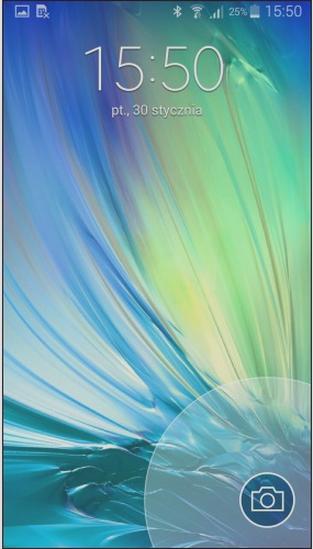
Ponadto, proces przywracania ustawień fabrycznych może również wpłynąć na naszą prywatność. Po zresetowaniu urządzenia musimy pamiętać o wylogowaniu się z konta Google oraz innych aplikacji, które przechowują osobiste informacje. Jeśli zapomnimy o tym kroku, nowy użytkownik telefonu może uzyskać dostęp do naszych danych i informacji prywatnych. Dlatego warto być świadomym potencjalnych ryzyk związanych z oddawaniem lub sprzedażą naszego telefonu po przywróceniu ustawień fabrycznych.
Resetowanie telefonu to nie tylko techniczna procedura, ale również decyzja, która wymaga przemyślenia. Warto zainwestować czas w zabezpieczenie swoich danych, aby uniknąć późniejszych problemów.
Na zakończenie warto zauważyć, że po przywróceniu ustawień fabrycznych zwykle będziemy musieli skonfigurować nasz telefon od nowa. Oznacza to, że ponownie ustalimy preferencje, zainstalujemy ulubione aplikacje oraz połączymy się z siecią Wi-Fi. Choć początkowo może to wydawać się zniechęcające, warto pamiętać, że stanowi to też okazję do uporządkowania urządzenia oraz pozbycia się aplikacji, z których już nie korzystamy. Zgłębiając świat resetowania, odkrywamy jednocześnie lepsze możliwości zarządzania naszym smartfonem.
| Konsekwencje | Szczegóły |
|---|---|
| Utrata danych | Utrata wszystkich danych zapisanych na urządzeniu, w tym kontaktów, zdjęć, aplikacji oraz ustawień. |
| Kopia zapasowa | Warto wykonać kopię zapasową ważnych danych przed przywróceniem ustawień fabrycznych, aby uniknąć utraty istotnych informacji. |
| Prywatność | Po zresetowaniu należy wylogować się z konta Google oraz innych aplikacji, aby chronić swoją prywatność przed nowym użytkownikiem. |
| Konfiguracja urządzenia | Po przywróceniu ustawień fabrycznych konieczna jest ponowna konfiguracja telefonu, w tym ustawienie preferencji i instalacja aplikacji. |
| Okazja do porządków | Resetowanie telefonu daje możliwość uporządkowania urządzenia oraz pozbycia się niepotrzebnych aplikacji. |
Ciekawostką jest, że po przywróceniu ustawień fabrycznych, wielu użytkowników decyduje się na zmianę swojego sposobu korzystania z telefonu, eliminując nawyki, które wcześniej wpływały na jego wydajność i szybkość działania. Resetowanie staje się nie tylko techniczną operacją, ale także pretekstem do wprowadzenia zdrowszych nawyków cyfrowych.
Jak zapewnić bezpieczeństwo danych przed usunięciem blokady ekranu?
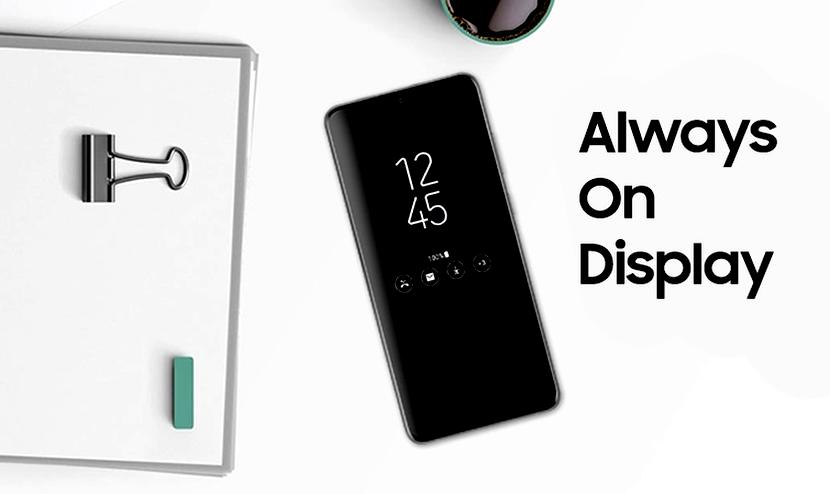
Poniżej znajdziesz listę kluczowych wskazówek, które pomogą Ci zapewnić bezpieczeństwo danych przed decyzją o usunięciu blokady ekranu. Każdy z podpunktów zawiera istotne informacje, które umożliwiają użytkownikom podejmowanie przemyślanych decyzji, w efekcie unikając nieautoryzowanego dostępu do prywatnych informacji.
-
Zrozumienie różnych metod blokady ekranu:
Zanim podejmiesz decyzję o usunięciu blokady ekranu, zapoznaj się z dostępnych metodami zabezpieczeń oferowanymi przez Twój smartfon. Wśród rozwiązań możesz wybierać, na przykład, odcisk palca, rozpoznawanie twarzy, skan tęczówki, PIN, wzór lub hasło. Biometryczne metody oferują dodatkową warstwę bezpieczeństwa, jednak ich skuteczność często różni się w zależności od warunków, w jakich je stosujesz. -
Alternatywne opcje odblokowania:
Jeżeli napotykasz trudności z odblokowaniem swojego urządzenia, warto rozważyć alternatywne metody odzyskiwania dostępu. Funkcje takie jak “Find My Mobile” od Samsunga czy “Google Find My Device” mogą umożliwić zdalne odblokowanie telefonu bez ryzyka utraty danych. Zanim zdecydujesz się na usunięcie blokady ekranu, upewnij się, że te opcje zostały aktywowane i skonfigurowane. -
Kopia zapasowa danych:
Przed podjęciem decyzji o przywróceniu ustawień fabrycznych lub innym drastycznym kroku, zawsze stwórz kopię zapasową istotnych danych. Utrata danych, która często towarzyszy przywróceniu ustawień fabrycznych, może być nieodwracalna, dlatego odpowiednie przygotowanie się na taką sytuację uchroni Cię przed potencjalnymi stratami. -
Świadomość skutków usunięcia blokady ekranu:
Usuwając blokadę ekranu, wystawiasz swoje dane na potencjalny dostęp osób trzecich, co może prowadzić do kradzieży lub wykorzystania prywatnych informacji. Przemyśl, czy naprawdę potrzebujesz usunąć tę blokadę i jakie konsekwencje może to mieć dla bezpieczeństwa Twoich danych. -
Ustawienie dodatkowych zabezpieczeń:
Nawet jeśli zdecydujesz się na usunięcie blokady, warto rozważyć inne metody ochrony danych, takie jak podział aplikacji na prywatne i publiczne, szyfrowanie informacji oraz korzystanie z programów zabezpieczających. Pamiętaj, że regularne aktualizacje oprogramowania również pomagają chronić Twoje urządzenie przed zagrożeniami.
Źródła:
- https://favcase.pl/jak-usunac-pin-blokade-ekranu-samsung/
- https://forum.android.com.pl/topic/294505-jak-usun%C4%85%C4%87-has%C5%82o-blokady-ekranu
- https://forum.android.com.pl/topic/219847-jak-usun%C4%85%C4%87-blokad%C4%99-ekranu-kodem-pin
- https://forum.android.com.pl/topic/335631-blokada-ekranu-jak-usun%C4%85%C4%87-przeci%C4%85gni%C4%99cie



