 Dorota Strachowiak
Wybierając odpowiednie kable i złącza do podłączenia komputera do telewizora, warto myśleć podobnie jak przy wyborze idealnego stroju na pierwszą randkę. Koniecznie zwróć uwagę na najdrobniejsze szczegóły, ponieważ każdy z nich ma znaczenie. Rozmiar, kolor oraz kontekst to kwestie, które nie mogą umknąć Twojej uwadze. Najczęściej w ofercie znajdziesz standard HDMI, który w tym świecie połączeń uchodzi za prawdziwego króla. Gdy wszystkie Twoje urządzenia obsługują ten standard, sprawa staje się prostsza niż myślałeś: wystarczy włożyć kabel, poczekać na charakterystyczne kliknięcie i cieszyć się jakością obrazu. Co jednak począć, gdy w Twoim domu wciąż znajdziesz starsze urządzenia, które pamiętają czasy modemów, a telewizory wyposażone są w złącza SCART? Tu sytuacja zaczyna się komplikować.
Nie martw się jednak! Odpowiednio dobrane adaptery oraz kable, które mogłyby powstać w mrokach średniowiecza technologii, mogą okazać się wybawieniem. Masz do dyspozycji złącza takie jak DVI, DisplayPort, a nawet VGA – każde z nich ma swój unikalny, staromodny urok. Przykładowo, kiedy Twój komputer obsługuje jedynie DVI, a telewizor prezentuje HDMI, wystarczy zainwestować w kabel DVI-HDMI. Pamiętaj jedynie, że dźwięk musisz podłączyć osobno – jak często się mówi, nic w życiu nie jest idealne.
Jakie wybrać kable?
W nawiązaniu do wyzwań związanych z doborem odpowiednich kabli, warto również pomyśleć o ich jakości. Czasami lepiej poświęcić nieco więcej pieniędzy na wartościowy przewód, który jest w stanie przetrwać niejedną przeprowadzkę, niż ryzykować zakup taniego kabla, który już po jednym użyciu zniknie w chaosie kablowym. Gdy planujesz użyć HDMI, zwracaj szczególną uwagę na wersję kabla – wybór HDMI 2.0 będzie najlepszym rozwiązaniem, jeśli chcesz cieszyć się rozdzielczością 4K. Natomiast w odniesieniu do starszych urządzeń dobrze jest zastanowić się nad tym, co oferuje Twoje aktualne złącze, zwłaszcza że „mówią, że nigdy nie jest za późno na zmiany”.
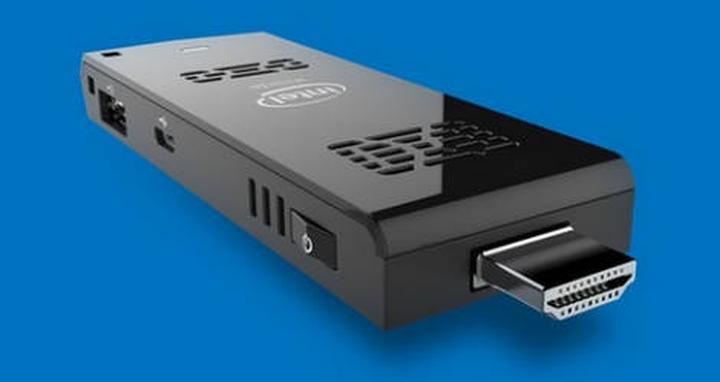
Nie zapominaj także o rozwiązaniach bezprzewodowych – technologie Wi-Fi Direct i Miracast mogą znacznie ułatwić życie, jeśli nie chcesz zamienić mieszkania w kablową dżunglę. Warto jednak pamiętać, że jakość przesyłu będzie w dużej mierze zależała od stabilności Twojego łącza. Jeżeli nie masz pewności, które z dostępnych rozwiązań sprawdzi się w Twojej konfiguracji, nie wahaj się skontaktować z ekspertem – czasem jeden telefon przynosi więcej korzyści niż wielogodzinne poszukiwania w Internecie!
Konfiguracja ustawień wyświetlania – jak dostosować obraz?
Jeżeli marzyłeś o oglądaniu ulubionych filmów na dużym ekranie zamiast na małym monitorze, to znalazłeś się w idealnym miejscu! Konfiguracja ustawień wyświetlania może wydawać się złożona, ale uwierz, że nie jest to nic skomplikowanego. Wystarczy dobrać odpowiednie kable i opcje, a od razu przeniesiesz się w świat kinowych emocji, relaksując się na wygodnej kanapie. Może nie będziesz miał popcornu, ale nie martw się – to możesz załatwić później!
Pierwszym krokiem jest sprawdzenie dostępnych złącz, które znajdują się zarówno w komputerze, jak i telewizorze. Złącza HDMI, VGA czy DVI mogą brzmieć enigmatycznie, jednak nie ma w tym nic tajemniczego. Połączenie komputera z telewizorem za pomocą kabla HDMI okazuje się najprostszym rozwiązaniem, ponieważ umożliwia przesył zarówno obrazu, jak i dźwięku. W przypadku starszego komputera, bez obaw – trzeba będzie sięgnąć po adaptery, a w sklepach na pewno znajdziesz wiele opcji!
Wybór odpowiedniego połączenia
Kiedy już znasz dostępne porty, możesz przejść do wyboru odpowiedniego połączenia. Jeśli twój komputer oraz telewizor posiadają złącze HDMI, cała sprawa jest niezwykle prosta. Wystarczy podłączyć kabel HDMI i gotowe! Jeżeli napotkałeś złącze DVI, pamiętaj, że dźwięk będziesz musiał podłączyć oddzielnie. Nie pragniesz przecież oglądać pięknych obrazków bez dźwięku, jak w klasycznej niemej komedii!
Na koniec, jeśli kusi cię wypróbowanie bezprzewodowych rozwiązań, również to możesz zrobić. Wiele nowoczesnych telewizorów obsługuje technologie Miracast lub Wi-Fi Direct. Jednak pamiętaj, że jakość przesyłu w tym przypadku w dużym stopniu zależy od szybkości internetu. W przeciwnym razie możesz wyglądać jak człowiek z epoki kamienia łupanego, czekając na bezprzewodowy przekaz. Mimo wszystko, nie ma co się zrażać – można z tego wyciągnąć sporo zabawy. Nadszedł czas, aby dostosować ustawienia, tak aby każda scena przypominała te z Hollywood. Już teraz chce się krzyczeć „Akcja!”!
Poniżej przedstawiam kilka technologii, które warto rozważyć przy podłączaniu komputera do telewizora:
- HDMI – łatwe przesyłanie obrazu i dźwięku w jednym kablu
- DVI – przesyłanie obrazu, ale dźwięk wymaga oddzielnego podłączenia
- VGA – starsza technologia, która przesyła tylko obraz
- Miracast – bezprzewodowe połączenie do transmitowania obrazu bez kabli
- Wi-Fi Direct – szybkie bezprzewodowe połączenie między urządzeniami
Rozwiązywanie problemów – co zrobić, gdy komputer nie wykrywa telewizora?
Witaj w fascynującym świecie technologii, gdzie złącza HDMI stają do walki z portami VGA, a światełka na przednim panelu komputerowym świecą w niebo, niczym latarnie morskie, kierując zagubionych! Gdy Twój komputer postanowił na złość nie wykrywać telewizora, nie martw się. Mamy dla Ciebie kilka sztuczek, które mogą poprawić tę sytuację. Zdaję sobie sprawę, że perspektywa spędzenia wieczoru bez ulubionego filmu na dużym ekranie wydaje się straszna. Jednak spokojnie, być może jesteś zaledwie o krok od rozwiązania problemu!
Sprawdź połączenia
Na początek, zastanów się, jaki kabel może stać się Twoim sprzymierzeńcem w tej walce. Czy to HDMI? Jeśli tak, gratulacje! Natomiast, jeżeli nie, rozpocznij poszukiwania przejściówki. Możesz wybrać DVI do HDMI (pamiętaj, by przygotować dodatkowy kabel audio) lub VGA do HDMI, co oznacza przygodę z niższą jakością obrazu. Pamiętaj, że zarówno komputer, jak i telewizor powinny być włączone, a Ty powinieneś wybrać właściwe źródło sygnału na telewizorze. Klasyczna metoda – wyłącz urządzenia, włącz je ponownie i sprawdź, co się wydarzy. Reset działa jak cudowna moc!
Bezprzewodowa wolność
A może warto podejść do sprawy z luźnym nastawieniem i spróbować bezprzewodowego połączenia? Technologia zrobiła ogromny postęp, a telewizory Smart TV oferują możliwość przesyłania obrazu przez Wi-Fi. Funkcja Miracast w Windows stanie się Twoim sprzymierzeńcem! Zajrzyj do ustawień telewizora i upewnij się, że Twoje urządzenia znajdują się w tej samej sieci. Przygotuj się na chwilę cierpliwości, ale gdy to w końcu zadziała, na pewno nie będziesz tego żałować! Dodatkowo, uwolnisz się od plątaniny kabli, które wbrew pozorom potrafią być bardziej złośliwe niż koty w święta.
Jeśli jednak wszystkie wspomniane opcje zawiodą, rozważ skontaktowanie się z producentem sprzętu. Czasami aktualizacja sterowników karty graficznej potrafi zdziałać cuda. Weź głęboki oddech, zanurz się w poszukiwania w sieci i odważnie stawiaj czoła nowym technologiom. W końcu nie masz nic do stracenia, a Twój ulubiony film czeka na Ciebie na dużym ekranie!
| Problem | Rozwiązanie |
|---|---|
| Komputer nie wykrywa telewizora |
|
| Problemy z połączeniem bezprzewodowym |
|
| Brak reakcji po próbie rozwiązania problemów |
|
Czy wiesz, że problemy z połączeniem między komputerem a telewizorem mogą czasami wynikać z różnicy w rozdzielczości? Upewnij się, że ustawienia ekranu w komputerze są zgodne z obsługiwaną rozdzielczością telewizora, aby uniknąć problemów z wykrywaniem urządzeń!
Zastosowania – dlaczego warto podłączyć komputer do telewizora?
Podłączenie komputera do telewizora działa jak zaproszenie kumpla do wspólnego oglądania ulubionych filmów, ale teraz zyskujesz możliwość korzystania z dużego ekranu! Wyobraź sobie, że zamiast siedzieć z nosem przy małym monitorze, możesz się wygodnie rozsiąść na kanapie, oglądając obraz w pełnej krasie na 65-calowej plazmie. Brzmi kusząco, prawda? Aby zrealizować tę wizję, najczęściej potrzebujesz kabla HDMI, który jest najbardziej uniwersalnym rozwiązaniem. Kabel ten transmituje zarówno obraz, jak i dźwięk, eliminując potrzebę stosowania dodatkowych przewodów. Nie masz HDMI? Nie martw się! Rzuć okiem na złącza DVI czy VGA, choć musisz pamiętać, że ich jakość obrazu nie powala na kolana. Te złącza bardziej przypominają staromodną opcję, która może nie wyglądać zbyt atrakcyjnie na nowoczesnym telewizorze.
Co zrobić, jeśli masz telewizor, który dosłownie fruwa bez kabli? Spokojnie! Technologia znacznie się rozwinęła, a bezprzewodowe połączenia stają się coraz bardziej popularne. Wykorzystaj Wi-Fi Direct czy Miracast, aby przesyłać obraz bez konieczności podłączania kabli. To działa jak magiczna różdżka, którą machasz, i voilà! Obraz pojawia się na dużym ekranie. Pamiętaj jednak, że do tego potrzebujesz stabilnego połączenia internetowego. Mówimy tutaj o co najmniej świetlówkowych szybkościach, aby unikać zacinania się obrazu w najciekawszych momentach filmu, prawda?
Jakie kable i metody podłączenia wybrać?
Nie zapomnij sprawdzić, jakie złącza posiadasz na swoim sprzęcie, bo to prawdziwa różnorodność, jak w cukierni! Dla starszych urządzeń polecamy adaptery, które przekształcają DVI na HDMI. Pamiętaj, że dźwięk będziesz musiał podłączyć osobno. To sytuacja jak z pizzą bez napoju! Dodatkowo, starsze połączenia VGA lub D-Sub mogą nie spełniać Twoich oczekiwań – porównując, to tak, jakbyś oglądał serial na czarno-białym telewizorze w erze kolorów. Jednak dla miłośników retro, te opcje wciąż mogą być interesujące!
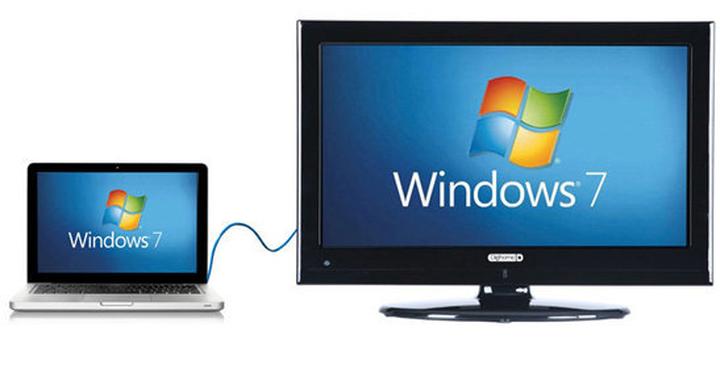
Oto kilka dostępnych metod podłączenia do telewizora:
- Kabel HDMI – najwygodniejsza i najlepsza opcja dla jakości obrazu i dźwięku.
- DVI – potrzebujesz adaptera do HDMI oraz osobnego podłączenia dźwięku.
- VGA – starsza technologia, będzie działać, ale jakość obrazu będzie gorsza.
- Wi-Fi Direct – bezprzewodowe połączenie z telewizorem przez sieć Wi-Fi.
- Miracast – przesyłanie obrazu bez kabli, najlepiej przy stabilnym połączeniu.
Na zakończenie warto wspomnieć, że korzystanie z telewizora jako drugiego monitora stanowi świetną zabawę dla graczy. Pamiętaj jednak, że niektóre telewizory mogą wykazywać opóźnienia przy wyświetlaniu obrazu, co nie sprawdzi się w dynamicznych grach akcji. W takim przypadku warto wrócić do monitora, z którym się dobrze znasz i znasz jego wszystkie nietypowe kaprysy. Jednak jeśli pragniesz wprowadzić zmiany na swoim biurku, śmiało! Podłącz się do telewizora i pozwól swojemu multimedialnemu życiu nabrać nowego wymiaru, zwłaszcza gdy relaksujesz się w wygodnym fotelu z popcornem w ręku!
Źródła:
- https://www.orange.pl/poradnik/jak-podlaczyc-komputer-do-telewizora/
- https://ekspert.ceneo.pl/jak-podlaczyc-komputer-stacjonarny-do-telewizora
- https://www.elektroda.pl/rtvforum/topic3814541.html
- https://www.philips.pl/c-f/XC000010487/jak-moge-podlaczyc-do-mojego-telewizora-m%C3%B3j-komputer-stacjonarny
- https://forum.dobreprogramy.pl/t/jak-podlaczyc-komputer-stacjonarny-do-telewizora/597892
Pytania i odpowiedzi
Jakie złącza są najczęściej używane do podłączania komputera do telewizora?
Najczęściej używane złącza to HDMI, DVI, VGA oraz bezprzewodowe technologie Miracast i Wi-Fi Direct. HDMI jest najwygodniejszym rozwiązaniem, gdyż przesyła zarówno obraz, jak i dźwięk w jednym kablu, co eliminuje potrzebę stosowania dodatkowych przewodów.
Co zrobić, jeśli mój komputer nie wykrywa telewizora?
Warto sprawdzić, czy oba urządzenia są poprawnie podłączone oraz dostosować źródło sygnału na telewizorze. Jeśli problem nadal występuje, wypróbuj ponowne uruchomienie urządzeń i upewnij się, że używasz odpowiednich kabli, takich jak HDMI lub adapterów z DVI.
Jak zapewnić sobie dobrą jakość obrazu podczas podłączania komputera do telewizora?
Aby cieszyć się dobrą jakością obrazu, wybierz wysokiej jakości kabel HDMI, najlepiej w wersji 2.0, który obsługuje rozdzielczość 4K. Jeśli korzystasz ze starszych złącz, takich jak VGA, pamiętaj, że jakość obrazu może być niższa.
Czy są jakieś bezprzewodowe opcje podłączenia komputera do telewizora?
Tak, można skorzystać z technologii Miracast lub Wi-Fi Direct, które umożliwiają przesyłanie obrazu bez użycia kabli. Należy jednak upewnić się, że zarówno komputer, jak i telewizor są w tej samej sieci Wi-Fi oraz mają stabilne połączenie, aby uniknąć zacinania się obrazu.
Jakie problemy mogą wystąpić podczas podłączania starszych urządzeń do nowoczesnych telewizorów?
Starsze urządzenia mogą obsługiwać jedynie niższe rozdzielczości, co może prowadzić do problemów z jakością obrazu. Dodatkowo, niektóre złącza, jak DVI, wymagają oddzielnego podłączenia dźwięku, co może być niewygodne.