 Dorota Strachowiak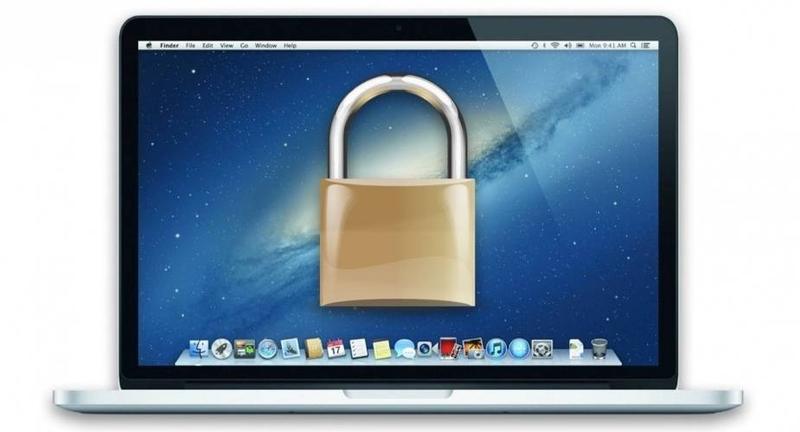
W dzisiejszych czasach, kiedy nasze komputery gromadzą niezliczone ilości prywatnych danych, ochrona tych informacji przed niepożądanym dostępem stała się absolutną koniecznością. Na pierwszy plan wkracza blokada ekranu, która jest prawdziwym bohaterem dla każdego użytkownika! Kiedy odwracamy się od monitora, nasz komputer powinien głośno krzyknąć: „Hej, nie wchodź tu bez zaproszenia!” Dlaczego zatem pozostawiać otwarte drzwi dla złodziei danych, dowcipnisiów lub małoletnich braci i sióstr, którzy z radością zamienią twoje tło na zdjęcie… hm, kontrowersyjne?
- Blokada ekranu to kluczowy element ochrony prywatnych danych na komputerze.
- Łatwe zablokowanie ekranu za pomocą skrótu klawiszowego Windows + L.
- Dynamiczna blokada automatycznie zabezpiecza komputer, gdy użytkownik oddala się z telefonem w kieszeni.
- Różne metody blokady ekranu: hasło, PIN, biometryka (odciski palców lub rozpoznawanie twarzy).
- Personalizacja ustawień blokady ekranu umożliwia zmianę tła, wyświetlanie informacji i pokazu slajdów.
- Blokada ekranu jest szczególnie ważna w kontekście pracy zdalnej, aby zapobiegać nieautoryzowanemu dostępowi.
- Bezpieczeństwo danych powinno być priorytetem użytkowników komputerów, aby uniknąć incydentów związanych z naruszeniem danych.
Nie ma co się martwić, ponieważ blokowanie komputera jest bardzo proste! Wystarczy tylko pamiętać o jednym skrócie klawiszowym – Windows + L, i voilà! W mgnieniu oka ekran zamienia się w szary mur, za którym kryją się nasze tajemnice. Jeśli natomiast nie masz ochoty na ręczne blokowanie, polecamy skorzystać z dynamicznej blokady. Ta opcja zadziała automatycznie, gdy tylko oddalisz się od swojego komputera z telefonem w kieszeni. Planujesz odpoczynek w jakimś kawowym zakątku? Nie ma problemu, twój komputer zabezpieczy się sam!
Jak skonfigurować automatyczną blokadę?
Aby skonfigurować tę funkcję, wystarczy sparować telefon z komputerem przez Bluetooth oraz włączyć opcję dynamicznej blokady w ustawieniach. Oczywiście, jeśli coś pójdzie nie tak, zawsze możesz spróbować uruchomić tryb awaryjny i zmienić ostatnie błędne ustawienia. Jednak to przecież takie nudne! Warto raz odpowiednio przygotować komputer do działania, a potem będzie chroniony niczym osioł w stajni pełnej siana.
Oprócz zabezpieczania przed niepożądanymi wizytami znajomych czy rodziną, blokada ekranu stanowi również formę dbania o siebie. Po co denerwować się, że ktoś nieproszony przegląda naszą galerię zdjęć, skoro można spokojnie wyskoczyć na kawę, mając pewność, że nasz sprzęt pozostaje bezpieczny? Pamiętajcie o włączeniu tej funkcji i stawajcie się mistrzami zabezpieczeń – jak Batman, tylko bez peleryny. A przede wszystkim, cieszcie się z tego, że żyjemy w czasach, kiedy technologia sprytnie pomaga nam dbać o nasze prywatne informacje!
Jak wybrać odpowiednią metodę blokady ekranu: Od hasła po biometrykę
Wybór odpowiedniej metody blokady ekranu przypomina wybór ulubionego smaku lodów. Każdy z nas ma swoje preferencje, a im więcej dostępnych opcji, tym więcej zamieszania. W dzisiejszych czasach nasze komputery oraz laptopy przechowują mnóstwo wrażliwych danych, dlatego ochrona przed nieautoryzowanym dostępem staje się absolutną koniecznością. Możesz zdecydować się na hasło, PIN, a może biometrię? Zacznijmy od klasycznego hasła, które mimo swojej niezawodności często przypomina długą przemowę na szkolnej akademii – nikomu nie chce się jej słuchać.
Chociaż hasło sprawdza się dobrze, nie każdy ma czas na żmudne wprowadzanie. Tutaj na scenę wchodzi biometryka! Odciski palców i rozpoznawanie twarzy działają jak magia; wystarczy zamiast czarodzieja mieć przy sobie laptopa. Jednak pamiętaj, aby nie zamykać się w szafie z rodziną, bo wtedy każde „hula” rzeczywiście może naruszyć twoje zabezpieczenia! Kiedy tylko masz możliwość skorzystania z funkcji Windows Hello, zdecydowanie zachęcam do tego, jak do rezygnacji z brukselki na obiedzie – szybka, prosta i przyjemna opcja!
Automatyczne blokowanie – więcej wolnego czasu
Jeżeli zdarza ci się często zapominać o zabezpieczeniu swojego komputera, dynamika blokada stanie się Twoim najlepszym przyjacielem. Ta opcja działa niczym detektyw; obserwuje, kiedy oddalasz się od laptopa i automatycznie go blokuje. Musisz jedynie połączyć komputer z telefonem przez Bluetooth, a voilà! Twój komputer zyska status najnowszego pomocnika w zarządzaniu bezpieczeństwem. Dzięki temu nie będziesz musiał martwić się, gdzie znów zostawiłeś hasło, ani obawiać się, że ktoś podmieni twoją tapetę na coś, co z pewnością nie spełni standardów dobrego smaku!
Podsumowując (oops! prawie to zdradziłem), dobór metody blokady ekranu powinien być dostosowany do Twoich potrzeb oraz stylu życia. Jeśli cenisz sobie szybkość i wygodę, zainwestuj w biometrię. Kiedy preferujesz klasykę, pamiętaj o hasłach, a gdy potrzebujesz wsparcia w codziennych obowiązkach, dynamiczna blokada sprawdzi się doskonale. Oto kilka kluczowych metod blokady ekranu:
- Hasło – klasyczna opcja, która wymaga ręcznego wprowadzenia.
- PIN – prostsza wersja hasła, zwykle krótsza i łatwiejsza do zapamiętania.
- Biometria – wykorzystuje odciski palców lub rozpoznawanie twarzy dla szybkiego dostępu.
- Dynamiczna blokada – automatycznie blokuje komputer, gdy oddalasz się od niego.
W końcu wszystko sprowadza się do jednego celu – ochroń swój komputer i śpij spokojnie, bo tylko tak będziesz mógł cieszyć się cyberprzestrzenią, nie obawiając się intruzów!
Znaczenie zablokowania ekranu w kontekście pracy zdalnej
W dobie pracy zdalnej oraz siedzącego trybu życia, blokowanie ekranu komputera staje się kluczowym nawykiem. Oprócz kwestii bezpieczeństwa, to także sposób na uniknięcie małych niespodzianek. Możesz łatwo wyobrazić sobie sytuację, w której parzysz sobie kawę, a Twój współpracownik z drugiego końca ulicy wkrada się do Twojego domu. Niewątpliwie widok, w którym Twoje zaufanie zostaje zdradzone, a ktoś rozpoczyna swoją przygodę z Twoim komputerem, nie jest tym, czego pragniesz. Dlatego właśnie zabezpieczenie ekranu stało się niezwykle ważne. Lepiej niech zajmie się podmienianiem tapet we własnym domu, niż próbować grzebać w Twoim komputerze!
Bezpieczeństwo i wydajność
Blokowanie ekranu to jeden z najlepszych sposobów na ochronę cennych danych przed nieproszonymi gośćmi. Niezależnie od tego, czy pracujesz jako programista, analityk, czy po prostu korzystasz z komputera, ryzyko utraty danych jest ogromne. Pomyśl o tym, jak łatwo możesz stać się ofiarą „wrednego hackera”, który zamienia Twoje badania na świąteczne memy! To może przecież zrujnować Twoje szanse na awans. Dlatego blokowanie ekranu powinno znajdować się na szczycie Twojej listy zadań do wykonania, za każdym razem, gdy zamierzasz na chwilę odejść od komputera.
Jak ekspresowo zablokować ekran?
Choć może wydawać się, że zablokowanie komputera to trudna sztuka, w rzeczywistości wystarczy tylko kilka prostych kroków. Najwygodniej użyć kombinacji klawiszy Windows + L, co zamienia komputer w osobistego strażnika Twojej prywatności! Oczywiście, alternatywnie możesz to zrobić przez menu startowe, klikając swoje konto i wybierając opcję „Zablokuj”, ale kto chciałby tracić czas na klikanie, skoro można to załatwić tak szybko? A jeśli przypadkiem zapomnisz – nie przejmuj się, poczujesz się jak James Bond, który z niecierpliwością przygotowuje się do akcji, stawiając czoła światu pełnemu bezpiecznych danych!
W erze cyfrowej, gdzie trudno oderwać się od rutyny i zdalnej pracy, warto zastanowić się nad automatyzacją wszelkich nudnych zadań. Dlatego zwróć uwagę na opcję tzw. dynamicznej blokady, która automatycznie wykryje, kiedy oddalasz się od komputera i zablokuje ekran. Tak, słyszysz dobrze! System działa na zasadzie Bluetooth. Jeśli Twoje urządzenia są sparowane, komputer najpierw zgubi sygnał, a zamiast czekać na Twój powrót, skutecznie zamknie się, jak miś ukrywający się na czas zimowego snu. W końcu chcesz, aby Twoje dane czuły się bezpiecznie i spokojnie, tak jak Ty podczas relaksującego weekendu!
| Aspekt | Opis |
|---|---|
| Bezpieczeństwo | Blokowanie ekranu chroni cenne dane przed nieproszonymi gośćmi. |
| Wydajność | Przeciwdziała ryzyku utraty danych, co jest kluczowe w kontekście pracy zdalnej. |
| Prostota | Zablokowanie ekranu jest łatwe do wykonania przy pomocy kombinacji klawiszy Windows + L. |
| Dynamiczna blokada | Automatycznie blokuje ekran, gdy użytkownik oddala się od komputera, wykorzystując Bluetooth. |
| Sytuacje niebezpieczne | Ryzyko, że nieodpowiednia osoba uzyska dostęp do komputera podczas chwilowej nieobecności użytkownika. |
Ciekawostka: W badaniach przeprowadzonych przez firmę IBM stwierdzono, że aż 60% incydentów związanych z naruszeniem danych można przypisać do nieostrożności użytkowników, takich jak pozostawianie odblokowanego komputera bez nadzoru – dlatego zablokowanie ekranu powinno być standardem w każdej pracy zdalnej.
Personalizacja ustawień blokady ekranu: Wygoda w dostępie i użytkowaniu
W dzisiejszych czasach, kiedy komputery przechowują mnóstwo danych osobowych, blokada ekranu staje się kluczowym elementem zapewniającym bezpieczeństwo. Niezależnie od tego, czy pracujesz w biurze, czy wygodnie siedzisz na kanapie, każdy moment oddalenia się od swojego komputera zachęca nieproszonych gości do działania. Na szczęście istnieje wiele sposobów, które pozwalają szybko zablokować dostęp do naszego „cyfrowego skarbca”. Wystarczy wcisnąć magiczną kombinację klawiszy, aby cieszyć się spokojem. A jeżeli masz tendencję do zapominania, jak ja, to dobrze wiedzieć, że istnieje również opcja automatycznego blokowania ekranu na podstawie poziomu sygnału Bluetooth!
Przejdźmy zatem do sedna, bo kto by się nudził technicznymi szczegółami! Jedną z najbardziej przydatnych funkcji w najnowszych wersjach systemu Windows jest dynamiczna blokada. Można to porównać do posiadania osobistego stróża przy komputerze! Wystarczy sparować go z telefonem, a gdy oddalisz się, komputer samodzielnie zablokuje ekran, jakby wołał: „Ej, wróć! Twoje tajemnice nie mogą tutaj zostać!”. Oczywiście, jeżeli wolisz metody ręczne, to wystarczy jedno kliknięcie lub skrót klawiszowy, aby zapewnić sobie bezpieczeństwo.
Personalizacja blokady ekranu
Choć blokada ekranu przede wszystkim ma na celu bezpieczeństwo, to jednocześnie oferuje również możliwość personalizacji! Każdy z nas pragnie mieć swoje cztery kąty, nawet na ekranie blokady. W systemie Windows można swobodnie zmienić tło, wybrać wyświetlane informacje, a nawet ustawić pokaz slajdów. Marzysz o tym, by na ekranie blokady pojawiały się zdjęcia z wakacji lub najnowsze memy? Proszę bardzo! Twój komputer stanie się osobistym nośnikiem szczęścia! Tego rodzaju detale mogą błyskawicznie przywrócić dobry nastrój po powrocie, bo kto nie uśmiechnie się, patrząc na zdjęcie z ostatniej wyprawy?
Oto kilka opcji personalizacji, które możesz zastosować:
- Zmiana tła ekranu blokady
- Wyświetlanie daty i godziny
- Ustawienie pokazu slajdów ze zdjęciami
- Dodanie informacji o pogodzie
- Wybór stylu powiadomień
Ostatecznie, personalizacja ustawień blokady ekranu stanowi sprytny sposób na połączenie wygody użytkowania z bezpieczeństwem. Co może być lepszego niż moment, kiedy możesz beztrosko oddalić się od komputera, mając pewność, że nikt nie będzie nim manipulował? Dzięki odpowiednim ustawieniom nie tylko oszczędzasz czas na wprowadzanie hasła, ale także sprawiasz, że sprzęt działa zgodnie z Twoimi oczekiwaniami. Dlatego weź sprawy w swoje ręce, a Twój komputer z pewnością Ci za to podziękuje!
Źródła:
- https://spidersweb.pl/2023/07/jak-zablokowac-komputer.html
- https://www.kamlegit.pl/poradniki/sprzet/jak-zablokowac-komputer/
- https://gadzetomania.pl/jak-szybko-zablokowac-komputer,6703419842951297a
- https://sites.google.com/site/twierdzaciemnosci/windows/11-sposob%C3%B3w-na-zablokowanie-komputera-z-systemem-windows