Dorota Strachowiak
Chcesz zatrzymać coś interesującego przy pomocy swojego Samsunga S6? Zrzut ekranu stanowi idealny wybór! Niezależnie od tego, czy chcesz uchwycić śmieszny mem, czy ważny dokument, w kilka sekund możesz „uwiecznić” to, co widzisz na ekranie. Co najważniejsze, istnieje kilka sposobów na wykonanie tej czynności, dlatego wybierz ten, który najlepiej Ci odpowiada! Główną metodą pozostaje oczywiście użycie przycisków. Wystarczy, że jednocześnie przytrzymasz przycisk zasilania oraz klawisz zmniejszania głośności. Usłyszysz charakterystyczny dźwięk, zobaczysz animację, a Twój zrzut ekranu będzie gotowy!
- Zrzut ekranu w Samsung S6 można wykonać przytrzymując jednocześnie przycisk zasilania i klawisz zmniejszania głośności.
- Alternatywna metoda to użycie gestu „Przeciągnij dłonią, aby przechwycić”, który wymaga aktywacji w ustawieniach.
- Zrzuty ekranu są zapisywane w galerii telefonu, warto stworzyć osobny folder dla ich organizacji.
- Dostępne opcje edycji zrzutów ekranu obejmują przycinanie, dodawanie tekstu, rysunków oraz tagów.
- Można również używać rysika S Pen i funkcji „Pisanie po ekranie” do automatycznego robienia zrzutów ekranu.
- W przypadku problemów z wykonaniem zrzutu ekranu warto sprawdzić ustawienia galerii oraz aktywację gestów.
- Funkcja nagrywania ekranu dostępna w panelu szybkich ustawień umożliwia rejestrowanie aktywności na ekranie.
Jakie inne metody zrzutu ekranu są dostępne?
Możesz również skorzystać z gestów! Tak, dobrze słyszysz. Samsung S6 oferuje nowoczesną technologię. Najpierw musisz włączyć funkcję „Przeciągnij dłonią, aby przechwycić”. W tym celu wejdź w ustawienia, wybierz „Zaawansowane funkcje” i aktywuj odpowiednią opcję. Teraz wystarczy przesunąć dłonią wzdłuż ekranu od prawej do lewej, a Twój smartfon pomoże Ci „uchwycić” to, co widzisz! To niczym czary, prawda?
Gdzie jednak lądują wszystkie te zrzuty ekranu? Domyślnie znajdziesz je w galerii swojego telefonu. Aby nie utknąć w morzu zdjęć kotów i selfie z wakacji, warto stworzyć osobny folder, w którym będziesz trzymać kluczowe zrzuty. Chyba że pragniesz, aby Twoje selfie stały się nowym „dziełem sztuki” – wtedy trzymaj je razem! Jeżeli czujesz, że standardowe konwencje Ci nie wystarczają, w sklepie dostępne są aplikacje, które pomogą Ci segregować zrzuty ekranu jak prawdziwy profesjonalista!
Ukryte funkcje zrzutów ekranu – co jeszcze możesz zrobić z obrazem?
Zrzut ekranu działa jak prawdziwy superbohater w świecie smartfonów. Gdziekolwiek się pojawisz, możesz szybko uwiecznić ulubioną stronę, mem, czy ważne informacje z czatu, a następnie dumnie pokazać je znajomym. Samsungi oferują kilka świetnych trików w rękawie, które sprawiają, że robienie screenshotów staje się nie tylko proste, ale i zabawne. Zamiast błąkać się po nieznanych menu, wystarczy użyć odpowiedniej kombinacji przycisków, by magiczna moc zrzutu ekranu stała się dwojgiem rąk w walce z zapomnieniem!
Miksuj przyciski zasilania i głośności, korzystaj z gestów, a także używaj rysika S Pen, jeśli go posiadasz w swoim telefonie. Dodatkowo, specjalna opcja „Pisanie po ekranie” pozwala ci uzupełniać zrzut różnymi maziami. Czyż to nie brzmi jak doskonały przepis na kreatywne szaleństwo? Zamiast ograniczać się do sztywnych ram, postaw na artystyczną dowolność!
Jak edytować zrzuty ekranu?
Po każdym wykonanym screenshotcie na ekranie pojawia się pasek narzędzi, który otwiera przed tobą drzwi do artystycznych powtórek. Możesz przycinać, pisać, rysować, a nawet dodawać tagi. Te funkcje sprawiają, że twój zrzut ekranu stanie się wyjątkowy, jak unikalny artysta na wystawie! Co więcej, możesz również łatwo udostępnić go wszystkim, którzy tego potrzebują (lub nie), co oznacza, że twoje twórcze wizje mogą rozprzestrzenić się jak wirus!
Niekoniecznie jednak zrzuty ekranu muszą lądować w zakamarkach galeryjnych. Czasami warto stworzyć specjalny folder na screenshoty, by miały swoje własne królestwo w morzu innych zdjęć. Dzięki temu z dumą pokażesz swoje artystyczne dokonania oraz nigdy nie zgubisz ważnych informacji, które zrzuciłeś z ekranu. Jak widać, możliwości są praktycznie nieskończone, więc sięgnij po swój telefon i pozwól, by zrzuty ekranu otworzyły przed tobą nowe perspektywy!
A oto kilka trików, które mogą ułatwić edytowanie zrzutów ekranu:
- Przycinanie zrzutu do pożądanego obszaru
- Dodawanie tekstu lub rysunków
- Używanie różnych kolorów i narzędzi do rysowania
- Możliwość dodania tagów dla lepszej organizacji
| Funkcja | Opis |
|---|---|
| Przycinanie | Możliwość przycięcia zrzutu do pożądanego obszaru. |
| Dodawanie tekstu | Opcja dodawania tekstu na zrzucie ekranu. |
| Rysunki | Używanie narzędzi do rysowania oraz różnych kolorów. |
| Tagi | Możliwość dodania tagów dla lepszej organizacji screenshotów. |
Rozwiązywanie problemów: Co zrobić, gdy zrzut ekranu nie działa?
Rozwiązywanie problemów zrobienia zrzutu ekranu przypomina wspinaczkę na Mount Everest – niby możliwe do osiągnięcia, ale co chwila pojawia się jakaś przeszkoda! Czasami wystarczy niechcący wcisnąć niewłaściwe przyciski, a zamiast uchwycić ten idealny moment, kończysz z czarnym ekranem lub… ekranem głównym. Dlatego zanim zaczniemy szukać rozwiązań, upewnijmy się, że wiemy, jak prawidłowo wykonać zrzut ekranu. Na większości modeli Samsunga wystarczy przytrzymać przycisk zasilania oraz przycisk zmniejszania głośności, a w niektórych przypadkach konieczne staje się wykazanie się kreatywnością z klawiszem Home. Kto by pomyślał, że robienie zrzutu ekranu kryje w sobie takie ekstremalne wyzwanie?
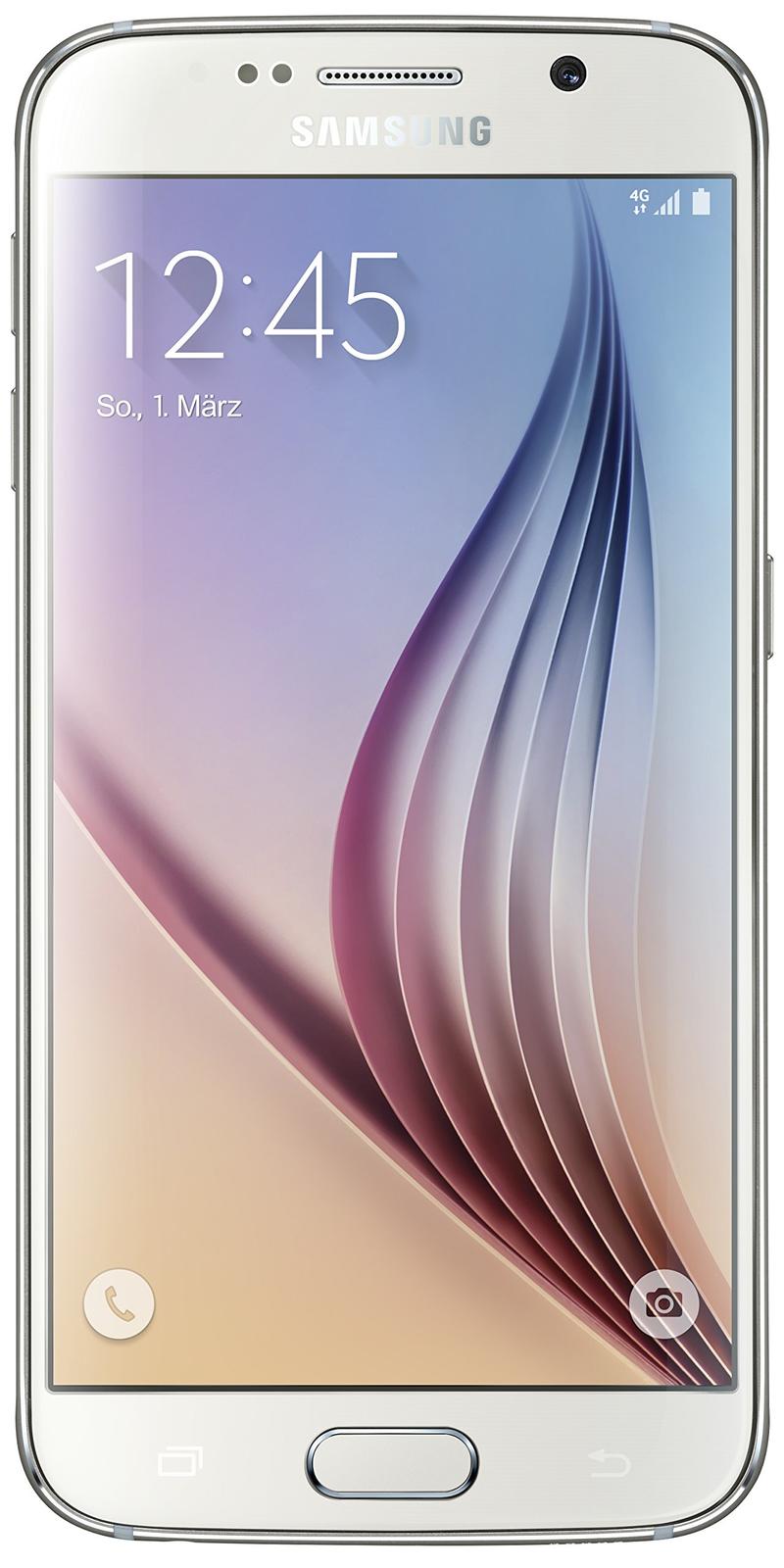
Co zrobić, jeśli próbowałeś tych wszystkich kombinacji i wciąż nic? Warto opuścić salę frustracji i opracować nowy plan działania. Spróbuj aktywować opcję gestów! Wystarczy przejść do „Ustawienia”, następnie do „Zaawansowane funkcje” i włączyć „Przeciągnij dłonią, aby przechwycić”. Gdy to zrobisz, wystarczy, że przeciągniesz krawędzią dłoni po ekranie. To jak zamienić się w ninja, prawda? A może skromniejsze zakończenie tej historii to powrót do sprawdzenia, czy opcja zapisywania zrzutów w galerii jest włączona? W końcu w galeriach leży klucz do rozwiązania Twoich zmagań!
Problemy z zapisywaniem zrzutów?
Jeżeli Twoje zrzuty ekranu, nawet te perfekcyjnie wykonane, znikają jak woda w piasku, najpierw sprawdź ustawienia galerii. Zrzuty powinny zapisywać się w osobnym folderze, a jeśli tak się nie dzieje, możesz je trwonić w chaosie nieporządku. Gdy problem z aktywnością w galerii nadal się przeciąga, warto poszukać specjalnych aplikacji, które pomogą w organizacji screenshotów. Tak, mam na myśli te magiczne aplikacje, które mogą sprawić, że Twoja galeria przeżyje prawdziwe odrodzenie!
Pamiętaj, że w przypadku kolejnych kłopotów zawsze możesz zajrzeć na fora internetowe lub zapytać znajomego guru technologicznego. Nie ma sensu trzymać się telefonu jak tonący brzytwy – czasami warto skorzystać z mądrości innych! Zatem rzuć się w wir zrzutów ekranu, a jeśli problem nadal się utrzymuje, miej na uwadze swoją dumę, a nie tylko screenshoty do zaprezentowania!
Alternatywne metody zrzutu ekranu – sprawdź, co jeszcze oferuje twój Samsung S6!
Samsung Galaxy S6 to prawdziwy wirtuoz w świecie smartfonów, a jedną z jego przydatnych funkcji stanowi zrzut ekranu. W końcu, kto nie marzy o uwiecznieniu śmiesznego mema, skomplikowanej recepty lub istotnej wiadomości od szefa? Na szczęście, możesz to zrealizować na kilka sposobów! Najbardziej klasycznym jest połączenie przycisków zasilania i zmniejszania głośności. Przytrzymaj te przyciski równocześnie, a Twój telefon w ułamku sekundy wykona zrzut ekranu. To tak proste, jak przysłowiowe „pstryknięcie palcem”!
Co więcej, nie jest to jedyna metoda, którą warto poznać. Możliwość włączenia „Gestów” sprawia, że zrzuty ekranu stają się jeszcze bardziej stylowe. Wystarczy, że przejdziesz do sekcji „Ustawienia”, włączysz „Przeciągnij dłonią, aby przechwycić” – voilà! Teraz, wystarczy, że przesuniesz dłonią po ekranie, jakbyś był superbohaterem z magiczną mocą, i zrzut ekranu staje się gotowy.
Odkryj możliwości swojego telefonu!
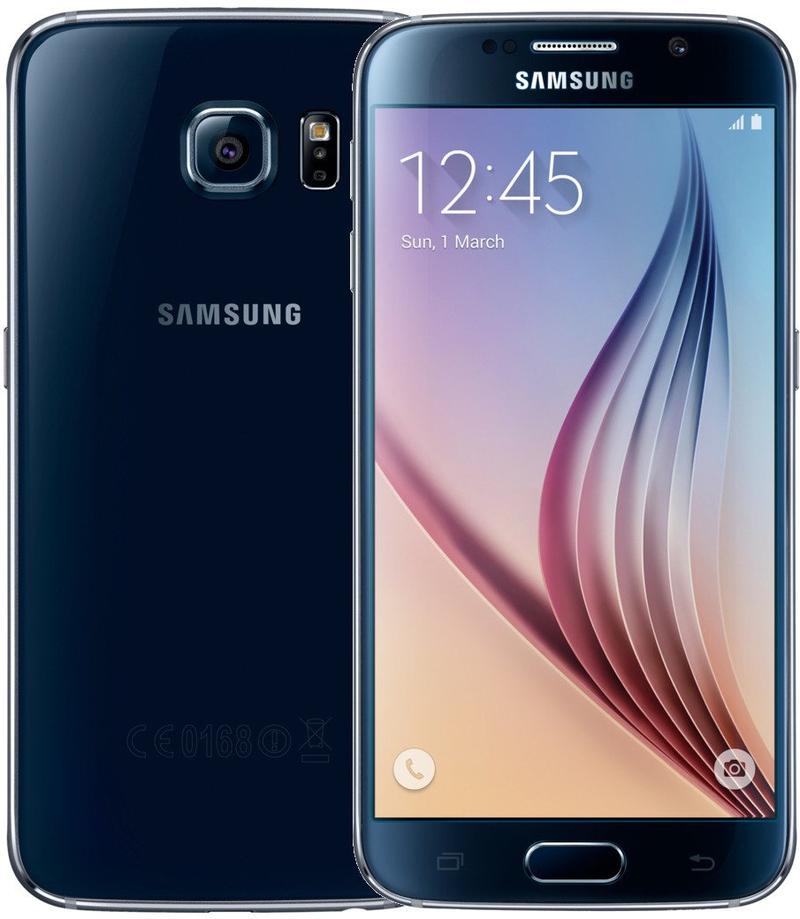
Dodatkowo, jeśli należysz do grona szczęśliwców z rysikiem S Pen, możesz skorzystać z tej alternatywy! Otwórz „Polecenia wskazywane” i wybierz „Pisanie po ekranie”. Co najlepsze, przy użyciu tej metody zrzut wykona się automatycznie, co pozwala od razu przystąpić do edycji – możesz dodawać notatki, rysować czy przycinać obrazek. Jakby tego było mało, zrzut ekranu zapisuje się w galerii, co ułatwia jego odnalezienie. Pamiętaj tylko, aby stworzyć folder, w którym będziesz przechowywał wszystkie swoje „arcydzieła”!
Oto kilka metod na zrzut ekranu w Samsung Galaxy S6:
- Połączenie przycisków zasilania i zmniejszania głośności
- Gest przeciągania dłonią po ekranie
- Użycie S Pen i opcji „Pisanie po ekranie”
- Funkcja nagrywania ekranu za pomocą panelu szybkich ustawień
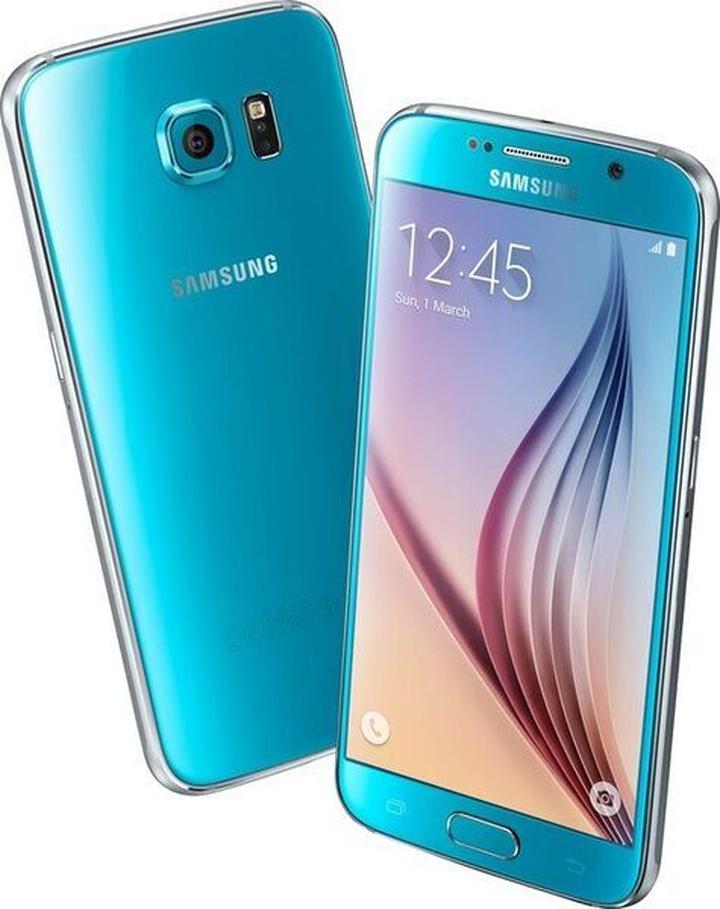
Na koniec, dla tych, którzy uwielbiają wideo – nie zapominaj o funkcji nagrywania ekranu! Wystarczy, że otworzysz panel szybkich ustawień, wybierzesz „Rejestr ekranu”, a następnie zaczniesz nagrywać wszystko, co dzieje się na Twoim telefonie. Możesz nawet rysować na ekranie lub dodać nakładkę wideo. Twój S6 naprawdę zachwyca możliwościami, więc łap swój telefon i rób zrzuty jak zawodowiec!
Źródła:
- https://4kom.pl/pl/blog/jak-zrobic-zrzut-ekranu-w-samsung-1599052843.html
- https://www.samsung.com/pl/support/mobile-devices/jak-wykonac-zrzut-ekranu-przy-uzyciu-twojego-smartfona-galaxy/
- https://www.samsung.com/pl/support/mobile-devices/jak-zrobic-zrzut-ekranu-za-pomoca-smartfona-lub-tabletu/