Dorota Strachowiak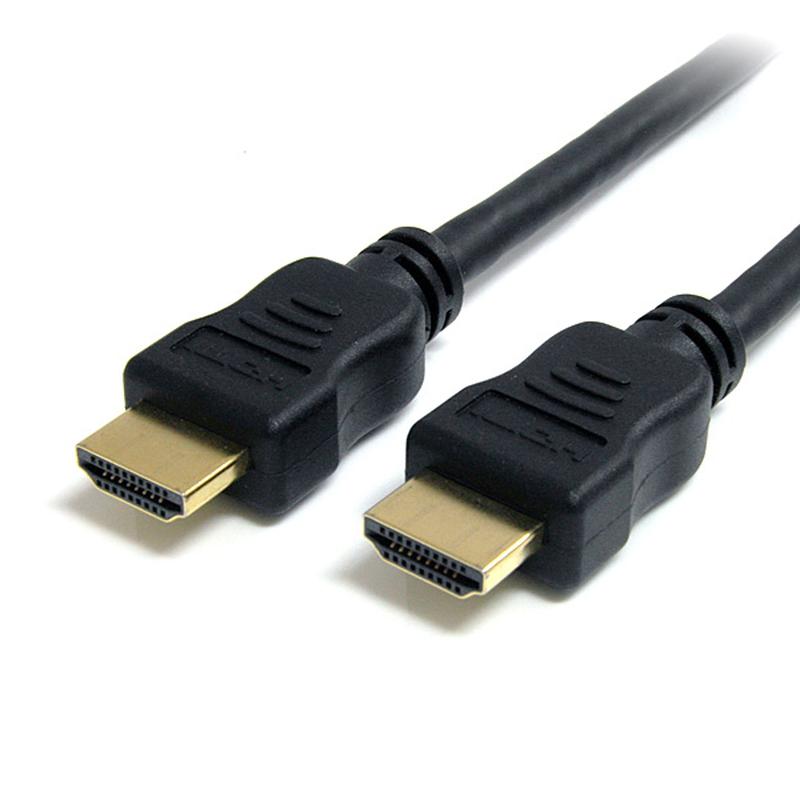
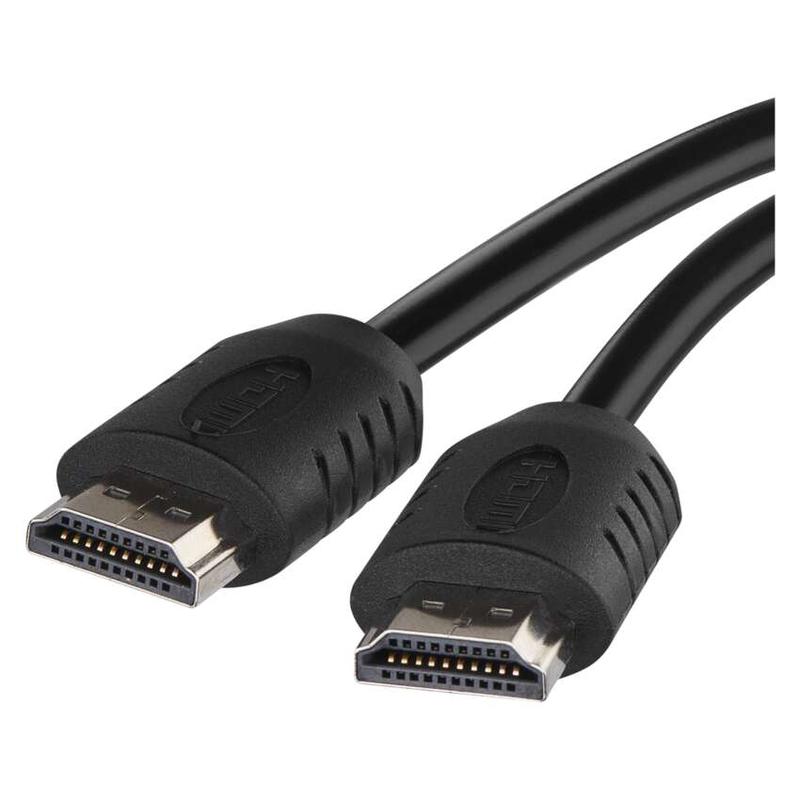
Podłączenie laptopa do telewizora przez HDMI to bardzo prosta sprawa, która otwiera przed nami wiele możliwości. Niezależnie od tego, czy planujesz maraton filmowy, czy chcesz pochwalić się zdjęciami z wakacji, wystarczy postępować zgodnie z kilkoma krokami. Przede wszystkim upewnij się, że zarówno Twój laptop, jak i telewizor posiadają port HDMI. Kiedy potwierdzisz, że masz te porty, chwyć kabel HDMI i ruszaj ku nowym doświadczeniom!
Gdy już trzymasz kabel w ręku, podłącz jedną końcówkę do laptopa, a drugą do telewizora. Nic prostszego! Teraz przyszedł czas na ten magiczny moment: sięgnij po pilota, wybierz odpowiedni port HDMI w telewizorze (zazwyczaj oznaczony jako HDMI 1, HDMI 2 itd.), a na ekranie laptopa powinien pojawić się obraz! W przypadku, gdy tak się nie stanie, użyj klawiszy Windows + P, aby sprawdzić ustawienia wyświetlania. Teraz możesz w końcu zaprezentować wszystkim swoje arcydzieła przemysłu filmowego z YouTube – co za przyjemność!
Jakie zmiany w ustawieniach mogą być potrzebne?
Używając klawiszy Windows + P, możesz zdecydować, czy chcesz duplikować ekran (czyli widzieć to samo na obu ekranach), rozszerzać pulpit (idealne dla multizadaniowców!), czy przenieść obraz jedynie na telewizor. To ostatnie rozwiązanie sprawdzi się świetnie, gdy chcesz, aby Twój laptop pełnił jedynie rolę pilota do telewizyjnego kina domowego. Wprowadzenie tych ustawień jest łatwe i dostępne z poziomu systemu – w końcu w XXI wieku każdy chce być królem swojego technologicznego królestwa!
Jeżeli Twój laptop nie ma portu HDMI (co za pech!), nie martw się. Wiele nowoczesnych modeli obsługuje USB-C lub DisplayPort, którymi również można podłączyć telewizor, wykorzystując odpowiednie adaptery. Nie daj się więc wprowadzić w błąd! Świat technologii pełen jest różnorodnych rozwiązań, które tylko czekają na Twoje odkrycie. Teraz, gdy Twoje urządzenia są już połączone, możesz z przyjemnością oddać się oglądaniu filmów, graniu w gry lub prezentowaniu swojego zestawu mebli wykonanych z origami – kto powiedział, że na dużym ekranie nie można być twórczym?
Rozwiązywanie problemów: Co zrobić, gdy telewizor nie widzi laptopa?
Masz zamiar przenieść swoje laptopowe doznania na wielki ekran telewizora, ale coś poszło nie tak i nie widzisz nic innego poza czarnym ekranem? Spokojnie, nie jesteś sam! Wiele osób spotyka się z tym wyzwaniem, gdy laptop i telewizor postanawiają zrobić sobie żart. No to do roboty! Po pierwsze upewnij się, że używasz odpowiedniego kabla – najpopularniejszym wyborem pozostaje HDMI. Choć może wydawać się to banalne, to wielokrotnie zdarza się, że problem tkwi w nieodpowiednim podłączeniu kabli. Kto by pomyślał, że kabel może przynieść tyle frustracji? Pamiętaj również, aby ustawić odpowiednie źródło sygnału na telewizorze. Jeśli używasz portu HDMI 1, a kabel podłączyłeś do HDMI 2, nie oczekuj cudów!
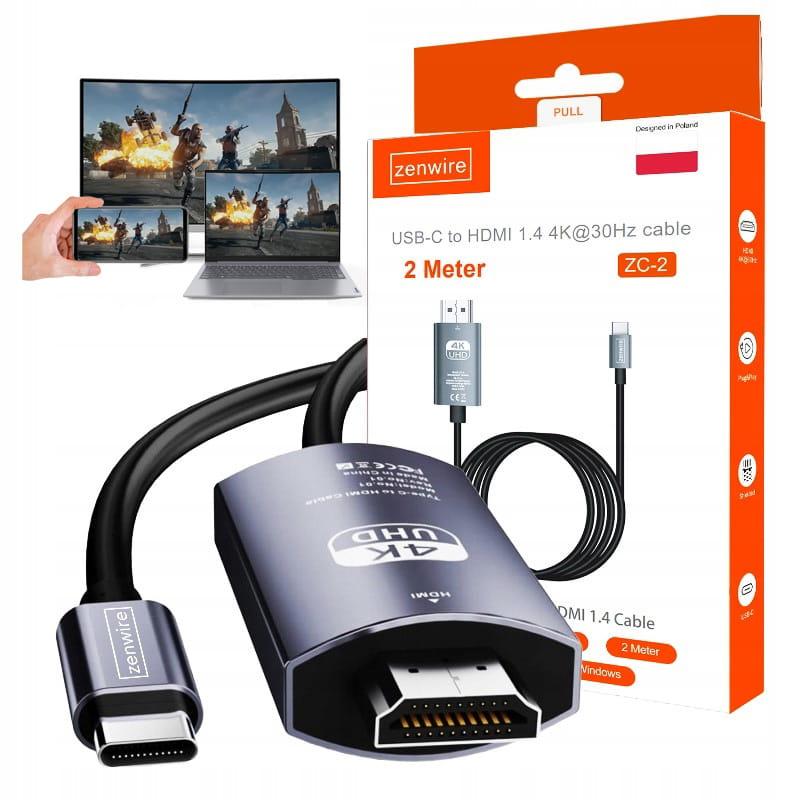
Warto zaznaczyć, że choć HDMI dominuje wśród kabli, niektórzy nadal trzymają się przeszłości z portami VGA, DVI lub DisplayPort. Wyobraź sobie, jak próbujesz grać w najnowszą grę na czymś, co wygląda jak relikt epoki kamienia łupanego! Jeśli twój laptop nie ma HDMI, zsynchronizowanie go z telewizorem może wymagać sprytu. W takim przypadku adaptery będą twoim najlepszym przyjacielem – miejmy nadzieję, że również ratunkiem. Adapter USB-C na HDMI pomoże w zrealizowaniu tego zadania, a ty wkrótce poczujesz się jak prawdziwy techniczny mistrz! Przygotuj się na przełączanie się między różnymi portami, jakbyś był DJ-em na imprezie.
Dodatkowe opcje – bezprzewodowe wyzwanie!
Jak wiadomo, nie wszyscy lubią plątać się w kable, prawda? Jeśli wolisz, aby twoje urządzenia były wolne jak ptak, rozważ bezprzewodowe połączenie jako drogę do wolności. Miracast i Chromecast to świetne opcje, które mogą uratować cię przed plątaniem się w kablach. Oba urządzenia umożliwiają bezproblemowe przesyłanie obrazu z laptopa do telewizora poprzez Wi-Fi, więc możesz powiedzieć „żegnaj kabel!” w wielkim stylu. Upewnij się tylko, że zarówno laptop, jak i telewizor łączą się z tą samą siecią Wi-Fi. Pro tip: jeśli napotkasz problemy,
zrestartowanie routera czasami rozwiązuje kłopoty, ponieważ urządzenia nie lubią przeciążeń.
Rozważ następujące możliwości połączeń bezprzewodowych:
- Miracast – umożliwia przesyłanie obrazu i dźwięku przez Wi-Fi.
- Chromecast – pozwala na strumieniowanie z różnych aplikacji.
- Apple AirPlay – jeśli masz urządzenia Apple, to doskonały wybór.
- Intel WiDi – starsza technologia, ale wciąż użyteczna w niektórych modelach laptopów.
Po zakończeniu frustracji? Dobra robota! Gdy już pokonałeś przeszkody na drodze do sukcesu, ciesz się wielkim ekranem podczas oglądania filmów, grania w gry czy przeglądania zdjęć z wakacji. Kto wie, może nawet zachwycisz się, jak wielki ekran sprawia, że twoje ulubione serwisy streamingowe stają się jeszcze bardziej fascynujące? A jeśli coś nadal nie działa, pamiętaj, że zawsze możesz skorzystać z pomocy technicznej lub zwrócić się do kolegów, którzy chętnie podzielą się swoimi doświadczeniami. Powodzenia!
| Problem | Rozwiązanie |
|---|---|
| Telewizor nie widzi laptopa | Upewnij się, że używasz odpowiedniego kabla HDMI oraz że źródło sygnału na telewizorze jest ustawione poprawnie (np. HDMI 1, 2). |
| Laptop nie ma portu HDMI | Skorzystaj z adapterów, takich jak USB-C na HDMI, aby połączyć urządzenia. |
| Chcesz połączyć bezprzewodowo | Rozważ użycie Miracast, Chromecast, Apple AirPlay lub Intel WiDi, upewniając się, że oba urządzenia są w tej samej sieci Wi-Fi. |
| Problemy z połączeniem bezprzewodowym | Zrestartuj router, aby rozwiązać kłopoty z przeciążeniem urządzeń. |
Czy wiesz, że niektóre telewizory mogą mieć różne tryby HDMI, takie jak „Tryb gry” lub „Tryb kina”, które wpływają na jakość obrazu i opóźnienie? Upewnij się, że twój telewizor jest ustawiony w odpowiednim trybie, aby uzyskać najlepsze wrażenia z użytkowania podczas gier lub oglądania filmów.
Zalety korzystania z połączenia HDMI w codziennym użytkowaniu multimedia
Kto by pomyślał, że kabel HDMI może stać się prawdziwym magikiem w Twoim codziennym życiu? Dzięki temu prostemu złączu przeniesiesz wszystkie swoje ulubione multimedialne przyjemności z laptopa prosto na duży ekran telewizora. To jak posiadanie mini kina w swoim salonie! W przeciwieństwie do wielu zbędnych kabli, które plątają się niczym węże w tropikalnym lesie, HDMI sprawia, że całe to działanie odbywa się jednym ruchem. Podłączasz, wybierasz źródło sygnału i… bam! Już możesz cieszyć się oglądaniem najnowszych filmów w jakości, której nawet popcorn mogłoby być zazdrosne.
Jednak to nie wszystko! Prawdę mówiąc, HDMI nie jest jedynie kablem; to prawdziwy cichy bohater w świecie technologii. Dzięki niemu uzyskujesz doskonałą jakość obrazu i dźwięku, co oznacza, że podczas kibicowania ulubionej drużynie na wielkim ekranie, nie przegapisz ani jednej piskliwie brzmiącej cechy komentatora. Strumieniowanie filmów czy granie w ulubione gry na telewizorze staje się czystą przyjemnością, porównywalną do spędzania czasu w ulubionej kawiarni z najlepszym espresso w dłoni. Zatem HDMI naprawdę ułatwia życie!
Dlaczego warto wybrać HDMI?
Wszechstronność HDMI stanowi jego największą wyjątkowość. Nie musisz martwić się o to, czy Twoje urządzenia będą ze sobą współpracować, ponieważ standard HDMI obsługuje wiele formatów. Bez względu na to, czy korzystasz z laptopa, projektora, czy nawet starego telewizora, wystarczy tylko jedno złącze, aby wszystkiego działało. Co więcej, nie potrzebujesz być technologicznym guru, żeby w pełni korzystać z tego cuda! Po prostu podłącz kabel i… voila! Twoje multimedialne królestwo jest gotowe na wielkie szaleństwo.
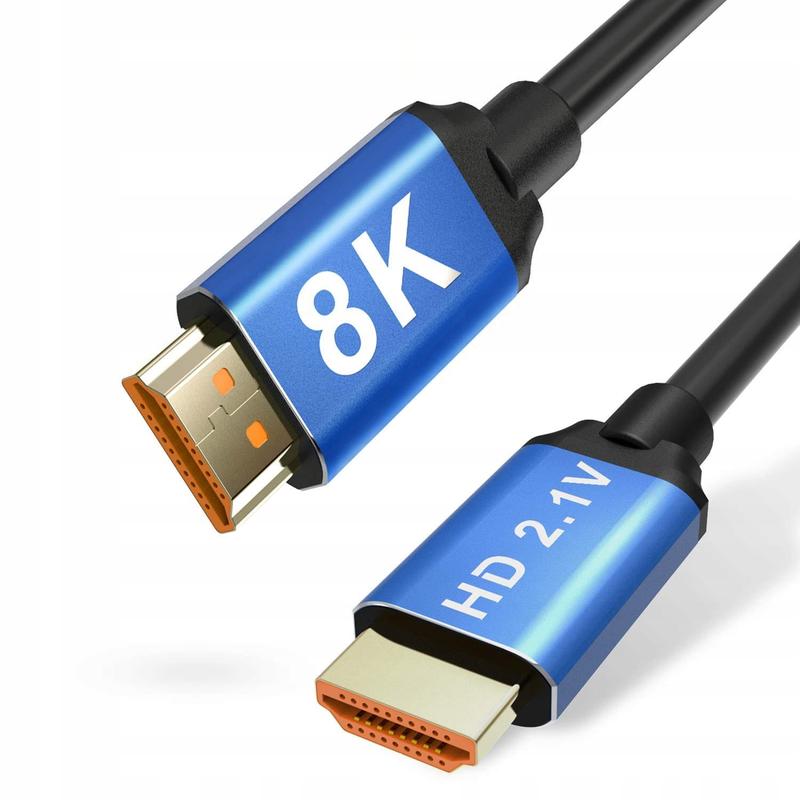
Nie zapominaj również, że HDMI może służyć nie tylko do rozrywki. Podczas pracy zdalnej, z łatwością rozszerzysz pulpit, co pozwoli Ci stać się mistrzem wielozadaniowości. Wyobraź sobie, jak prezentujesz swoje genialne pomysły na dużym ekranie, a wszyscy wpatrują się w Ciebie z zachwytem. Tak, ten kabel potrafi działać cuda nawet w biurze. Dlatego jeśli jeszcze go nie masz, czas ruszyć na jego poszukiwania.
Dzięki niemu Twoje życie stanie się nie tylko prostsze, ale również ciekawsze!
Jak skonfigurować ustawienia obrazu i dźwięku po połączeniu laptopa z telewizorem?
Podłączenie laptopa do telewizora przypomina proces szlifowania diamentu. Chociaż na początku może wydawać się skomplikowane, w rzeczywistości szybko staje się łatwym zadaniem. Najczęściej używaną metodą okazuje się kabel HDMI, który po znalezieniu odpowiedniego portu pozwala na przesyłanie obrazu oraz dźwięku w znakomitej jakości. Wystarczy podłączyć jeden koniec kabla do laptopa, a drugi do telewizora. Następnie wybierz odpowiednie źródło sygnału przy pomocy pilota (tak, ten trzymany w dłoni – nie zgub go!), a voilà! Idealna rozrywka na dużym ekranie sama się tworzy.
Jak skonfigurować wyświetlanie obrazu?
Gdy obraz z laptopa już miga na telewizorze jak w najlepszym kinie, warto zadbać o ustawienia wyświetlania. Jeśli preferujesz wyświetlać ten sam obraz na obu ekranach, naciśnij kombinację klawiszy Windows + P. Dzięki temu otworzy się magiczne menu, w którym masz możliwość wyboru między „Duplikuj” (wszystko w parze!) a „Rozszerz” (więcej przestrzeni – kto nie lubi mieć większych możliwości?). Pamiętaj tylko, aby dostosować rozdzielczość, aby uniknąć nieprzyjemnego efektu „łyżki w herbacie”!
Co zrobić, gdy port HDMI jest nieosiągalny?
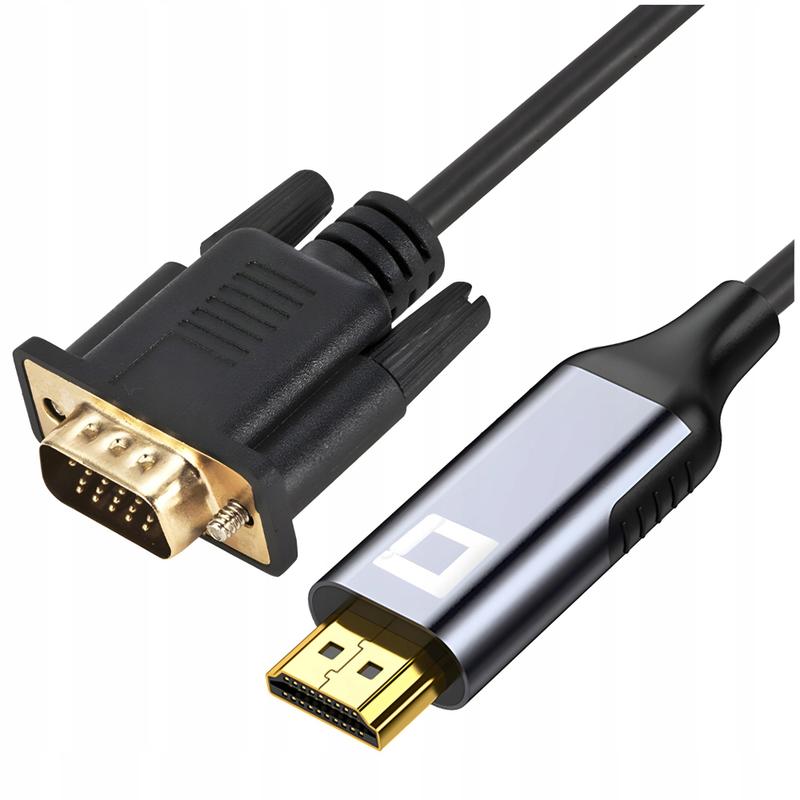
Jeśli zauważysz brak portu HDMI w laptopie, nie wpadaj w panikę! Istnieją różne alternatywne metody, które mogą ułatwić sytuację. Możesz skorzystać z adapterów (czyżby ktoś pomyślał o USB-C na HDMI?) lub z innych złączy, takich jak DisplayPort czy VGA. Chociaż mogą nie być tak eleganckie jak HDMI, doskonale sprawdzają się w kryzysowych momentach. Dodatkowo, jeśli pasjonujesz się technologią bezprzewodową, masz również wiele opcji do wyboru – Miracast oraz Chromecast staną się Twoimi nowymi sprzymierzeńcami. Upewnij się tylko, że oba urządzenia znajdują się w tej samej sieci!
Oto kilka alternatywnych metod podłączenia laptopa do telewizora, kiedy port HDMI jest niedostępny:
- Użycie adaptera USB-C na HDMI
- Podłączenie za pomocą DisplayPort
- Wykorzystanie złącza VGA
- Technologia bezprzewodowa – np. Miracast
- Bezprzewodowe przesyłanie obrazu za pomocą Chromecast
Pamiętaj, że bez względu na wybraną metodę, kluczowe znaczenie ma odpowiedni wybór źródła sygnału na telewizorze. Niezależnie od tego, czy jesteś geekiem technologicznym, czy tylko ostatnim obrońcą kabli w swoim domu, konfiguracja laptopa i telewizora to gra, która przy odrobinie praktyki wokół koców i krzeseł staje się banalna. Krótko mówiąc, za przygotowanie popcornu odpowiadasz Ty!
Źródła:
- https://www.tcl.com/pl/pl/blog/tips/how-to-connect-your-laptop-to-your-tv-via-hdmi-or-wireless
- https://www.netia.pl/pl/blog/jak-podlaczyc-laptopa-do-telewizora
- https://rnew.pl/pl/blog/jak-podlaczyc-laptop-do-telewizora-przewodnik-krok-po-kroku-1749404329.html
- https://www.orange.pl/poradnik/jak-podlaczyc-laptopa-do-tv/
- https://www.dell.com/support/kbdoc/pl-pl/000155875/jak-pod%C5%82%C4%85czy%C4%87-laptopa-lub-komputer-stacjonarny-do-telewizora-przewodowo-lub-bezprzewodowo
- https://www.sony.pl/electronics/support/articles/00013185