
 Dorota Strachowiak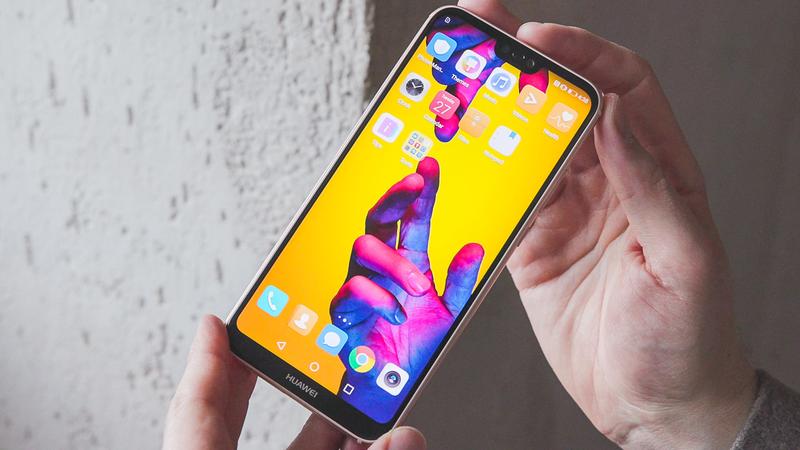
Uchwycenie ekranu na Huawei P20 to sztuka, która nie wymaga doktoratu z technologii. Możesz skorzystać z różnych sposobów na zrobienie zrzutu ekranu, przy czym każdy z nich oferuje swoje zalety. Najprostsza metoda, która zawsze działa, polega na jednoczesnym wciśnięciu przycisku zasilania oraz przycisku zmniejszenia głośności. Wystarczy przytrzymać je przez chwilę, a na ekranie pojawi się krótka animacja – no i voilà! Zrzut ekranu gotowy, dzięki czemu możesz zacząć dzielić się ostatnimi osiągnięciami w grach lub najzabawniejszymi memami na WhatsAppie.
- Huawei P20 umożliwia robienie zrzutów ekranu poprzez jednoczesne wciśnięcie przycisku zasilania i przycisku zmniejszenia głośności.
- Można aktywować gesty knykciem do robienia zrzutów ekranu w ustawieniach telefonu.
- Opcja przewijanego zrzutu ekranu pozwala uchwycić dłuższe fragmenty treści, wystarczy wybrać „Zarejestruj więcej danych” po standardowym zrzucie.
- Wszystkie zrzuty ekranu trafiają do galerii, co ułatwia ich przeglądanie i edytowanie.
- Użytkownicy mogą również korzystać z różnych metod, takich jak przesuwanie trzema palcami, aby wykonać zrzut ekranu na niektórych modelach.
- Zrzuty ekranu są przydatne do dokumentowania informacji, dzielenia się z innymi oraz tworzenia materiałów edukacyjnych.
Jeśli jednak pragniesz poczuć się jak prawdziwy magik technologii, zachęcam do wypróbowania gestów knykciem. Pamiętaj jednak, że najpierw musisz aktywować tę funkcję. W tym celu przejdź do Ustawień, potem do Funkcji ułatwień dostępu, a następnie do Skrótów i gestów. Wybierz opcję „Zrób zrzut ekranu” i gotowe. Teraz wystarczy dwukrotnie stuknąć knykciem w ekran, a Twój telefon zrealizuje zrzut niczym iluzjonista. Od teraz nie przegapisz już żadnej ciekawej chwili na swoim wyświetlaczu!
Gesty i sztuczki — dłuższe zrzuty ekranu!
Co jednak zrobić, gdy potrzebujesz uchwycić dłuższy fragment ekranu? Na przykład, gdy Twoje rozmowy na czacie pełne są zabawnych historii? Nie martw się, Huawei P20 ma dla Ciebie opcję przewijanego zrzutu ekranu! Wystarczy, że najpierw wykonasz standardowy zrzut ekranu (przycisk zasilania + zmniejszenie głośności) i następnie wybierz opcję „Zarejestruj więcej danych”. To jak magiczne zaklęcie — ekran rozwinie się jak dla Harry’ego Pottera w Hogwarcie! A potem z łatwością zaprezentujesz swoje najlepsze momenty na Instagramie lub, co gorsza, w rodzinnej grupie na Messengerze!
Na koniec pamiętaj, że wszystkie screenshoty znajdziesz w galerii swojego telefonu, zazwyczaj w folderze „Zrzuty ekranu”. Już teraz możesz zacząć tworzyć własne archiwum śmiesznych obrazków, inspirujących cytatów lub po prostu dokumentować swoje codzienne przygody. Dlatego na co czekasz? Chwytaj za telefon i uchwyć te chwile w czasie!
Zrzut ekranu a edycja: jak to zrobić w kilku krokach
Robienie zrzutu ekranu na telefonie przypomina zabieranie ze sobą kieszonkowej kamery, a co najważniejsze, nie musisz się martwić o ładowanie! Niezależnie od tego, czy chcesz uchwycić zabawny meme, istotny e-mail czy nietypowy fragment kodu, screenshoty świetnie sprawdzają się jako narzędzie do dokumentowania i dzielenia się ekranowymi chwilami. W związku z tym, jak to dokładnie wykonać? Z przyjemnością przedstawiam kilka prostych sposobów, które obejmują zarówno smartfony z Androidem, jak i iPhone’y. Propozycja wydaje się łatwa, prawda? I rzeczywiście, taka jest!
Przechodząc do konkretów, zacznijmy od podstaw. W większości smartfonów z Androidem, aby wykonać zrzut ekranu, wystarczy jednocześnie przytrzymać przycisk zasilania oraz przycisk zmniejszania głośności. Zgadza się, to ta sama kombinacja, którą być może wykorzystujesz, aby rzucić wyzwanie swoim znajomym w grach! Jeśli posiadasz telefon Samsung, możesz nawet skorzystać z gestu, przesuwając dłonią po ekranie. Wystarczy upewnić się, że ta funkcja została aktywowana w ustawieniach. Proste jak drut, nieprawdaż?
Zaawansowane sztuczki – bo czemu nie?
Dla bardziej ambitnych użytkowników przygotowaliśmy także szybsze i ciekawsze metody. Użytkownicy Xiaomi mają możliwość wykonania zrzutu ekranu, przesuwając trzema palcami po ekranie – to niczym magiczne zaklęcie! Natomiast posiadacze Huawei mogą skorzystać z opcji stuknięcia knykcem w ekran. Wymaga to jedynie prostej konfiguracji w ustawieniach, a Ty szybko staniesz się mistrzem screenshotów! Oczywiście, w każdym przypadku zrobiony zrzut ekranu natychmiast trafia do galerii zdjęć, gdzie możesz go przeglądać, edytować i dzielić się nim z całym światem.
Oto kilka sposobów na zaawansowane metody robienia zrzutów ekranu:
- Użyj gestu przesuwania trzema palcami na Xiaomi.
- Skorzystaj z funkcji stuknięcia knykcem w ekranie Huawei.
- Aktywuj przewijany zrzut ekranu, aby uchwycić dłuższe treści.
Gdy już masz swój zrzut ekranu, nadszedł czas na edycję. Większość urządzeń oferuje funkcje do szybkiego przycinania, dodawania napisów lub nawet rysowania po screenie. Niektóre systemy mają także opcję „przewijanego zrzutu ekranu”, co pozwala uchwycić więcej niż to, co aktualnie widzisz na ekranie – to naprawdę przydatne, gdy chcesz zrobić zrzut długiej rozmowy z przyjacielem. Tak więc, chwytaj telefon, wykonaj kilka kliknięć i korzystaj z opcji edycji – to jeszcze za mało? Pozwól sobie na kreatywność, a może zostaniesz nowym królem (lub królową) screenshotów wśród znajomych!
Problemy z robieniem zrzutów ekranu? Przyczyny i rozwiązania
Robienie zrzutów ekranu to jedno z tych przyjemnych zadań, które, niestety, potrafią zamienić się w mękę, gdy napotykamy na problemy. Często zdarza się, że w kluczowym momencie, kiedy chcemy uchwycić coś naprawdę fajnego, nasze niezdarne palce strącają telefon z rąk. W rezultacie zrzut ekranu zamiast zapisać się, ląduje w nieznanym wszechświecie, co powoduje rozczarowanie, prawda? Dlatego warto dokładniej zrozumieć, co może pójść nie tak podczas tych akcji z „screenerem”.
Przypominasz sobie może sytuację, gdy intrygujący obrazek umyka, ponieważ system myśli, że to po prostu kolejna wersja „Hello, World”? Przyczyny tego zamieszania mogą być różnorodne. Możliwe, że używasz zbyt starego urządzenia, które nie nadąża za nowinkami technologicznymi lub po prostu masz źle skonfigurowane ustawienia. W telefonach z systemem Android, większości problemów można łatwo uniknąć, korzystając z klasycznej kombinacji przycisków – zasilania oraz zmniejszania głośności. Jednak co, jeśli niechcący użyjesz klawiszy, które nie mają nic wspólnego z tą operacją? O rany! Poczujesz, jak frustracja osiąga swoje apogeum!
Sprytne sposoby na zrzut ekranu!
Jeśli jednak przyciski nie są Twoim ulubionym sposobem, mam dla Ciebie kilka ratunków! Użytkownicy telefonów marki Samsung mogą spróbować przesunąć dłonią w odpowiednią stronę, pamiętając, aby wcześniej włączyć tę funkcję – niestety, nie przychodzi ona w zestawie. Z kolei Xiaomi ratuje nas dzięki przesunięciu trzema palcami. Warto jednak pamiętać o złośliwości losu – jeżeli gesty nie zostały aktywowane, istnieje ryzyko, że zrzuty ekranu będą wyglądać jak krzywa plama! Nie martw się jednak, na pewno uda Ci się znaleźć wyjście z tej niemiłej sytuacji!
Na zakończenie, pamiętaj, że wszystkie zrzuty ekranu trafiają zazwyczaj do galerii. Dlatego nie musisz się obawiać, że zniknęły bez śladu. Może zajdzie konieczność ich edytowania lub wydobycia najciekawszych fragmentów, ale to już temat na zupełnie inny dzień! Zapisuj, przeglądaj i udostępniaj swoje 'wow’. Problemy ze zrzutami ekranu przestaną być irytującym wyzwaniem, a z pewnością staną się kolejną drobną przygodą w codziennym korzystaniu z technologii!
Wykorzystanie zrzutów ekranu do dzielenia się wrażeniami z aplikacji
Kiedy przychodzi moment, aby podzielić się swoimi wrażeniami z aplikacji, nie ma lepszego narzędzia niż zrzut ekranu. Wyobraź sobie, że bawisz się w zajmującej grze, a twój bohater wylądował w całkiem nietypowej sytuacji. Po chwili słyszysz dźwięk robienia screena, a Twoje myśli krążą wokół planu, aby udostępnić tę chwilę znajomym. Każdy przecież zasługuje na to, by zobaczyć, jak twój wojownik utknął w ścianie! Mata w twarz! A wszystko to możliwe dzięki jednemu kliknięciu – niezły technologiczny cud, prawda?
Jeśli chcesz sprawnie robić zrzuty ekranu, musisz poznać kilka sprytnych sztuczek. Niektóre smartfony umożliwiają wykonanie screena po przesunięciu palcem w dół od góry ekranu, co przypomina podanie dłoni. Inne modele wymagają przytrzymania odpowiednich przycisków. Jeżeli posiadasz telefon od producenta, który nazywa się Siri lub Asystent Google, wystarczy, że powiesz: „Zrób screena”, a twoje urządzenie chętnie to dla ciebie zrobi. Taka sytuacja przypomina, jakbyś prosił swojego pomocnika o zrobienie pamiątki ze wspólnej przygody, podczas gdy Ty spokojnie przeglądasz swoje memy.
Przygotuj zdjęcia na social media!
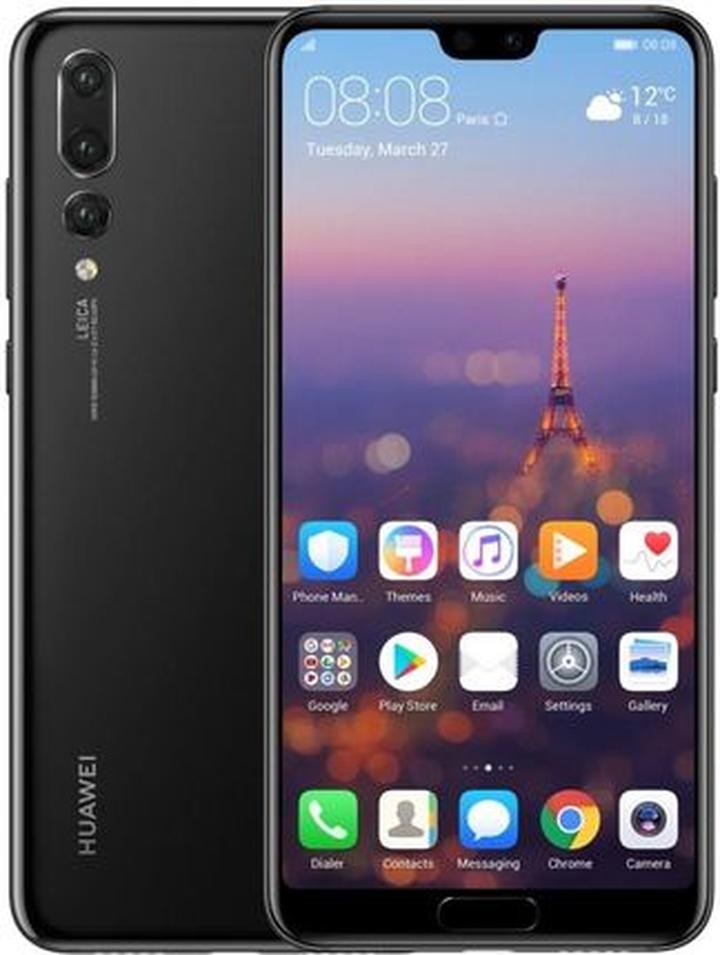
Zrzuty ekranu niczym są cyfrowymi pamiątkami, które wprost proszą się, aby pokazać je w social mediach. Kto nie chciałby pochwalić się najpiękniejszym widokiem z ulubionej aplikacji lub zabawnym tekstem z czatu znajomych? A może pragniesz podzielić się swoim osiągnięciem w grze, które zasługuje na uznanie? Właśnie w takich chwilach zrzut ekranu staje się niezastąpionym towarzyszem – wystarczy, że otworzysz galerię, a potem wrzucisz to na Facebooka lub Instagrama, czekając na strumień lajków. Co więcej, kreujesz nowe internetowe trendy, jeden screen po drugim!
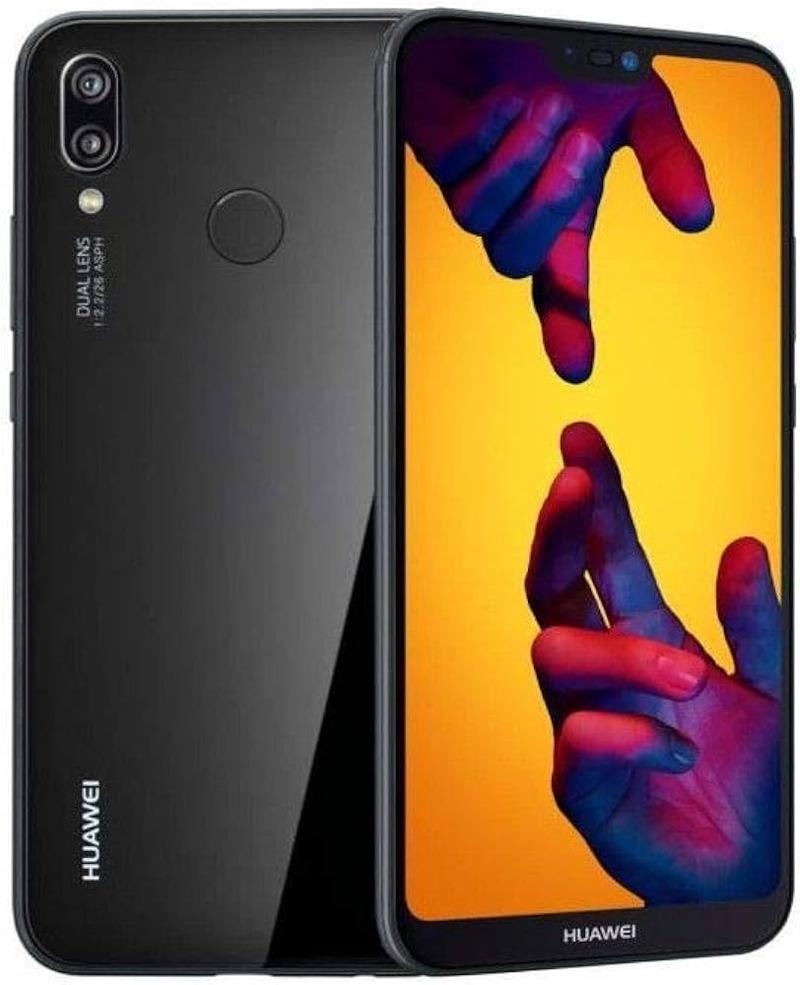
Warto jednak pamiętać, że zrzuty ekranu to nie tylko rozrywka, lecz także narzędzie o różnorodnych zastosowaniach. W pracy świetnie sprawdzają się do dokumentowania ważnych informacji lub zgłaszania błędów w aplikacjach, a w codziennym życiu znacząco ułatwiają szybkie dzielenie się informacjami. Co więcej, proces robienia screena może nauczyć Cię kilku zasad, które rządzą nowoczesną technologią. Oto kilka zastosowań zrzutów ekranu:
- Dokumentowanie ważnych informacji
- Zgłaszanie błędów w aplikacjach
- Szybkie dzielenie się informacjami z innymi
- Tworzenie materiałów edukacyjnych
- Ułatwienie pracy z dokumentami
Zatem, następnym razem, gdy dostrzeżesz coś, co zwróci twoją uwagę, nie zwlekaj! Wyciągnij telefon i spraw, by wspomnienia stały się trwałymi zdjęciami. Zrób screena i ciesz się chwilą!
| Zastosowanie zrzutów ekranu |
|---|
| Dokumentowanie ważnych informacji |
| Zgłaszanie błędów w aplikacjach |
| Szybkie dzielenie się informacjami z innymi |
| Tworzenie materiałów edukacyjnych |
| Ułatwienie pracy z dokumentami |
Źródła:
- https://consumer.huawei.com/pl/support/content/pl-pl15933912/
- https://spidersweb.pl/2024/10/jak-zrobic-screen-na-telefonie-samsung-xiaomi-huawei.html
- https://www.4gsm.pl/pl/blog/jak-zrobic-zrzut-ekranu-w-telefonie-1584644572
Pytania i odpowiedzi
Jakie są najprostsze metody robienia zrzutu ekranu w Huawei P20?
Najprostsza metoda na zrobienie zrzutu ekranu w Huawei P20 to jednoczesne wciśnięcie przycisku zasilania oraz przycisku zmniejszenia głośności. Wystarczy przytrzymać je przez chwilę, a na ekranie pojawi się krótka animacja, co oznacza, że zrzut ekranu został wykonany.
Czy można używać gestów do robienia zrzutów ekranu na Huawei P20?
Tak, istnieje możliwość wykorzystania gestów knykciem do robienia zrzutów ekranu. Aby to zrobić, musisz wcześniej aktywować tę funkcję w ustawieniach telefon, a następnie wystarczy dwukrotnie stuknąć knykciem w ekran.
Jakie są możliwości uchwycenia dłuższego fragmentu ekranu w Huawei P20?
Huawei P20 oferuje opcję przewijanego zrzutu ekranu. Po wykonaniu standardowego zrzutu ekranu, wybierz opcję „Zarejestruj więcej danych”, aby uchwycić dłuższy fragment, co jest idealne do zapisywania rozmów lub artykułów.
Gdzie można znaleźć zrobione zrzuty ekranu na Huawei P20?
Wszystkie zrzuty ekranu są automatycznie zapisywane w galerii telefonu, zazwyczaj w folderze „Zrzuty ekranu”. Możesz je tam przeglądać, edytować lub dzielić się nimi z innymi.
Co zrobić, jeśli występują problemy z robieniem zrzutów ekranu na Huawei P20?
Problemy z robieniem zrzutów ekranu mogą wynikać z nieprawidłowych ustawień lub użycia starszego urządzenia. Warto upewnić się, że korzystasz z tradycyjnej kombinacji przycisków oraz, że wszelkie gesty zostały wcześniej aktywowane w ustawieniach.



