 Dorota Strachowiak
Chromecast to genialne urządzenie, które pozwala mi cieszyć się różnorodnymi treściami na dużym ekranie mojego telewizora. Coś dla zainteresowanych tematem: sprawdź, ile kosztuje montaż telewizora na ścianie. Zanim jednak zaczniemy korzystać z jego możliwości, warto upewnić się, że spełniam wszystkie niezbędne wymagania. Przede wszystkim potrzebuję telewizora, który obsługuje technologię Google Cast. Ten aspekt jest kluczowy, jeśli planuję przesyłać filmy, muzykę czy zdjęcia z urządzeń mobilnych lub komputera. Wiele nowoczesnych telewizorów ma tę funkcję wbudowaną, ale w przypadku starszych modeli mogę zawsze sięgnąć po adapter Chromecast.
Po pierwsze, istotne jest połączenie ze stabilną siecią Wi-Fi. Mój telewizor oraz urządzenie, z którego chcę przesyłać treści, powinny być podłączone do tej samej sieci, co zapewni płynność w przesyłaniu materiałów i zminimalizuje opóźnienia. Kiedy czasami nie mogę spełnić tych wymagań, rozważam alternatywne rozwiązania, takie jak korzystanie z kabla HDMI. Mimo to, większość czasu preferuję komfort bezprzewodowego połączenia, ponieważ cenię sobie wygodę.
Do korzystania z Chromecast potrzebne są zaktualizowane urządzenia
Ponadto, aktualizacje oprogramowania odgrywają kluczową rolę w prawidłowym działaniu urządzenia. Jak już zgłębiasz ten temat to odkryj, jak prosto przekształcić zwykły monitor w dotykowy ekran. Zarówno moje urządzenie mobilne, jak i sam Chromecast muszą być na bieżąco aktualizowane, aby wszystko funkcjonowało sprawnie. Regularnie sprawdzam dostępność nowych wersji aplikacji, które wykorzystuję do przesyłania treści. W przypadku telefonów z systemem Android wystarczy, by miał on wersję 2.3 lub nowszą, natomiast użytkownicy iPhone’a potrzebują systemu iOS w wersji 7.0 lub późniejszej. Tylko tak mogę cieszyć się wszystkimi funkcjami, które oferuje Google Cast.
Na koniec warto wspomnieć o znaczeniu aplikacji obsługujących Chromecast. Popularne platformy, takie jak YouTube czy Netflix, oferują wbudowane opcje przesyłania treści, co znacząco ułatwia mi życie. Wystarczy, że uruchomię aplikację, wybiorę ikonę Cast, a mój telewizor natychmiast zamienia się w kino domowe. Zdecydowanie zachęcam wszystkich do zapoznania się z możliwościami, jakie to urządzenie oferuje, ponieważ naprawdę warto!
Jak przesyłać obraz z komputera na telewizor z użyciem Chromecast
W tej liście znajdziesz szczegółowe kroki, które pomogą Ci przesłać obraz z komputera na telewizor przy użyciu urządzenia Chromecast. Proces ten wymaga kilku ważnych funkcji oraz odpowiednich ustawień, a jego prawidłowe wykonanie umożliwi bezproblemowe strumieniowanie treści wideo lub obrazów z komputera na ekran telewizora.
- Sprawdź kompatybilność urządzeń
Najpierw upewnij się, że zarówno komputer, jak i telewizor obsługują technologię Google Cast. Telewizor powinien być podłączony do sieci Wi-Fi, natomiast komputer musi mieć zainstalowaną przeglądarkę Google Chrome. W sytuacji, gdy telewizor nie wspiera Google Cast, może zajść potrzeba użycia dodatkowych akcesoriów, takich jak Chromecast.
- Podłącz urządzenia do tej samej sieci Wi-Fi
Kolejnym krokiem jest połączenie zarówno komputera, jak i telewizora z tą samą siecią Wi-Fi. Taki krok umożliwi efektywną komunikację między tymi urządzeniami. Jeśli nie masz dostępu do standardowego Wi-Fi, rozważ stworzenie lokalnej sieci za pomocą telefonu lub routera, z którym połączenie umożliwi Chromecast.
- Otwórz przeglądarkę Google Chrome
W następnym kroku uruchom przeglądarkę Google Chrome na komputerze. Ważne jest, aby była ona zaktualizowana do najnowszej wersji, co pozwoli na korzystanie ze wszystkich funkcji Chromecast i pomoże uniknąć problemów z przesyłaniem obrazu.
- Rozpocznij przesyłanie obrazu
Teraz kliknij na ikonę „Więcej” (trzy pionowe kropki) w prawym górnym rogu przeglądarki. Z rozwijanego menu wybierz opcję „Przesyłaj…” (Cast). Następnie z listy dostępnych urządzeń wybierz telewizor, na który chcesz przesłać obraz.
- Wybierz źródło przesyłania
W oknie „Przesyłaj” kliknij na opcję „Źródła”, a następnie wybierz jedną z dostępnych opcji: „Przesyłaj kartę” (jeśli chcesz przesłać tylko zawartość aktywnej karty) lub „Przesyłaj ekran” (aby przesłać cały ekran komputera). Po dokonaniu wyboru potwierdź wybór swojego telewizora.
- Zakończ przesyłanie
Aby przerwać przesyłanie obrazu do telewizora, wystarczy ponownie kliknąć ikonę „Przesyłaj” w prawym górnym rogu przeglądarki, a następnie wybrać opcję „Zakończ przesyłanie”. Upewnij się, że obraz na telewizorze wraca do normalnego wyświetlania.
Alternatywne metody przesyłania obrazu bez Wi-Fi
W niniejszym artykule omówię alternatywne metody przesyłania obrazu, które nie wymagają korzystania z Wi-Fi. Przedstawię trzy skuteczne sposoby, które umożliwiają strumieniowanie obrazu na telewizor nawet bez dostępu do domowej sieci. Dzięki zastosowaniu tych technik zyskasz możliwość cieszenia się ulubionymi materiałami wizualnymi w komfortowy sposób.
- Chromecast w trybie lokalnym bez internetu – Jeśli masz urządzenie Chromecast, z łatwością możesz przesłać obraz z laptopa do telewizora, nawet gdy nie masz dostępu do sieci. Najpierw zainstaluj aplikację Google Home na swoim telefonie. Następnie użyj telefonu do skonfigurowania Chromecast w trybie „hotspot”. W tym celu włącz hotspot w telefonie i połącz Chromecast z tym hotspotem. Po tym kroku zarówno laptop, jak i Chromecast będą w stanie bezproblemowo komunikować się ze sobą. Na laptopie otwórz przeglądarkę Google Chrome, kliknij ikonę „przesyłania” i wybierz odpowiednie urządzenie, aby udostępnić ekran.
- Kabel HDMI – Użycie kabla HDMI to najprostszy i najbardziej niezawodny sposób na przesyłanie obrazu. Wystarczy podłączyć jeden koniec kabla do portu HDMI w laptopie, a drugi do portu HDMI w telewizorze. Po włączeniu telewizora wybierz odpowiednie źródło sygnału, na przykład HDMI 1 lub HDMI 2. Gdy wszystko będzie podłączone, obraz z laptopa powinien automatycznie pojawić się na ekranie telewizora. Ta metoda eliminuje jakiekolwiek problemy z połączeniem, ponieważ polega wyłącznie na fizycznym połączeniu, co często zapewnia wyższą stabilność niż transmisja bezprzewodowa.
- Tworzenie lokalnej sieci WLAN na laptopie – Możesz również stworzyć lokalną sieć WLAN na swoim laptopie, co pozwoli na bezprzewodowe połączenie między urządzeniami. Ta opcja zazwyczaj dostępna jest w ustawieniach połączeń sieciowych w systemie Windows. Po utworzeniu sieci, podłącz do niej inne urządzenia, takie jak smartfon czy Chromecast. Następnie, korzystając z aplikacji obsługujących Chromecast na telefonie, możesz przesłać sygnał do telewizora. Choć ta metoda wymaga nieco bardziej zaawansowanej konfiguracji, pozwala na elastyczne połączenia między urządzeniami.
Jak skonfigurować Chromecast z laptopa z systemem Windows 10
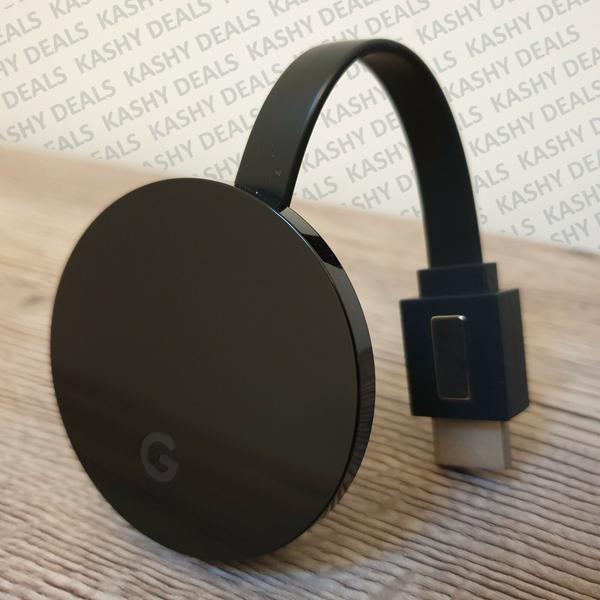
Skonfigurowanie Chromecasta z laptopem działającym na systemie Windows 10 to świetny sposób na ułatwienie sobie życia, szczególnie gdy pragniesz cieszyć się filmami lub zdjęciami na dużym ekranie telewizora. Na początku upewnij się, że zarówno laptop, jak i Chromecast są podłączone do tej samej sieci Wi-Fi. To kluczowy krok, ponieważ urządzenia muszą „widzieć” się nawzajem, aby funkcja przesyłania mogła zadziałać. W przypadku, gdy jeszcze nie skonfigurowałeś Chromecasta, wystarczy, że podłączysz go do telewizora za pomocą portu HDMI oraz zasilać przy pomocy kabla USB, który należy podłączyć do gniazdka lub portu USB w telewizorze.
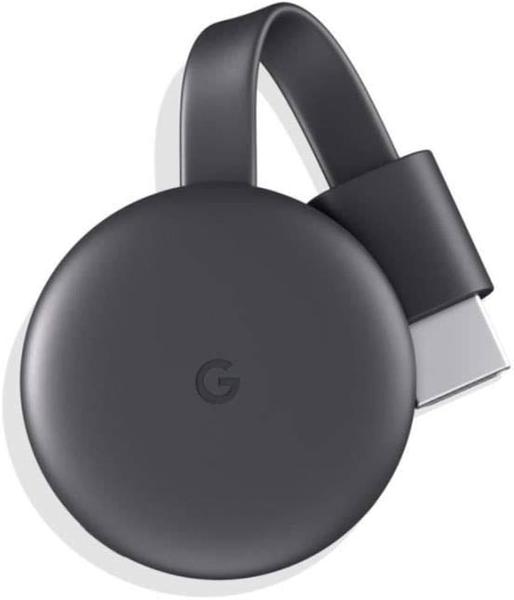
Po podłączeniu wszystkich urządzeń, czas na zainstalowanie odpowiednich aplikacji. Najlepiej rozpocząć od pobrania aplikacji „Google Home” na telefon lub skorzystania z przeglądarki Google Chrome na laptopie. Jak już tu wpadłeś, odwiedź artykuł i dowiedz się, jak łatwo zainstalować Google Play na swoim telewizorze Samsung. W tej przeglądarce kliknij ikonę trzech kropek w prawym górnym rogu. Następnie wybierz opcję „Przesyłaj”. Zobaczysz dostępne urządzenia, wśród których powinien znajdować się twój Chromecast. Wybierz go, a po chwili będziesz mógł przesyłać zawartość na telewizor!
Łatwy dostęp do funkcji przesyłania dzięki Google Chrome
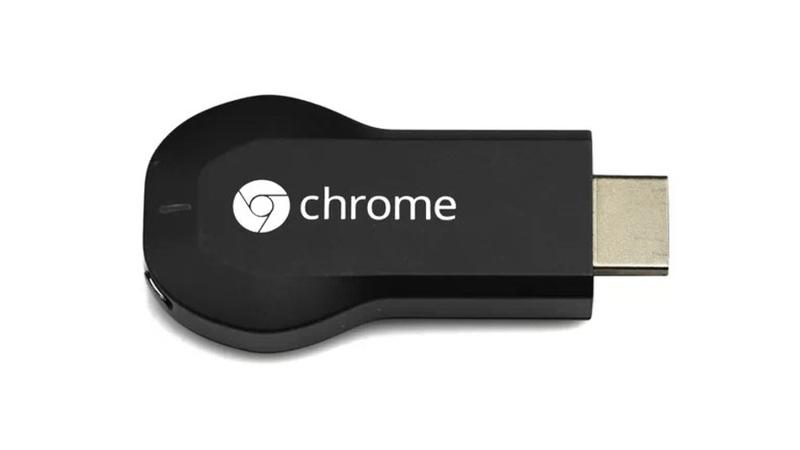
Aby przesłać obraz z całego ekranu swojego laptopa, procedura jest również bardzo prosta. W tym samym menu „Przesyłaj” kliknij na „Źródła” i wybierz „Przesyłaj ekran”. Upewnij się, że wybrałaś właściwe urządzenie, a następnie potwierdź. Teraz zobaczysz wszystko, co dzieje się na swoim laptopie, na ekranie telewizora! To doskonałe rozwiązanie, szczególnie gdy chcesz podzielić się zdjęciami lub wygodnie pokazać prezentację.
Jeśli napotkasz jakiekolwiek problemy, pamiętaj, aby sprawdzić swoje połączenia oraz ustawienia sieciowe. Czasami problem może wynikać z nieaktualnego oprogramowania lub ustawień zapory systemu. Dlatego upewnij się, że zarówno przeglądarka Chrome, jak i system Windows są aktualne. Zazwyczaj jednak konfiguracja Chromecasta odbywa się szybko i przyjemnie, a radość z korzystania z dużego ekranu jest tego warta!
Rozwiązywanie problemów z przesyłaniem obrazu na telewizor
Od momentu, gdy zainwestowałem w telewizor z technologią smart, strumieniowanie filmów z laptopa czy telefonu stało się moim ulubionym sposobem na relaks. Coś dla zainteresowanych tą tematyką: sprawdź, jak rozwiązać problem z brakiem kanałów w telewizorze. Niestety, czasami napotykam na różne trudności, które potrafią naprawdę napsuć mi krwi. Na przykład, kiedy próbuję przesłać obraz z laptopa do telewizora, wydaje mi się, że wszystko działa bez zarzutu, a nagle ekran telewizora pozostaje czarny. Czasami wystarczy po prostu zresetować połączenie, jednak bywają sytuacje, w których problem leży o wiele głębiej. Dlatego niezwykle istotne okazuje się upewnienie, czy oba urządzenia są podłączone do tej samej sieci Wi-Fi oraz czy mają zaktualizowane oprogramowanie.
Niektóre starsze modele telewizorów mogą nie wspierać standardu Google Cast. Gdy tylko zastanawiam się, co począć w takiej sytuacji, przypominam sobie, że mogę skorzystać z dodatkowego urządzenia, takiego jak Chromecast. To bardzo przydatne, ponieważ rozwiązań jest mnóstwo, jeśli tylko sięgniemy po odpowiednie informacje. Na przykład, gdy mam telefon w kieszeni, mogę spróbować użyć go jako mobilnego routera. Może nie jest to idealne rozwiązanie, jednak przynajmniej pozwala na stworzenie lokalnej sieci, co otwiera nowe możliwości przesyłania obrazu.
Warto sprawdzić kompatybilność urządzeń przed próbą przesyłania obrazu
Jeżeli jednak moim zdaniem wszelkie próby z Chromecastem nie przynoszą rezultatów, przychodzi mi do głowy inna alternatywa – połączenie kablowe. Doskonale wiem, że kabel HDMI stanowi prostą, ale skuteczną metodę, która umożliwia natychmiastowe przesyłanie obrazu. Jak już krążymy wokół tego tematu to odkryj, jak przejście RC wpływa na jakość obrazu w telewizorze. Wystarczy podłączyć laptopa bezpośrednio do telewizora, co całkowicie eliminuje problem z siecią. Niemniej jednak w pewnych sytuacjach taka opcja może być niewygodna, zwłaszcza gdy planuję wieczór filmowy z przyjaciółmi w moim salonie.
Technologia ma na celu ułatwienie naszego życia. Pozwólmy jej działać, a cieszmy się chwilami spędzonymi z bliskimi.
Na koniec warto zauważyć, że rozwiązanie problemów z przesyłaniem obrazu na telewizor często sprowadza się do prostych kroków. Czasami wystarczy sprawdzić ustawienia lub zaktualizować aplikacje, innym razem konieczne staje się zainwestowanie w dodatkowe urządzenie. W moim przypadku najważniejsze pozostaje jednak cieszenie się wspólnie spędzonym czasem z bliskimi przy oglądaniu filmów, a technologia ma mi w tym tylko pomóc, dlatego z uśmiechem staram się podejść do wszelkich wyzwań!
| Problem | Rozwiązanie |
|---|---|
| Czarny ekran telewizora podczas przesyłania obrazu | Upewnij się, że oba urządzenia są podłączone do tej samej sieci Wi-Fi oraz zaktualizowane oprogramowanie. |
| Brak wsparcia dla standardu Google Cast w telewizorze | Skorzystaj z dodatkowego urządzenia, takiego jak Chromecast, lub użyj telefonu jako mobilnego routera. |
| Problemy z siecią | Podłącz laptopa bezpośrednio do telewizora za pomocą kabla HDMI. |
| Dalsze trudności w przesyłaniu obrazu | Sprawdź ustawienia i zaktualizuj aplikacje. |
Czy wiesz, że niektóre aplikacje do strumieniowania, takie jak YouTube, umożliwiają przesyłanie obrazu z komputera na telewizor bezpośrednio z poziomu przeglądarki, wystarczy kliknąć ikonę „Cast”, jeśli oba urządzenia są w tej samej sieci Wi-Fi?
Źródła:
- https://www.elektroda.pl/rtvforum/topic3974583.html
- https://www.sony.pl/electronics/support/articles/00135368
Pytania i odpowiedzi
Jakie są wymagania wstępne do korzystania z Chromecast?
Aby korzystać z urządzenia Chromecast, muszę mieć telewizor obsługujący technologię Google Cast oraz stabilne połączenie z siecią Wi-Fi. W przypadku starszych modeli telewizora warto rozważyć użycie adaptera Chromecast. Na stronie https://bada-world.pl/ przeczytasz więcej informacji na ten temat.
Co powinienem zrobić, aby podłączyć komputer i telewizor do przesyłania obrazu?
Konieczne jest połączenie zarówno komputera, jak i telewizora z tą samą siecią Wi-Fi, co zapewnia efektywną komunikację między urządzeniami. W sytuacji braku standardowego Wi-Fi, mogę stworzyć lokalną sieć za pomocą telefonu lub routera.
Jakie kroki należy wykonać w przeglądarce Google Chrome, aby rozpocząć przesyłanie obrazu?
Należy otworzyć przeglądarkę Google Chrome, kliknąć ikonę „Więcej” w prawym górnym rogu, a następnie wybrać opcję „Przesyłaj…”. Z listy dostępnych urządzeń należy wybrać telewizor, na który chcę przesłać obraz.
Jakie są alternatywy dla przesyłania obrazu, gdy nie mam dostępu do Wi-Fi?
Jednym z rozwiązań jest skorzystanie z kabla HDMI, co zapewnia stabilne połączenie między komputerem a telewizorem. Inną opcją jest stworzenie lokalnej sieci WLAN na laptopie lub użycie Chromecast w trybie lokalnym bez dostępu do internetu.
Jakie problemy mogą wystąpić podczas przesyłania obrazu i jak je rozwiązać?
Możliwe problemy to czarny ekran telewizora, brak wsparcia dla Google Cast lub trudności z siecią. W takich przypadkach warto upewnić się, że urządzenia są podłączone do tej samej sieci Wi-Fi oraz mają zaktualizowane oprogramowanie, lub rozważyć połączenie kablowe za pomocą HDMI.