
 Dorota Strachowiak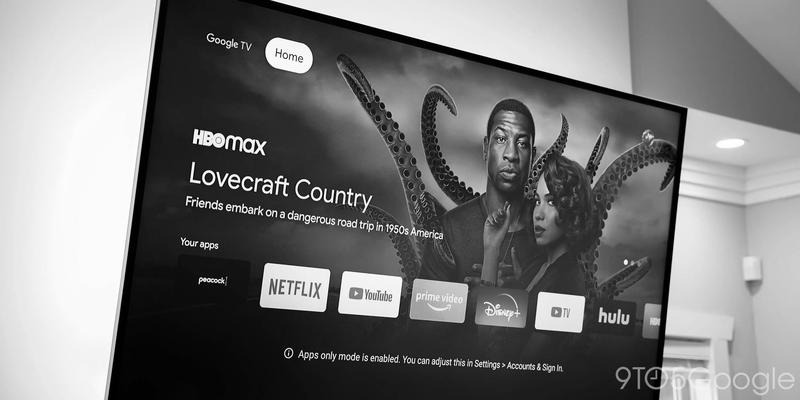
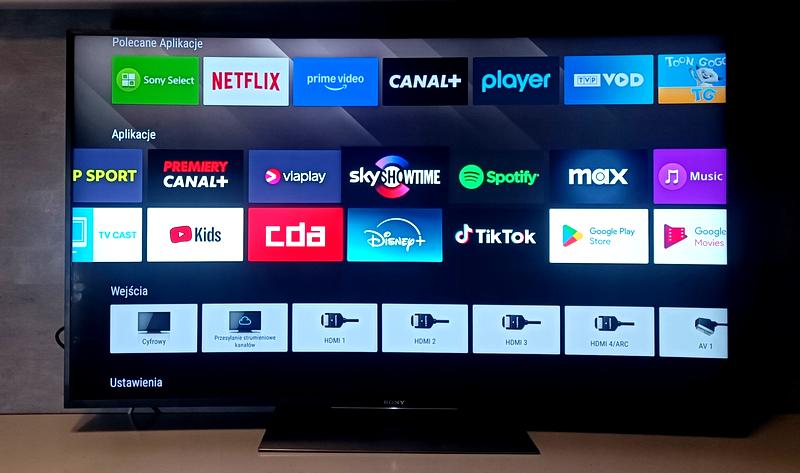
Odkrywanie możliwości swojego telewizora Sony to prawdziwa przyjemność! Szczególnie warto zwrócić uwagę na instalację aplikacji z Google Play Store. To właśnie tam znajdziesz mnóstwo aplikacji, które sprawią, że Twoje doświadczenia z telewizorem będą jeszcze bardziej ekscytujące. Aby rozpocząć, wystarczy, że przejdziesz do karty Aplikacje na głównym ekranie swojego telewizora. Jak już zahaczyliśmy o ten temat to odkryj topowe aplikacje, które warto zainstalować na swoim dekoderze Horizon. Następnie, używając przycisków strzałek na pilocie, przesuń się na dół do przycisku otwierającego Google Play Store. Kiedy naciśniesz przycisk OK, przed Tobą otworzy się morze aplikacji do wyboru!
- Wejdź do serwisu Google Play Store przez kartę Aplikacje na ekranie telewizora Sony.
- Wyszukaj interesującą aplikację, korzystając z paska wyszukiwania lub funkcji wyszukiwania głosowego.
- Pobierz aplikację, naciskając przycisk Zainstaluj, a następnie sprawdź jej działanie.
- W przypadku problemów z aplikacją, przetestuj wymuszenie zatrzymania lub wyczyszczenie danych aplikacji.
- Regularnie aktualizuj aplikacje oraz organizuj je na pasku szybkiego wybierania, aby ułatwić sobie dostęp.
- Upewnij się, że telewizor jest połączony z Internetem oraz, że oprogramowanie jest aktualne, aby uniknąć problemów z instalacją.
- W razie dalszych problemów z aplikacjami, zrestartuj telewizor lub skontaktuj się z pomocą techniczną dostawcy aplikacji.
W łatwy sposób wyszukujesz aplikacje
Kiedy otworzysz Play Store, zauważysz kilka opcji nawigacji. Możesz przeglądać dyskografie aplikacji lub skorzystać z paska wyszukiwania, który umiejscowiony jest u góry ekranu. Jeżeli preferujesz nowoczesne podejście, korzystaj z funkcji wyszukiwania głosowego! To bardzo wygodne, zwłaszcza gdy masz ochotę na konkretne aplikacje i nie chcesz przeszukiwać ich ręcznie. Wystarczy, że wpiszesz nazwę aplikacji korzystając z klawiatury na ekranie, a jeśli jest ona dostępna, od razu zobaczysz ją w wynikach wyszukiwania.
Przygotowanie do pobierania aplikacji
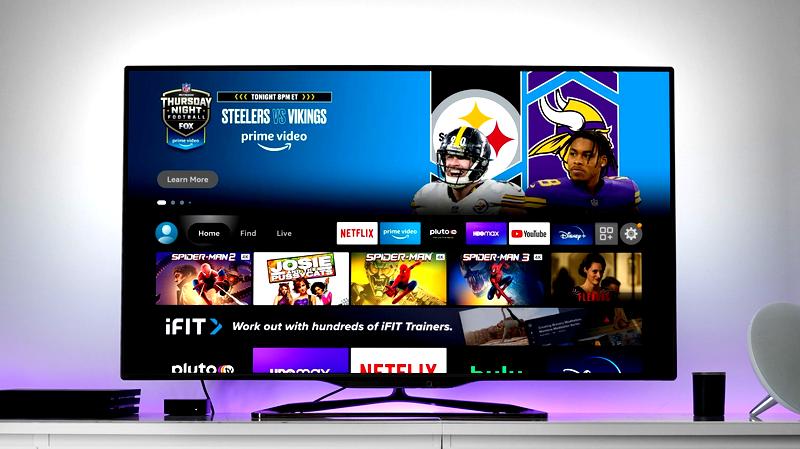
Gdy znajdziesz interesującą Cię aplikację, naciśnij przycisk OK, aby przejść do szczegółów. Tam możesz zobaczyć wszystkie najważniejsze informacje oraz przycisk „Zainstaluj”. Po kliknięciu w ten przycisk aplikacja pobierze się automatycznie. Pamiętaj jednak, że nie wszystkie aplikacje dostępne są w wersji na Android TV lub Google TV, więc czasami konkretnego tytułu może nie być w ofercie. Jeśli tak się stanie, rozważ przesyłanie treści z innego urządzenia, takiego jak smartfon czy tablet.
Na koniec, pamiętaj, że możliwości Twojego telewizora są ogromne! Kiedy raz opanujesz proces pobierania i zarządzania aplikacjami, odkryjesz naprawdę mnóstwo atrakcyjnych treści czekających na Ciebie na ekranie. W razie jakichkolwiek problemów zawsze możesz spróbować zresetować telewizor lub skontaktować się z pomocą techniczną danego dostawcy aplikacji, aby uzyskać więcej informacji. Teraz czas na zabawę i odkrywanie nowych możliwości z Twoim telewizorem Sony!
Jak krok po kroku pobierać aplikacje na telewizory Sony
W tej instrukcji znajdziesz szczegółowe wskazówki dotyczące instalacji aplikacji na telewizorach Sony działających na systemie Android TV lub Google TV. Dzięki tym krokom, z łatwością pobierzesz, zarządzisz i rozwiążesz problemy związane z aplikacjami. Pamiętaj, aby starannie przejść przez każdy krok, co pozwoli Ci na efektywną instalację oraz użytkowanie aplikacji.
-
Wejdź do serwisu Google Play Store:
Użyj pilota i przejdź do karty Aplikacje, znajdującej się na górze ekranu. Następnie przesuń w dół, aż dostrzeżesz przycisk otwierający serwis Google Play Store. Naciśnij przycisk OK, aby otworzyć sklep. -
Wyszukaj aplikację:
W sklepie Google Play Store natkniesz się na różnorodne kategorie aplikacji oraz pasek wyszukiwania. Możesz aktywować funkcję wyszukiwania głosowego, naciskając przycisk OK, lub użyć przycisków strzałek, aby wprowadzić tekst za pomocą klawiatury. Wpisz nazwę aplikacji, którą chcesz zainstalować. -
Pobierz aplikację:
Gdy znajdziesz aplikację, sprawdź jej dostępność. Jeśli aplikacja jest dostępna, pojawi się przycisk Pobierz lub Zainstaluj. Naciśnij ten przycisk, aby rozpocząć proces pobierania. Po zakończeniu pobierania, aplikacja zainstaluje się automatycznie na Twoim telewizorze. -
Bezpieczne uruchomienie aplikacji:
Po pobraniu aplikacji wróć do karty Aplikacje na ekranie głównym. Zlokalizuj nowo zainstalowaną aplikację, przesuwając wskaźnik na jej kafelek, a następnie naciśnij przycisk OK, aby ją uruchomić. Sprawdź, czy aplikacja działa prawidłowo. -
Rozwiązywanie problemów z aplikacjami:
Jeśli aplikacja nie działa jak powinna, spróbuj wymusić jej zatrzymanie. Wybierz aplikację na karcie Aplikacje, przytrzymaj przycisk OK, następnie wybierz opcję Informacje, a potem Wymuś zatrzymanie. Po wymuszeniu zatrzymania, otwórz aplikację ponownie i sprawdź, czy problem został rozwiązany.
Rozwiązywanie problemów z instalacją aplikacji na telewizorze Smart TV
Rozwiązywanie problemów z instalacją aplikacji na telewizorach Smart TV to temat, który dotyczy wielu użytkowników. Niezależnie od wyboru platformy, czy to Android TV, Google TV, czy innych, napotykamy czasami trudności w pobieraniu oraz uruchamianiu ulubionych aplikacji. Więcej szczegółów znajdziesz na imgur.pl. W moim przypadku często stykam się z sytuacjami, w których aplikacja, działająca wcześniej bez zarzutu, nagle przestaje być dostępna lub nie chce się zainstalować. Zazwyczaj pierwszym krokiem, który podejmuję, jest upewnienie się, że telewizor jest podłączony do Internetu oraz że oprogramowanie zostało zaktualizowane.
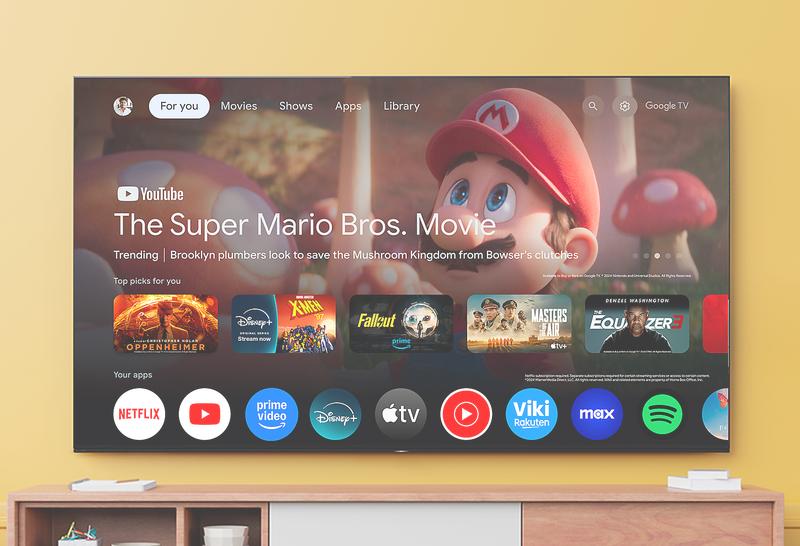
Gdy napotykam problemy z instalacją, zwracam szczególną uwagę na dwa kluczowe czynniki: dostępność aplikacji oraz lokalizację. Czasami, gdy przeszukuję Google Play Store, odkrywam, że aplikacja nie jest jeszcze dostępna w moim regionie lub po prostu nie została opracowana dla wersji mojego telewizora. W takich sytuacjach dobrze jest skontaktować się z dostawcą aplikacji lub odwiedzić ich stronę techniczną, aby uzyskać najnowsze informacje.
Rozwiązywanie problemów z aplikacjami na telewizorach Smart TV
Kiedy uda mi się znaleźć aplikację, ale mimo to nie działa ona prawidłowo, korzystam z kilku prostych trików. Na przykład jedną z pierwszych rzeczy, które wykonuję, jest wymuszenie zatrzymania aplikacji. W zależności od modelu telewizora, wykonuję to poprzez przytrzymanie przycisku OK na danej aplikacji w menu. Czasami wystarczy także zrestartować telewizor; to często pozwala usunąć drobne błędy.
Osoby posiadające starsze modele telewizorów mogą napotkać ograniczenia. Niektóre urządzenia po prostu nie wspierają nowszych aplikacji z powodu przestarzałego oprogramowania. W takich sytuacjach warto się nie zrażać — dostępne są różne zewnętrzne przystawki, które pozwalają korzystać z nowych aplikacji. Pamiętajmy, że wiele problemów można rozwiązać również przez odinstalowanie i ponowne zainstalowanie aplikacji, co stanowi kolejny krok do przywrócenia pełnej funkcjonalności programów, które uwielbiamy mieć na ekranie telewizora.
Przy rozwiązywaniu problemów z aplikacjami kluczowe jest zrozumienie, jakie ograniczenia mogą wynikać z zastosowanej technologii. Czasem proste działania wystarczą, aby przywrócić pełną funkcjonalność.
Ciekawostką jest, że w przypadku problemów z instalacją aplikacji, warto również sprawdzić dostępne miejsce na urządzeniu. Często brak wolnej pamięci może uniemożliwić pobranie nowych aplikacji, nawet jeśli telewizor wydaje się działać poprawnie. Regularne usuwanie nieużywanych aplikacji lub plików tymczasowych może znacznie ułatwić korzystanie z multimedialnych możliwości telewizora.
Jak dodać i zarządzać ulubionymi aplikacjami na telewizorze Sony
Dodawanie i zarządzanie ulubionymi aplikacjami na telewizorze Sony stanowi prostą czynność, która umożliwia dostosowanie urządzenia do własnych potrzeb. Przede wszystkim, aby pobrać nowe aplikacje, odwiedzam sklep Google Play. Na ekranie głównym znajduję kartę „Aplikacje” i wykorzystując przyciski sterujące na pilocie, przechodzę do opcji „Google Play Store”. Jak już poruszamy się wokół tego tematu to sprawdź, jak łatwo podłączyć GoPro 11 do telewizora. W tym miejscu odkrywam mnóstwo aplikacji, które mogę zainstalować, a jeśli dokładnie wiem, czego szukam, korzystam z funkcji wyszukiwania. To naprawdę proste i przyjemne przeglądać dostępne opcje!
Kiedy już zainstaluję swoje ulubione aplikacje, nadchodzi czas na ich organizację. Użytkownicy telewizorów z Android TV lub Google TV mogą przenieść aplikacje na pasek szybkiego wybierania, dzięki czemu będą zawsze pod ręką. Dłużej przytrzymuję przycisk OK na wybranej aplikacji, a następnie wybieram opcję „Przenieś”. W ten sposób mogę dostosować układ aplikacji do indywidualnych preferencji. To fantastyczny sposób na uporządkowanie ulubionych programów i gier!
Łatwe zarządzanie aplikacjami na telewizorze Sony
Nie zapominajmy również, jak ważne jest systematyczne aktualizowanie aplikacji. Jeśli telewizor połączony jest z Internetem, aplikacje powinny aktualizować się automatycznie. Jednak jeśli zauważę, że niektóre z nich nie działają poprawnie, z łatwością mogę je zresetować. W tym celu wchodzę w ustawienia aplikacji i wybieram opcję „Wymuś zatrzymanie”. Taki reset często rozwiązuje problemy z aplikacjami, co pozwala na ich ponowne uruchomienie w pełnej sprawności.
Podsumowując, korzystanie z ulubionych aplikacji na telewizorze Sony to naprawdę prosta sprawa. Z łatwością mogę je instalować, organizować oraz aktualizować, co czyni cały proces niezwykle wygodnym. Dodatkowo, dzięki prostym funkcjom dostępnym w Google Play Store oraz intuicyjnemu interfejsowi, zarządzanie aplikacjami staje się czystą przyjemnością. Teraz moja telewizja przekształciła się w prawdziwe centrum rozrywki!
| Krok | Opis |
|---|---|
| 1 | Odwiedź sklep Google Play na telewizorze Sony. |
| 2 | Zlokalizuj kartę „Aplikacje” na ekranie głównym i wejdź w „Google Play Store”. |
| 3 | Przeglądaj dostępne aplikacje lub skorzystaj z funkcji wyszukiwania. |
| 4 | Po zainstalowaniu aplikacji, dłużej przytrzymaj przycisk OK na wybranej aplikacji, aby przenieść ją na pasek szybkiego wybierania. |
| 5 | Wybierz opcję „Przenieś” i dostosuj układ aplikacji zgodnie z własnymi preferencjami. |
| 6 | Systematycznie aktualizuj aplikacje, które powinny aktualizować się automatycznie, jeśli telewizor jest połączony z Internetem. |
| 7 | Jeśli aplikacje nie działają poprawnie, przejdź do ustawień, wybierz „Wymuś zatrzymanie” dla problematycznej aplikacji. |
Czy wiesz, że wiele telewizorów Sony z systemem Android TV pozwala na korzystanie z funkcji „Google Assistant”? Dzięki temu możesz sterować swoimi aplikacjami za pomocą głosu, co znacznie ułatwia nawigację i dodawanie nowych ulubionych aplikacji!
Co zrobić, gdy aplikacja w telewizorze Sony nie działa prawidłowo?
W sytuacji, gdy napotykasz problemy z aplikacjami w telewizorze Sony, warto skorzystać z kilku efektywnych metod diagnostycznych, które mogą pomóc w przywróceniu ich prawidłowego funkcjonowania. W dalszej części przedstawiamy listę kroków, które warto podjąć, aby skutecznie rozwiązać te trudności.
-
Wymuszenie zatrzymania aplikacji:
Gdy aplikacja działa niewłaściwie lub ulega zawieszeniu, pierwszym krokiem powinno być wymuszenie jej zatrzymania. W tym celu przejdź do karty Aplikacje na ekranie głównym, wybierz problematyczną aplikację, a następnie naciśnij i przytrzymaj przycisk OK na pilocie, aby wywołać minimenu. Wybierz opcję Informacje i potwierdź wybór Wymuś zatrzymanie. Po wykonaniu tych czynności spróbuj ponownie otworzyć aplikację. -
Wyczyszczenie danych i pamięci podręcznej:
Często wyczyszczenie danych aplikacji oraz pamięci podręcznej może przynieść pozytywne efekty w rozwiązywaniu problemów. Aby to zrobić, wejdź w Ustawienia, znajdź sekcję Aplikacje, wybierz aplikację, która sprawia trudności, a następnie poszukaj opcji Wyczyść dane oraz Wyczyść pamięć podręczną. Taki krok pozwoli zresetować aplikację do stanu początkowego oraz usunąć zbędne pliki. -
Restart telewizora:
W niektórych przypadkach problemy z aplikacjami wynikają z chwilowych błędów w systemie. Aby zresetować telewizor, wystarczy odłączyć go od zasilania, odczekać około 30 sekund, a po tym czasie ponownie go włączyć. Taki restart może często rozwiązać problemy z aplikacjami oraz przywrócić stabilność działania telewizora. -
Sprawdzenie połączenia internetowego:
Aplikacje w telewizorze wymagają stabilnego połączenia z Internetem, aby działały prawidłowo. Upewnij się, że telewizor jest połączony z siecią Wi-Fi i że sygnał jest wystarczająco mocny. Możesz również spróbować zrestartować router lub przetestować połączenie z innym urządzeniem, aby upewnić się, że działa ono bez zarzutu.
Źródła:
- https://www.sony.pl/electronics/support/articles/00226737
- https://www.sony.pl/electronics/support/articles/00279172
- https://www.elektroda.pl/rtvforum/topic3316672.html
Pytania i odpowiedzi
Jakie są pierwsze kroki do zainstalowania aplikacji na telewizorze Sony?
Aby zainstalować aplikacje, należy przejść do karty Aplikacje na głównym ekranie telewizora. Następnie trzeba wybrać przycisk otwierający Google Play Store i nacisnąć OK, aby uzyskać dostęp do sklepu z aplikacjami.
Jak można łatwo wyszukiwać aplikacje w Google Play Store?
W Google Play Store można przeglądać różne kategorie aplikacji lub skorzystać z paska wyszukiwania u góry ekranu. Alternatywnie, można również użyć funkcji wyszukiwania głosowego, co jest wygodne dla osób poszukujących konkretnych aplikacji.
Co zrobić, jeśli nie mogę znaleźć interesującej mnie aplikacji w Google Play Store?
Jeśli konkretna aplikacja nie jest dostępna, może to wynikać z jej braku w wersji na Android TV lub Google TV. W takim przypadku warto rozważyć przesyłanie treści z innego urządzenia, takiego jak smartfon lub tablet, lub sprawdzić dostępność aplikacji w swoim regionie.
Jakie czynności należy wykonać, gdy aplikacja na telewizorze nie działa poprawnie?
Pierwszym krokiem jest wymuszenie zatrzymania aplikacji, co można zrobić w ustawieniach aplikacji. Jeżeli to nie pomoże, warto również spróbować wyczyścić dane aplikacji lub zrestartować telewizor, co może przywrócić jego stabilność.
Jak zarządzać ulubionymi aplikacjami na telewizorze Sony?
Można przenieść ulubione aplikacje na pasek szybkiego wybierania, co ułatwia do nich dostęp. Aby to zrobić, wystarczy przytrzymać przycisk OK na wybranej aplikacji i wybrać opcję „Przenieś”, dzięki czemu można dostosować układ aplikacji według własnych preferencji.



