
 Dorota Strachowiak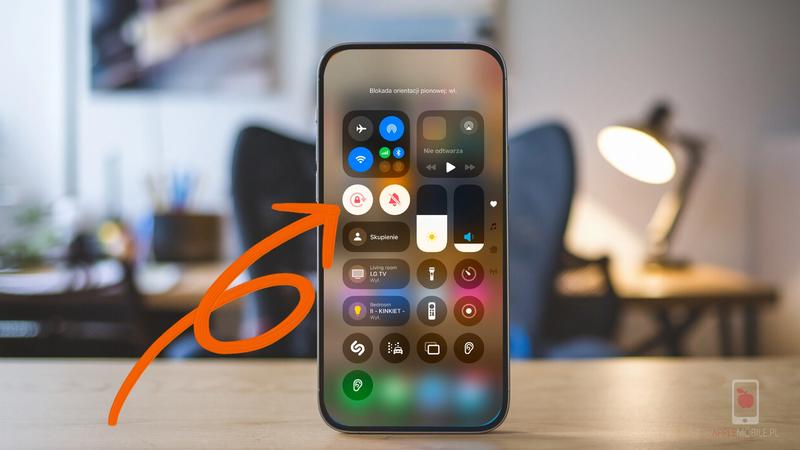
Umiejętność obracania ekranu w systemie Windows okaże się nieoceniona, zwłaszcza w sytuacji, gdy przypadkowo przekręcisz obraz na monitorze. Na szczęście, zmiana orientacji ekranu przebiega szybko i bezproblemowo. Podobną kwestię poruszyliśmy w tym wpisie. Najłatwiej zrealizujesz to za pomocą skrótów klawiszowych. Naciśnij jednocześnie klawisze Ctrl + Alt oraz jedną ze strzałek – w dół, w górę, w lewo lub w prawo – żeby obrócić obraz w pożądanym kierunku. Choć ta opcja działa na wielu komputerach, czasami niektóre urządzenia mogą mieć tę funkcję wyłączoną.
- Obracanie ekranu komputera można zrealizować za pomocą skrótów klawiszowych: Ctrl + Alt + strzałka.
- Jeśli skróty nie działają, można zmienić orientację w ustawieniach systemowych, klikając prawym przyciskiem myszy na pulpicie i wybierając „Ustawienia ekranu”.
- W przypadku problemów warto zajrzeć do ustawień karty graficznej, gdzie znajdują się dodatkowe opcje dotyczące orientacji ekranu.
- Zmiana orientacji ekranu jest przydatna nie tylko w sytuacjach awaryjnych, ale również może poprawić efektywność pracy przy długich dokumentach czy projektach graficznych.
- W różnych systemach operacyjnych procedury obracania ekranu mogą się różnić, ale dostępne są zazwyczaj proste metody, by dostosować ekran do własnych potrzeb.
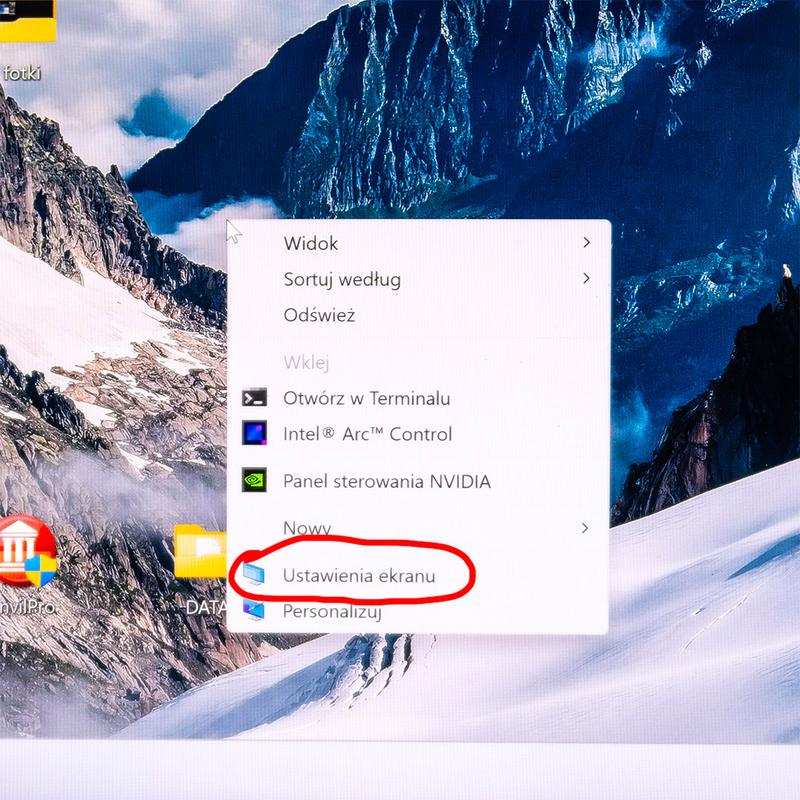
Jeżeli skróty klawiszowe nie działają, nie wpadaj w panikę! Możesz w prosty sposób zmienić orientację ekranu poprzez ustawienia systemowe. Jeżeli interesują cię takie tematy, sprawdź, jak poprawić sygnał telewizji naziemnej. Kliknij prawym przyciskiem myszy w wolnym miejscu na pulpicie, następnie wybierz „Ustawienia ekranu” i znajdź sekcję „Orientacja wyświetlacza”. Wybierz spośród dostępnych opcji: pozioma, pionowa, pozioma (odwrócona) lub pionowa (odwrócona). Po dokonaniu wyboru i potwierdzeniu system zapyta o zaakceptowanie zmian.
w przypadku problemów sprawdź ustawienia karty graficznej
Gdy żadne z powyższych rozwiązań nie przynoszą rezultatów, dobrze zajrzeć do ustawień panelu sterowania karty graficznej. Wiele laptopów korzysta z grafiki Intel, NVIDIA czy AMD, które oferują dodatkowe opcje konfigurowania wyświetlania. Kliknięcie prawym przyciskiem myszy na pulpicie oraz wybór odpowiedniej opcji umożliwia sprawdzenie dostępu do zaawansowanych ustawień, takich jak obrót ekranu. Takie działanie pozwoli nie tylko ustawić orientację, ale także dostosować skróty klawiszowe według własnych potrzeb.
Obracania ekranu można używać nie tylko w przypadku awarii, ale także do poprawy efektywności pracy. Zmiana orientacji ekranu ma znaczenie w kontekście różnych zadań.
Obracanie ekranu bywa przydatne nie tylko w kontekście rozwiązywania problemów, ale także, gdy pracujesz z dokumentami, graficznymi projektami czy przeglądasz długie artykuły. Zmiana orientacji z poziomej na pionową może znacznie ułatwić nawigację oraz poprawić komfort pracy. Pamiętaj więc, że następnym razem, gdy Twój ekran stanie na głowie, dzięki tym prostym poradom szybko przywrócisz go do normy!
W jaki sposób obrócić ekran komputera o 180 stopni?
W poniższej liście znajdziesz szczegółowe kroki, które pozwolą Ci obrócić ekran swojego komputera o 180 stopni. Metody, które opiszę, obejmują zarówno rozwiązania polegające na skrótach klawiszowych, jak i na ustawieniach systemowych, co szczególnie przyda się użytkownikom systemu Windows. Działając zgodnie z tymi wskazówkami, z łatwością dostosujesz orientację swojego ekranu.
-
Użyj skrótów klawiszowych:
Aby błyskawicznie obrócić ekran o 180 stopni, naciśnij jednocześnie klawisze Ctrl + Alt + ↓ (strzałka w dół). Przed tym upewnij się, że wszystkie wymagane skróty są aktywne w Twoim systemie. Jeśli ta kombinacja nie działa, koniecznie sprawdź, czy trzeba włączyć odpowiednią opcję w panelu sterowania karty graficznej.
-
Sprawdzenie ustawień systemowych:
W sytuacji, gdy skróty klawiszowe nie dają oczekiwanego rezultatu, możesz skorzystać z ustawień systemowych. Wystarczy kliknąć prawym przyciskiem myszy na pustym obszarze pulpitu, a następnie wybrać opcję „Ustawienia ekranu”. Następnie w nowym oknie, w sekcji „Orientacja wyświetlacza”, wybierz „Pionowa (odwrócona)” i potwierdź dokonane zmiany. System Windows poprosi Cię o potwierdzenie, a ekran powinien automatycznie się obrócić.
-
Dostosowanie ustawień karty graficznej:
Jeśli napotkasz problemy z obracaniem ekranu, sprawdź ustawienia swojego panelu sterowania karty graficznej (na przykład Intel). Rozpocznij, klikając prawym przyciskiem myszy na pulpicie i wybierz „Właściwości grafiki” lub „Centrum sterowania graficznego”. Następnie odnajdź sekcję dotyczącą orientacji i wybierz „180°”, aby obrócić ekran. Na koniec zatwierdź wszystkie zmiany.
| Orientacja | Skróty klawiszowe | Ustawienia systemowe | Ustawienia karty graficznej |
|---|---|---|---|
| Pozioma | Ctrl + Alt + Prawo | Wybierz „Orientacja wyświetlacza” i ustaw na poziomą | Sprawdź w panelu sterowania karty graficznej |
| Pionowa | Ctrl + Alt + Góra | Wybierz „Orientacja wyświetlacza” i ustaw na pionową | Sprawdź w panelu sterowania karty graficznej |
| Pozioma (odwrócona) | Ctrl + Alt + Lewo | Wybierz „Orientacja wyświetlacza” i ustaw na poziomą (odwróconą) | Sprawdź w panelu sterowania karty graficznej |
| Pionowa (odwrócona) | Ctrl + Alt + Dół | Wybierz „Orientacja wyświetlacza” i ustaw na pionową (odwróconą) | Sprawdź w panelu sterowania karty graficznej |
Odbudowa wygodnego pulpitu po przypadkowym obróceniu ekranu
Ostatnio doświadczyłem sytuacji, która okazała się dość frustrująca. Podczas pracy na laptopie, niespodziewanie wcisnąłem nie ten skrót klawiszowy, co spowodowało, że ekran obrócił się o 180 stopni! To rzeczywiście zaskakująca chwila, zwłaszcza kiedy musiałem czytać wszystko do góry nogami. Na szczęście zdaje sobie sprawę, że nie jestem jedyny, który znalazł się w takiej chaotycznej sytuacji, więc postanowiłem wziąć sprawy w swoje ręce i przywrócić normalny widok pulpitu.
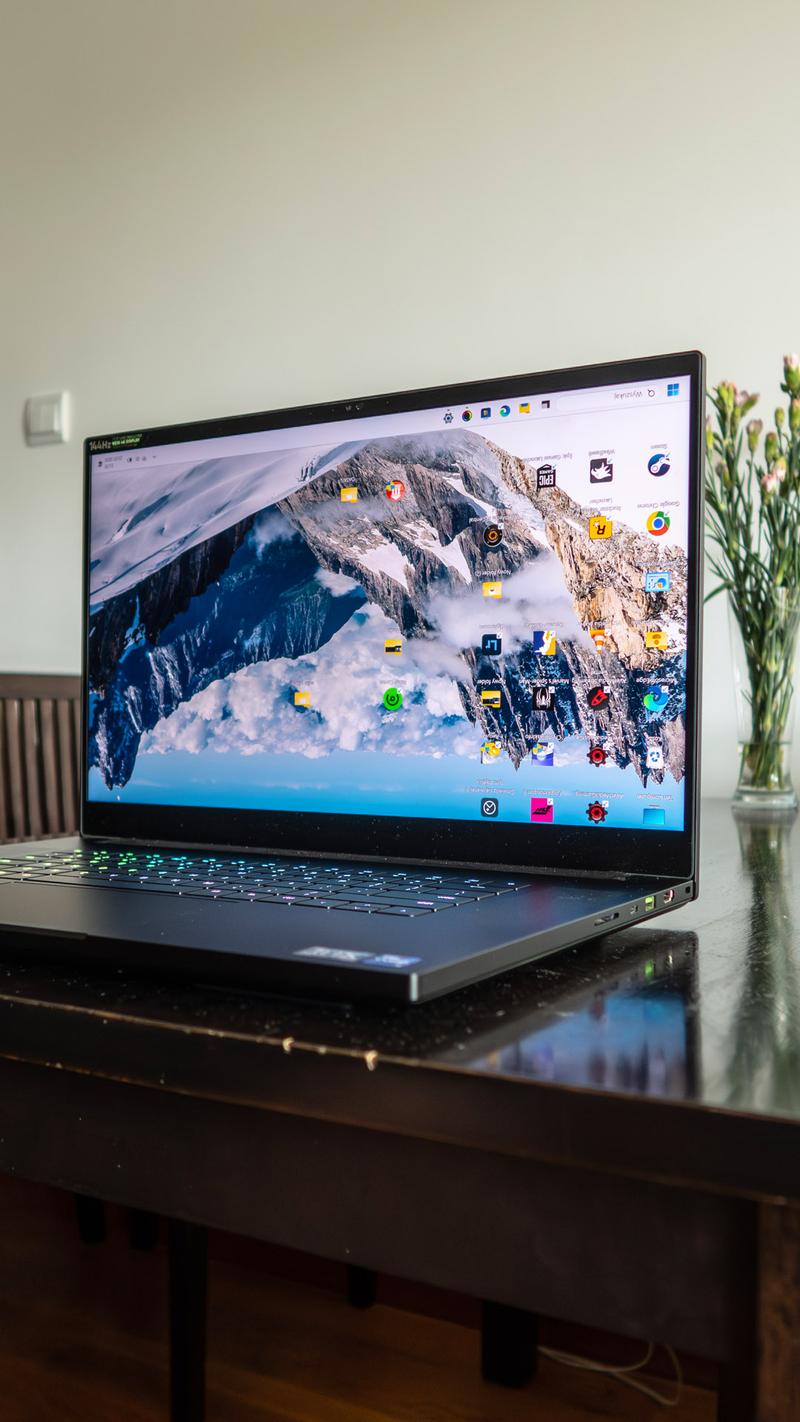
Na początku skupiłem się na wykorzystaniu skrótów klawiszowych. W takim przypadku system Windows ma kilka opcji do zaoferowania: wystarczy wcisnąć kombinację „Ctrl” + „Alt” oraz jedną z strzałek. Żeby powrócić do standardowego ustawienia, wystarczy nacisnąć „Ctrl” + „Alt” + strzałka w górę. Jeżeli jednak ten sposób nie zadziała, nie musisz się martwić – istnieją również inne metody, które mogą pomóc w odzyskaniu kontroli nad ekranem.
Znajdź odpowiednie ustawienia w systemie Windows
Jeżeli skróty klawiszowe nie przynoszą efektu, mogę przejść do ustawień systemowych. Wystarczy, że kliknę prawym przyciskiem myszy na pulpicie, a następnie wybiorę „Ustawienia ekranu”. Jeżeli masz chwilę, odwiedź artykuł o prostych metodach udostępniania ekranu komputera. Tam znajdę sekcję „Orientacja wyświetlacza”, gdzie mogę wybrać odpowiadającą mi opcję – poziomą lub pionową. Po dokonaniu wyboru, klikam „Zachowaj zmiany” i voilà! Mój ekran wraca do normalności.
W życiu każdego z nas zdarzają się momenty pełne chaosu. Kluczem do sukcesu jest umiejętność szybkiego rozwiązywania problemów.
W końcu, jeżeli te proste metody nie przynoszą oczekiwanych rezultatów, warto sprawdzić panel sterowania karty graficznej. Czasami producenci kart graficznych udostępniają swoje narzędzia, które umożliwiają bardziej zaawansowane ustawienia. Zazwyczaj przydatne okazuje się także upewnienie się, że sterowniki graficzne są aktualne. Gdy uda mi się wszystko uporządkować, znowu cieszę się wygodnym pulpitem i mogę pracować bez przeszkód!
Zastosowanie funkcji obracania ekranu w pracy – kiedy warto?
Funkcja obracania ekranu w komputerach okazuje się nie tylko przydatna, ale wręcz niezbędna w wielu sytuacjach. Dlatego warto zastanowić się nad jej zastosowaniem w codziennej pracy. Poniżej zamieszczam listę powodów, które mogą Cię przekonać, wraz z dokładnymi opisami każdego przypadku.
- Praca z długimi dokumentami i kodem – Wybór orientacji pionowej ekranu znacznie ułatwia przeglądanie długich tekstów oraz arkuszy kodu. Pracując w tej pozycji, zyskujesz możliwość zobaczenia większej ilości treści na raz, co ogranicza konieczność przewijania. Dzięki temu poprawia się Twoja wydajność pracy, a czas potrzebny na zapoznawanie się z dokumentami znacząco się skraca.
- Optymalizacja projektów graficznych – Obrócenie ekranu stanowi doskonałe rozwiązanie w trakcie pracy nad projektami w formacie portretowym, takimi jak ulotki, plakaty czy infografiki. Dzięki możliwości obracania ekranu łatwiej dostosujesz narzędzia graficzne do pracy nad konkretnymi zadaniami, co przyczynia się do zwiększenia efektywności kreatywnego procesu.
- Ułatwienie czytania e-booków i artykułów – Orientacja pionowa ekranu przypomina tradycyjny układ stron w książkach i gazetach, co znacząco poprawia komfort czytania długich artykułów, e-booków oraz dokumentów. W ten sposób unikasz ciągłego przewijania ekranu, a dodatkowo uzyskujesz lepszą organizację treści, co sprzyja zapamiętywaniu informacji.
- Prezentacje i dane statystyczne – Obracając ekran do pozycji pionowej, możesz znacznie łatwiej wyświetlać pionowe wykresy, tabele i inne dane statystyczne. Takie rozwiązanie znacząco poprawia przejrzystość prezentacji, co bywa kluczowe w sytuacjach wymagających szybkiego i efektywnego przekazu informacji podczas spotkań czy konferencji.
- Dostosowanie do pracy z laptopami 2w1 – Laptopy konwertowalne, które można używać jako tablet, często oferują funkcję automatycznego obracania ekranu. Umożliwia to pełne wykorzystanie potencjału urządzenia w różnych trybach pracy, co znacząco zwiększa jego wszechstronność oraz komfort użytkowania.
Jak obrócić ekran w różnych systemach operacyjnych – porównanie metod
Obracanie ekranu to jedno z tych sprytnych rozwiązań, które znacznie ułatwia nam życie, zwłaszcza w dzisiejszym świecie, gdzie korzystamy z różnorodnych urządzeń w przeróżnych orientacjach. Zacznijmy od najpopularniejszego systemu operacyjnego – Windows. Na komputerach z tym systemem najprostszym sposobem na zmianę orientacji ekranu pozostaje skorzystanie ze skrótów klawiszowych. Po prostu wystarczy przytrzymać klawisze „Ctrl” i „Alt” oraz wcisnąć jedną z strzałek. To szybkie i efektowne rozwiązanie uratuje sytuację w razie przypadkowego obrócenia ekranu.
Jednakże, jeśli Twoje skróty klawiszowe nie działają, nie ma powodu do paniki! Windows umożliwia manualne dostosowanie ustawień ekranu. Wystarczy, że klikniesz prawym przyciskiem myszy na pulpicie, wybierzesz „Ustawienia ekranu”, a następnie dostosujesz orientację w polu „Orientacja wyświetlacza”. Te metody przydadzą się zarówno posiadaczom laptopów, jak i komputerów stacjonarnych. Po ich wypróbowaniu na zawsze zapomnisz o problemie z odwróconym obrazem.
Obracanie ekranu w macOS i Chromebookach
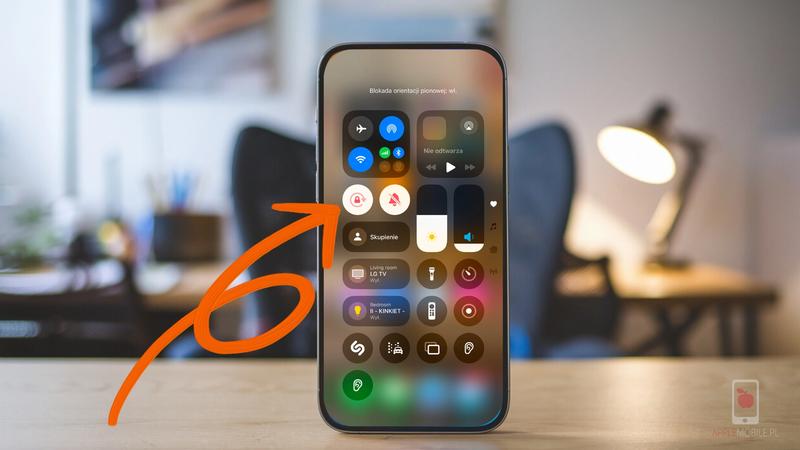
Użytkownicy Maców również mogą zmieniać orientację swojego ekranu, chociaż procedura wygląda nieco inaczej. Wystarczy, że wejdziesz w „Preferencje systemowe”, przejdziesz do zakładki „Monitory” i wybierzesz jedną z dostępnych opcji obrotu. Z kolei w przypadku Chromebooków możesz wykorzystać prosty skrót klawiszowy „Ctrl + Shift + Odśwież”, aby obrócić ekran o 90 stopni, lub skorzystać z menu ustawień, by wybrać preferowany kąt obrotu. Różnorodność dostępnych metod daje każdemu możliwość dostosowania urządzenia do własnych potrzeb.
Mimo że metody różnią się między systemami, z zasady obracanie ekranu dostępne jest na większości platform. Można zauważyć, że niezależnie od tego, czy jesteśmy zwolennikami Windows, macOS, czy Chromebooków, każdy z nas ma szansę na wygodną obsługę swojego urządzenia. Jak już tu jesteś, poznaj skuteczne metody nagrywania ekranu z dźwiękiem w Windows 11. W ten sposób możemy optymalnie dopasować wydajność pracy, a nawet poprawić komfort czytania, co w dzisiejszych czasach, przy ogromie dostępnych treści, ma niebagatelne znaczenie.
Pamiętaj, że obrócenie ekranu może być przydatne nie tylko w pracy, ale także podczas oglądania filmów czy korzystania z aplikacji.
Obracanie ekranu to prosta funkcja, która może znacznie poprawić komfort użytkowania. Bez względu na to, z jakiego systemu korzystasz, warto poznać dostępne metody.
Czy wiesz, że wiele modeli laptopów i monitorów ma wbudowaną funkcję automatycznego obrotu ekranu, która dostosowuje orientację w zależności od pozycji urządzenia? Funkcja ta działa szczególnie dobrze w urządzeniach z funkcją dotykową, co sprawia, że korzystanie z nich w trybie tabletowym jest jeszcze bardziej wygodne!
Źródła:
- https://mediamarkt.pl/pl/content/technologie/komputery/jak-obrocic-ekran-windows-10
- https://www.euro.com.pl/artykuly/wszystkie/artykul-jak-obrocic-ekran-w-laptopie.bhtml
- https://www.elektroda.pl/rtvforum/topic1888445.html
- https://rnew.pl/pl/blog/jak-obrocic-ekran-w-laptopie-poradnik-krok-po-kroku-1765884714.html
- https://www.elektroda.pl/rtvforum/topic1086076.html



