 Dorota Strachowiak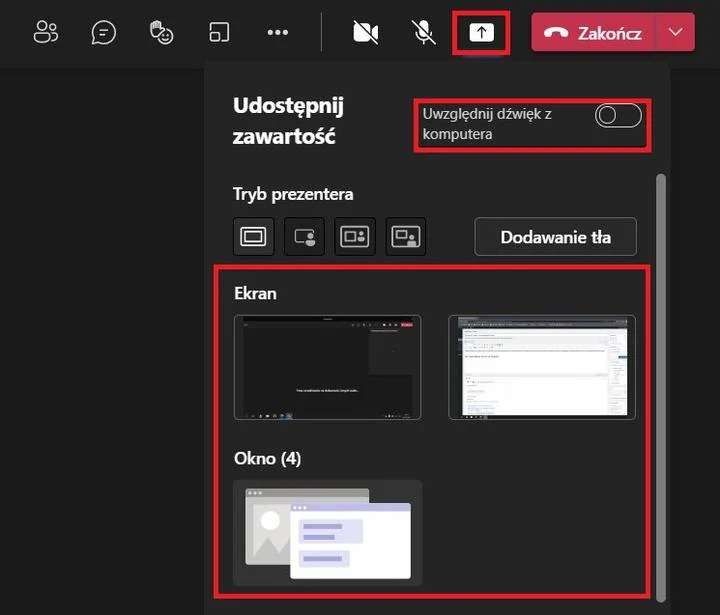
W ostatnich latach praca zdalna zyskała dużą popularność, a jednym z najważniejszych narzędzi, które to ułatwiają, jest udostępnianie ekranu. Osobiście doświadczyłem wielu korzyści związanych z tą funkcją. Dzięki niej bezpośrednio pokazuję współpracownikom efekty swojej pracy, co pozwala nam także na bieżąco rozwiązywać problemy. Kiedy tłumaczę coś skomplikowanego, możliwość zwizualizowania myśli na ekranie znacząco ułatwia komunikację, ponieważ rzadko słowa oddają to, co można zobaczyć na monitorze.
Dodatkowo, udostępnianie ekranu ma znaczący wpływ na dynamikę spotkań online. Czy kiedykolwiek brałeś udział w niezliczonej ilości telekonferencji, gdzie wszyscy mówili, ale nikt nie rozumiał tematu? W takich sytuacjach dzielenie się ekranem staje się kluczem do sukcesu. Osobiście cenię sobie prowadzenie szkoleń z tą funkcją, ponieważ tworzy to bardziej interaktywną atmosferę. Gdy dostrzegam zainteresowanie na twarzach uczestników, czuję, że nasza rozmowa ma sens i cel.
Wybór odpowiedniego narzędzia jest kluczowy
Różnorodność dostępnych narzędzi do udostępniania ekranu na rynku sprawia, że każdy znajdzie coś idealnego dla siebie. Osobiście korzystam z kilku aplikacji, takich jak Skype czy Slack, które świetnie sprawdzają się w strefie współpracy zdalnej. Odwiedź inny artykuł, w którym pojawił się podobny wątek. Skype to klasyka w rozmowach wideo, a dzielenie ekranu czyni prezentacje o wiele bardziej przystępnymi. Z kolei Slack, z jego zintegrowanymi funkcjonalnościami, również zajmuje ważne miejsce w moim codziennym użytkowaniu, zwłaszcza kiedy pracujemy w zespole projektowym i potrzeba szybkiej wymiany informacji.
Warto również rozważyć bardziej rozbudowane narzędzia, takie jak MyOwnConference, które umożliwiają udostępnienie ekranu nawet dużej grupie uczestników. W czasach, gdy wiele zadań wykonujemy online, takie opcje stają się nieocenione. Korzystając z tych narzędzi, jestem w stanie stworzyć bardziej efektywną współpracę oraz zacieśnić relacje z kolegami z zespołu, mimo że dzieli nas odległość. Udostępnianie ekranu działa jak prawdziwy game changer, wpływając tym samym na jakość pracy zdalnej.
Najlepsze aplikacje do udostępniania ekranu: porównanie popularnych narzędzi
W dzisiejszych czasach, gdy praca zdalna stała się normą, umiejętność udostępniania ekranu swojego komputera przydaje się każdemu. Dzięki tej funkcji możemy łatwo pokazywać współpracownikom nasze projekty, dzielić się pomysłami oraz rozwiązywać problemy na bieżąco. Wybór odpowiedniej aplikacji do tego zadania odgrywa kluczową rolę, dlatego postanowiłem przyjrzeć się kilku popularnym narzędziom, które znacząco ułatwiają ten proces.
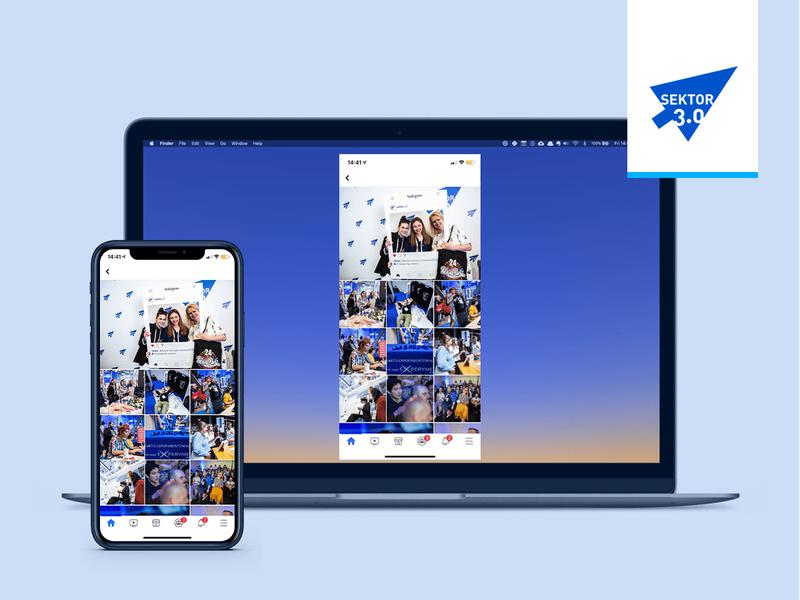
Skype, jedno z najczęściej wybieranych rozwiązań, znany jest głównie z prowadzenia rozmów oraz telekonferencji, a ponadto oferuje funkcję udostępniania ekranu. Kliknij tutaj i dowiedz się więcej. Cały proces jest niezwykle prosty – wystarczy kilka kliknięć, aby pokazać innym to, co aktualnie mamy na pulpicie. Należy jednak pamiętać, że Skype wymaga instalacji na komputerze, ponieważ wersja przeglądarkowa nie obsługuje tej funkcji, co może okazać się dość uciążliwe.
Zoom to lider w udostępnianiu ekranu
Kolejną interesującą opcją, która zdobywa coraz większą popularność wśród użytkowników, jest Zoom. Ta aplikacja nie tylko oferuje wysoką jakość obrazu, ale także charakteryzuje się intuicyjnym interfejsem, co znacząco ułatwia udostępnianie ekranu. Co więcej, Zoom obsługuje różne formaty i umożliwia prezentację zdjęć, dokumentów oraz rozmaitych aplikacji. A skoro o tym mówimy to odkryj proste metody nagrywania ekranu bez dodatkowych aplikacji. Ciekawostką pozostaje możliwość współdzielenia ekranu z większą grupą uczestników, co czyni ją idealnym narzędziem do szkoleń online oraz webinarów.
- Wysoka jakość obrazu
- Intuicyjny interfejs
- Wsparcie dla różnych formatów
- Możliwość współdzielenia ekranu z wieloma uczestnikami
Powyższa lista przedstawia kluczowe cechy aplikacji Zoom, które czynią ją wyjątkowym narzędziem do udostępniania ekranu.
Na koniec warto zwrócić uwagę na Slacka, który cieszy się dużym uznaniem w środowiskach biurowych. Ta platforma oferuje funkcję udostępniania ekranu, jednak tylko w płatnych wersjach. Pomimo tego, jej popularność wynika z doskonałej integracji z innymi narzędziami oraz możliwości współpracy w czasie rzeczywistym. Niezależnie od wyboru aplikacji, kluczowe pozostaje dopasowanie narzędzia do swoich potrzeb oraz preferencji zespołu, co pozwoli na jeszcze efektywniejszą współpracę.
Jak sprawnie udostępnić ekran komputera innym?
W dzisiejszych czasach, gdy praca zdalna oraz nauka online stały się normą, umiejętność efektywnego i szybkiego udostępniania ekranu ma kluczowe znaczenie. W poniższym artykule przedstawiamy niezbędne metody, które ułatwią Ci tę czynność. Każda z metod została szczegółowo opisana, co pozwoli Ci uniknąć ewentualnych problemów.
-
Skype:
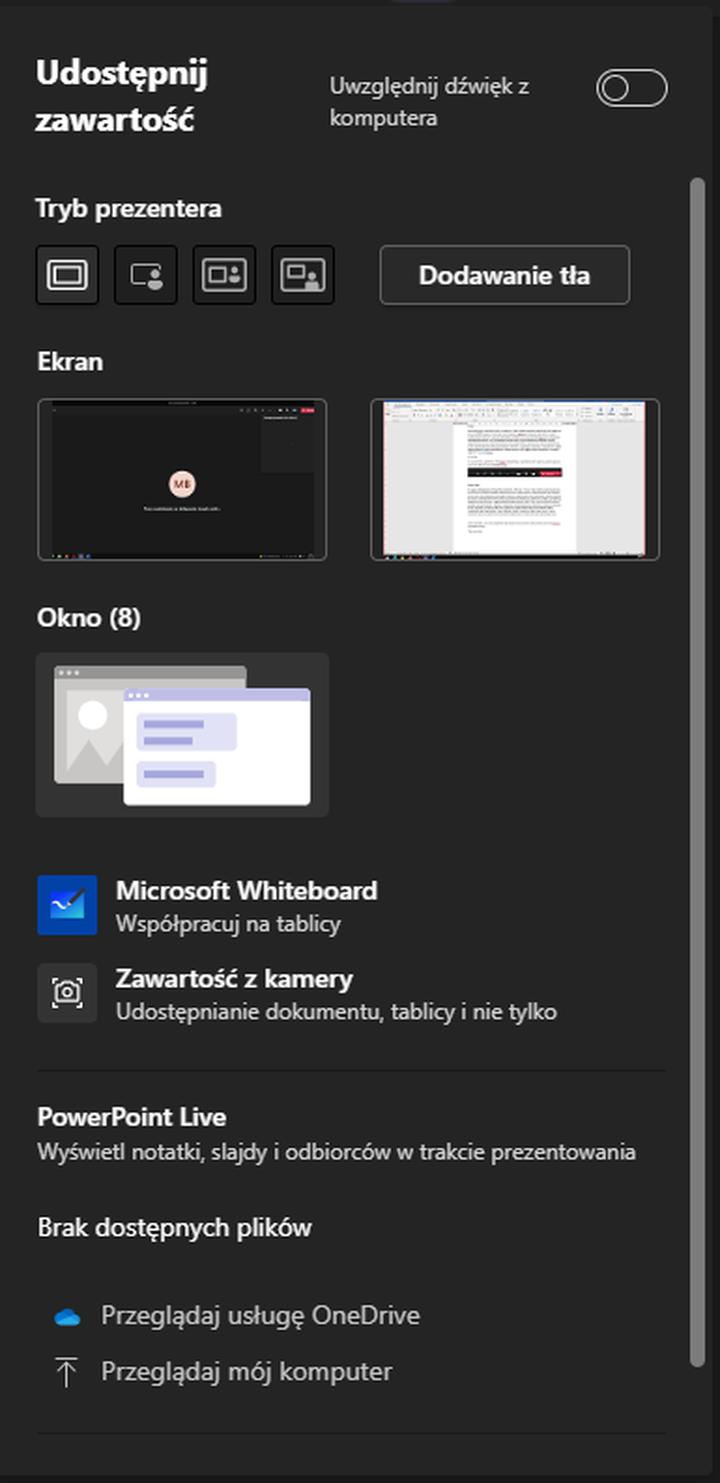
Jeśli chcesz udostępnić ekran za pomocą Skype, w pierwszej kolejności zainstaluj aplikację na swoim komputerze. Następnie upewnij się, że wszyscy uczestnicy korzystają z najnowszej wersji programu, bo to istotne dla płynności działania. Podczas rozmowy wideo kliknij ikonę „Udostępnij ekran”, która znajduje się na pasku narzędzi. Później wybierz, czy pokazujesz cały ekran, czy tylko konkretne okno. To narzędzie sprawdzi się doskonale przy prezentacjach i rozwiązywaniu problemów na żywo. -
Slack:
Gdy korzystasz z płatnej wersji Slacka, masz możliwość udostępnienia swojego ekranu innym uczestnikom grupy. Wystarczy, że klikniesz ikonę połączenia głosowego lub wideo, a następnie wybierzesz opcję „Share Screen” (Udostępnij ekran). Należy jednak pamiętać, że ta funkcjonalność nie jest dostępna w darmowej wersji, więc sprawdź, czy posiadasz odpowiednią subskrypcję. -
MyOwnConference:
To narzędzie idealnie nadaje się do prowadzenia szkoleń online. MyOwnConference pozwala Ci na udostępnienie ekranu dla nawet 20 uczestników w wersji bezpłatnej, a w wersji płatnej zyskujesz możliwość przekazania obrazu aż 5000 osobom. Aby rozpocząć, musisz zarejestrować się w systemie, stworzyć wydarzenie, a następnie podczas prowadzenia prezentacji wybrać opcję udostępniania ekranu. Dzięki komunikacji w czasie rzeczywistym oraz wysokiej jakości transmisji, platforma ta sprawdzi się znakomicie podczas webinarów i konferencji.
Praktyczne porady na temat technologii: jak szybko i łatwo udostępnić ekran komputera?
W tej liście znajdziesz praktyczne porady dotyczące udostępniania ekranu komputera z wykorzystaniem różnych narzędzi i aplikacji. Dokładne instrukcje, które tu przedstawiamy, pomogą Ci w skutecznej współpracy z innymi osobami w trybie zdalnym.
- Skype – popularne narzędzie do komunikacji
Skype to jedno z najczęściej wykorzystywanych narzędzi do prowadzenia rozmów oraz spotkań online. Na początku zainstaluj aplikację na swoim komputerze. Następnie upewnij się, że pełnisz rolę organizatora spotkania. Po rozpoczęciu rozmowy zwróć uwagę na przycisk 'Udostępnij ekran’, znajdujący się w oknie rozmowy. Kliknij go i zdecyduj, czy chcesz udostępnić cały ekran, czy jedynie konkretne okno. Pamiętaj, aby skorzystać z wersji aplikacji, ponieważ opcja ta nie działa w wersji przeglądarkowej, a w przypadku korzystania z niej, pobierz aplikację.
- Slack – idealne dla zespołów projektowych
Slack to kolejne niezwykle popularne narzędzie w środowiskach pracy zespołowej. Ważne jest, aby posiadać płatną wersję konta, aby móc udostępniać ekran. Po zalogowaniu się do aplikacji wybierz kanał lub rozmowę, w której planujesz pokazać swój ekran. Następnie kliknij ikonę 'Udostępnij ekran’ i zdecyduj, co chcesz zaprezentować. Dodatkowo, Slack oferuje możliwość komunikacji głosowej i wideo, co czyni go wszechstronnym narzędziem wspierającym współpracę przy projektach.
- MyOwnConference – dla większych grup
MyOwnConference to narzędzie, które pozwala na udostępnianie ekranu nawet 20 uczestnikom w darmowej wersji. Jeśli wybierzesz płatną wersję, liczba uczestników wzrasta aż do 5000. Aby rozpocząć, załóż konto na stronie MyOwnConference, stwórz pokój konferencyjny i zaproś uczestników. Kiedy wszyscy są obecni, użyj funkcji 'Udostępnij ekran’ podczas prezentacji, co umożliwi wszystkim bieżące śledzenie Twojej prezentacji na żywo. Aplikacja zapewnia wysoką jakość dźwięku, co odgrywa kluczową rolę podczas prowadzenia szkoleń lub prezentacji.
Dublowanie ekranu: nowoczesne metody przesyłania obrazu z komputera
W dzisiejszych czasach zdalna praca i nauka zdominowały nasze życie, co sprawia, że umiejętność dublowania ekranu staje się niezbędna. Kiedyś trudno było nam wyobrazić sobie zdalne funkcjonowanie, a teraz dla wielu osób to codzienność. Gdy chcę coś pokazać współpracownikom lub uczestnikom szkolenia, szybko dostrzegam, jak przydatna okazuje się funkcja udostępniania ekranu. Tego rodzaju działania nie tylko ułatwiają komunikację, ale również pozwalają mi na płynne przekazywanie wiedzy i rozwiązywanie problemów w czasie rzeczywistym.
Wybór odpowiednich narzędzi do dublowania ekranu może być wyjątkowo prosty. Jeżeli cię to ciekawi, odkryj, jak łatwo zmienić tapetę ekranu blokady w ZTE. Programy takie jak Skype czy Slack, znane z możliwości udostępniania ekranu, stanowią idealny wybór do pracy zespołowej. Kiedy korzystam z grupy na Slacku, dzielę się ekranem, dzięki czemu mam możliwość bieżącego omawiania projektów. To oczywiście sprawia, że czuję się bardziej zaangażowany w pracę, a współpraca staje się znacznie wydajniejsza. Zdarzają się jednak momenty, w których technologia staje na drodze, na przykład w sytuacjach, gdy program wymaga aktualizacji. Dlatego warto mieć w zanadrzu alternatywne opcje.
Nowoczesne aplikacje do dublowania ekranu oferują szereg możliwości
Niezwykle interesujące są narzędzia takie jak MyOwnConference, które naprawdę rewolucjonizują udostępnianie ekranu. Ta aplikacja umożliwia prezentację dla wielu uczestników, co okazuje się niezwykle przydatne podczas webinarów czy większych szkoleń online. Korzystanie z tego programu daje mi przyjemność nie tylko ze względu na intuicyjną obsługę, ale także dzięki wysokiej jakości przesyłania obrazu i dźwięku. Poprzez to wzrasta jakość kształcenia, a uczestnicy konferencji zyskują lepsze zrozumienie przedstawianych treści.
Nie można również pominąć nowoczesnych rozwiązań bezprzewodowych, takich jak funkcja „Rzutuj” dostępna w systemach Windows. Dzięki niej mogę w prosty sposób połączyć się z innym urządzeniem, przekształcając swój komputer w centrum prezentacyjnym. To doskonałe rozwiązanie pozwala mi na elastyczność w codziennym życiu, co eliminuje problemy z kablami i złączami. W końcu, kto nie chciałby mieć wolności w prezentowaniu swoich pomysłów w sposób bezproblemowy i nowoczesny?
| Metoda | Opis | Zalety |
|---|---|---|
| Skype | Program do komunikacji, który umożliwia udostępnianie ekranu. | Ułatwia komunikację i pracę zespołową. |
| Slack | Aplikacja do współpracy zespołowej z funkcją udostępniania ekranu. | Umożliwia bieżące omawianie projektów. |
| MyOwnConference | Narzędzie do prezentacji online dla wielu uczestników. | Intuicyjna obsługa, wysoka jakość przesyłania obrazu i dźwięku. |
| Rzutuj (Windows) | Funkcja bezprzewodowa umożliwiająca połączenie z innym urządzeniem. | Elastyczność w prezentacji, brak problemów z kablami. |
Czy wiesz, że niektóre nowoczesne aplikacje do dublowania ekranu pozwalają na współdzielenie nie tylko obrazu, ale także interaktywnego tablicy, co może znacznie zwiększyć zaangażowanie uczestników w trakcie prezentacji?