
 Dorota Strachowiak
Jeżeli posiadasz telewizor Samsung oraz smartfona, nie musisz się już martwić o plątające się kable, które przypominają skomplikowaną sieć spaghetti. Dzięki funkcji Smart View przekształcisz swój telefon w nowoczesnego pilota. Tak więc, zerwanie z koniecznością pilnowania pilota od telewizora to niewielki krok dla ludzkości, ale ogromny krok w kierunku wygody w Twoim telewizyjnym życiu! Na samym początku upewnij się, że zarówno Twój telefon, jak i telewizor łączą się z tą samą siecią Wi-Fi. Bez tego magicznego zaklęcia cała zabawa może nie wypalić!
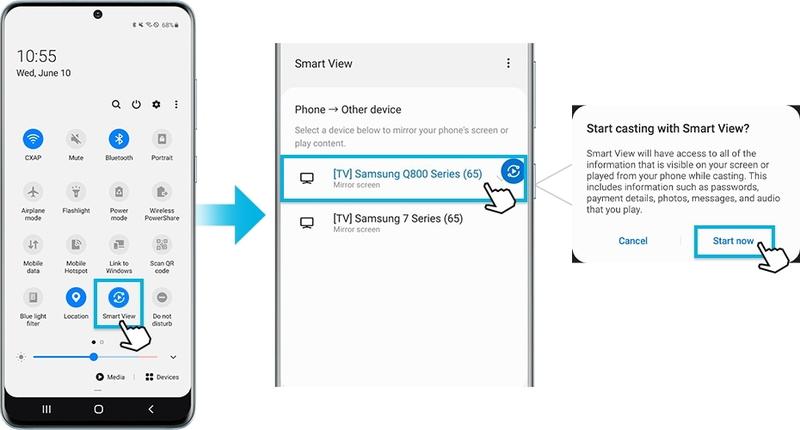
Kiedy tylko spełnisz ten wymóg, otwórz aplikację Smart View na swoim telefonie i daj się zaskoczyć prostocie obsługi. Tym razem zamiast miotły trzymasz w dłoni najnowszy gadżet! Wystarczy, że wybierzesz swój telewizor z listy dostępnych urządzeń, a już jesteś gotów do działania! Teraz możesz cieszyć się swoimi ulubionymi zdjęciami, filmami, a nawet grami na dużym ekranie. Ale to nie wszystko! Możesz także włączyć opcję lustrzanego odbicia ekranu, co pozwoli Ci pokazać to, co widzisz na telefonie, dokładnie w tej samej formie na telewizorze. Czas na emocjonującą sesję gamingową z przyjaciółmi!
Jak skonfigurować Smart View?
Nadchodzi moment, kiedy technologia wymaga nieco więcej miłości i uwagi z Twojej strony. Gdy Smart View nie działa tak, jak powinno, spróbuj wyłączyć i ponownie uruchomić zarówno telefon, jak i telewizor. Ten prosty krok resetowania działa tu jak magia! Dodatkowo, sprawdź możliwość wylogowania się i zalogowania ponownie do aplikacji SmartThings. Pamiętaj również, że Twoje urządzenia muszą zawsze pozostawać blisko siebie, a ich wzajemne „widzenie się” przez Wi-Fi nie powinno być zakłócone. Jeżeli korzystasz z więcej niż jednego urządzenia z systemem Android, zazwyczaj wybieraj to, które najlepiej obsługuje funkcję Smart View.
A teraz czas na zabawę! Po zakończeniu wszystkich ustawień spójrz, jak Twoje zdjęcia i filmy z wakacji ożywają na dużym ekranie. Twoi znajomi będą oszołomieni, gdy zobaczą, jak jednym kliknięciem na telefonie potrafisz wyświetlić wszystko, co tylko zechcesz. Uczucia zachwytu po przyciągnięciu na siebie uwagi są warte wszelkich wysiłków! A jeśli naprawdę lubisz multitasking, możesz równocześnie przeszukiwać inne aplikacje na swoim telefonie – teraz kilka zadań naraz to żaden problem! Dzięki Smart View, telewizor Samsung staje się prawdziwym mistrzem w zarządzaniu treściami.
Najlepsze aplikacje mobilne do bezproblemowego łączenia z telewizorem Samsung
Jeśli kiedykolwiek marzyłeś o tym, aby twoje oglądanie telewizji zyskało zupełnie nowy wymiar, to trafiłeś w doskonałe miejsce! Telewizory Samsung stanowią prawdziwe gwiazdy w kategorii smart home. Ich integracja z aplikacjami mobilnymi sprawia, że ich obsługa staje się niezwykle prosta. Pomyśl tylko, ile razy musiałeś szukać pilota w zaszytych poduszkach na kanapie. Teraz zamiast tego wystarczy, że sięgniesz po swój telefon! Korzystając z aplikacji SmartThings, możesz jednym kliknięciem kontrolować telewizor oraz uzyskać pełną kontrolę nad innymi inteligentnymi urządzeniami w swoim domu. Dzięki temu żadne emocje związane z poszukiwaniem pilota już ci nie doskwierają!
Twoim sprzymierzeńcem w tych działaniach nie jest tylko SmartThings. Jeśli posiadasz smartfona z systemem Android, funkcja Smart View zabierze cię do świata, gdzie przesyłanie obrazu na telewizor staje się dziecinnie proste. Chcesz pokazać znajomym zdjęcia z wakacji lub oglądać filmy na Netflixie, nie opuszczając aplikacji na telefonie? Wykorzystując Smart View, wystarczy jedynie wybrać odpowiednie urządzenie i gotowe! Pamiętaj jednak, że nazwy tej funkcji mogą się różnić w zależności od producenta, a opcja klonowania ekranu to idealne rozwiązanie dla tych, którzy preferują prostotę i brak komplikacji.
Bezprzewodowe przesyłanie i jego urok
W czasach bezprzewodowych technologii oprócz Smart View oraz SmartThings masz również możliwość skorzystania z AirPlay 2 czy funkcji Dotknij i Wyświetl. Ta ostatnia działa jak magia – wystarczy, że dotkniesz telefonu obudowy telewizora i natychmiast możesz cieszyć się swoimi ulubionymi treściami na dużym ekranie. Gwarantuję, że obraz znanych filmów na telewizorze sprawi, że zapragniesz porzucić wszelkie inne aplikacje. Dla fanów Apple AirPlay 2 zapewni błyskawiczne przesyłanie treści z urządzeń Apple, bo kto nie lubi działań w stylu „three taps and a swipe”?
Czyż to nie piękne, że nasze telewizory nie tylko oglądają z nami filmy, ale także mogą stać się centrum zarządzania domem? Jeżeli odpowiednio skonfigurujesz aplikacje, twój telewizor Samsung stanie się miejscem, gdzie relaksujesz się przy ulubionych serialach oraz inteligentnym asystentem obsługującym inne urządzenia w twoim domu. Pamiętaj, że nigdy więcej nie musisz gonić za pilotem, bo twoje urządzenie zawsze będzie w zasięgu ręki. Dlatego już teraz zaplanuj, jakimi rozrywkami zaskoczysz swoich gości podczas kolejnego seansu filmowego na dużym ekranie!
Oto kilka funkcji, które uczynią korzystanie z telewizora Samsung jeszcze bardziej przyjemnym:
- Łatwe przesyłanie treści dzięki Smart View
- Intuicyjna obsługa za pomocą SmartThings
- Możliwość korzystania z AirPlay 2 dla urządzeń Apple
- Dotknij i Wyświetl – szybkie przesyłanie treści poprzez dotyk
- Integracja z innymi inteligentnymi urządzeniami w domu
Krok po kroku: Przewodnik po ustawieniach telewizora Samsung dla efektywnej synchronizacji
Witamy w niezwykłym świecie Samsung Smart TV, gdzie Twoje ulubione seriale zyskują nową jakość, a sam proces dostosowywania ustawień może przypominać egzotyczną podróż! Rozpoczynamy od włączenia telewizora – to jak otwarcie drzwi do fascynującego uniwersum. Chwyć pilota, a jeśli go zgubiłeś (kto z nas tego nie doświadczył?), nie martw się, ponieważ swój nowy najlepszy przyjaciel – telefon – również możesz wykorzystać jako pilota. Tak, dobrze słyszysz! Za pomocą aplikacji SmartThings zarządzanie telewizorem staje się niezwykle proste, a wszystko to masz w zasięgu ręki. Aaa, zapomniałem dodać! Najpierw musisz pobrać tę wyjątkową aplikację.
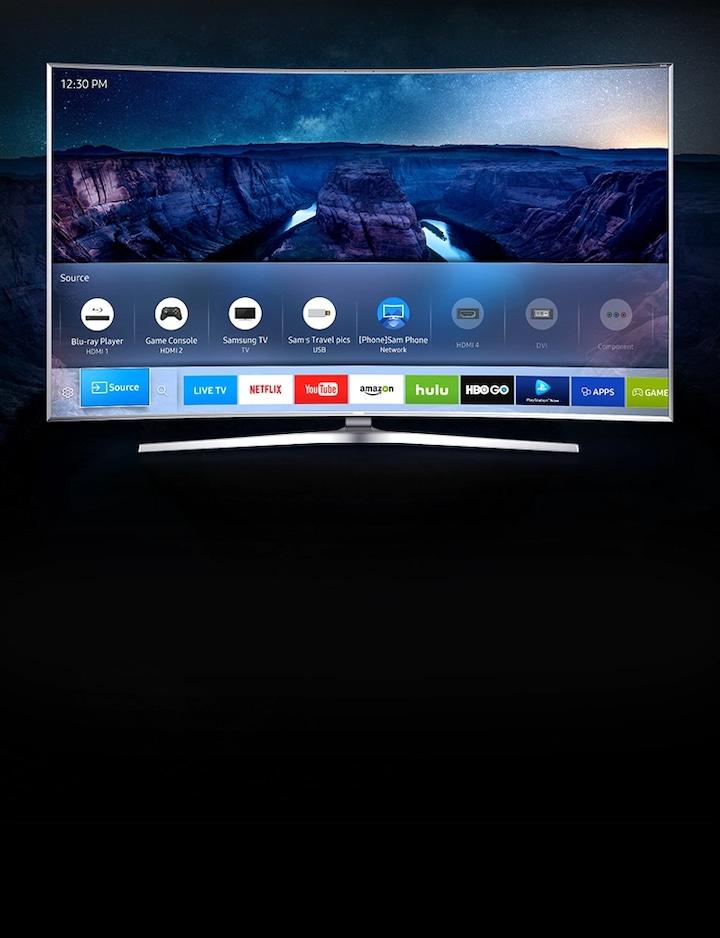
Po zainstalowaniu SmartThings na swoim telefonie, otwórz ją i dodaj telewizor do listy swoich urządzeń. Jak to zrobić? To naprawdę łatwa sprawa! Wystarczy kliknąć kilka razy i wpisać kod PIN wyświetlający się na ekranie telewizora. I voilà! Teraz jesteś kapitanem swojego domowego imperium komfortu. Pamiętaj, aby nie zapomnieć o tym kodzie – jego zapomnienie oznacza, że czeka Cię znacznie dłuższa historia niż odcinek Twojego ulubionego serialu, kiedy będziesz próbował się ponownie połączyć!
Ustawienia, które warto znać
Czas wziąć się za dostosowanie ustawień, aby Twój telewizor Samsung działał jak spełnione marzenie! Chcesz zmienić obraz? Bez problemu! Możesz przełączać tryby w zależności od pory dnia – wieczorem oglądaj filmy w trybie nocnym, co ochroni Twoje oczy przed rażącym światłem, zaś w ciągu dnia korzystaj z jasności, która przypomina Słońce. Co za profit – brak opalenizny podczas kanapowego maratonu filmowego! A kiedy połączysz telewizor z systemem smart home, będziesz mógł sterować światłem, temperaturą oraz innymi urządzeniami z jednego miejsca. Telewizor stanie się Twoim osobistym centrum dowodzenia, a moi drodzy, to nie jest żart!
Pamiętaj, że telewizor posiada również swoje zwariowane sztuczki związane z ekranowym castingiem. Pragniesz pokazać zdjęcia z wakacji? To bardzo proste! Wystarczy skorzystać z technologii „Dotknij i Wyświetl” – zbliż telefon do telewizora, a on natychmiast złapie to, co chcesz zaprezentować. Możesz także udostępniać treści za pomocą AirPlay, co zajmie tylko chwilę. Tak więc niezależnie od tego, czy chcesz podzielić się wakacyjnymi wspomnieniami, czy pokazać najnowszy hit Netflixa – wszystko jest na wyciągnięcie ręki. A kto powiedział, że smart home nie może być fajne? 😄
| Krok | Opis |
|---|---|
| 1 | Włącz telewizor, wykorzystując pilota lub aplikację SmartThings. |
| 2 | Pobierz aplikację SmartThings na telefon. |
| 3 | Otwórz aplikację i dodaj telewizor do listy urządzeń za pomocą kodu PIN. |
| 4 | Dostosuj ustawienia obrazu w zależności od pory dnia – tryb nocny lub dzienny. |
| 5 | Połącz telewizor z systemem smart home, aby sterować światłem i temperaturą. |
| 6 | Skorzystaj z technologii „Dotknij i Wyświetl”, aby pokazać zdjęcia z telefonu. |
| 7 | Udostępniaj treści za pomocą AirPlay. |
Czy wiesz, że dzięki funkcji „Smart View” w aplikacji SmartThings możesz z łatwością przeglądać pliki multimedialne na telefonie i wyświetlać je na dużym ekranie telewizora? To idealne rozwiązanie, gdy chcesz zorganizować wieczór gier lub zorganizować pokaz zdjęć dla rodziny i przyjaciół!
Rozwiązywanie problemów: Co zrobić, gdy synchronizacja nie działa?
Synchronizacja między urządzeniami to fascynujący temat, który może przynieść wiele radości. Problem pojawia się jednak wtedy, gdy coś zaczyna szwankować. Wyobraź sobie, że próbujesz połączyć telefon z telewizorem, by pokazać znajomym najnowsze selfie, a twój telewizor zamiast wygodnej prezentacji wyświetla tylko smutny komunikat o błędzie. Nie ma co panikować! Istnieje kilka sprytnych sposobów na naprawienie tej synchronizacyjnej katastrofy, które mogą przynieść ulgę tu i teraz.
Na początek warto sprawdzić, czy oba urządzenia znajdują się w tej samej sieci Wi-Fi. Jeżeli nie, może to być przyczyna problemów, niczym rozmowa w dwóch różnych językach! Kolejnym krokiem powinno być upewnienie się, że zarówno na telefonie, jak i na telewizorze zainstalowano najnowszą wersję oprogramowania. Wszyscy doskonale wiemy, że aktualizacje nie zawsze są przyjemne, jednak czasem stanowią klucz do pełnej funkcjonalności. A jeśli korzystasz z aplikacji takich jak SmartThings czy innych platform synchronizacyjnych, pamiętaj o ich aktualizacji – z pewnością uczynisz to dla swojego cyfrowego komfortu!
Wybierz Metodę Synchronizacji Sprytnie
Jeśli połączenie Wi-Fi jest niewidoczne jak dżin w lampie, zachęcam do wypróbowania innych metod. Połączenie przewodowe z użyciem kabla HDMI może okazać się najlepszym rozwiązaniem – czasem tradycja bywa niezawodna. Upewnij się, że używasz odpowiedniego kabla, bo nie każdy z nich potrafi przesyłać wideo. Jeżeli natomiast preferujesz technologię bezprzewodową, spróbuj z Chromecastem, AirPlay lub Miracast. Większość nowoczesnych urządzeń obsługuje te opcje, warto również połączyć je z innym urządzeniem z innym systemem operacyjnym. Daj telewizorowi znać, że „zbyt zajęty” jest wymówką, którą dobrze usłyszeć!
Oto kilka metod synchronizacji, które możesz wypróbować:
- Połączenie przewodowe za pomocą kabla HDMI
- Bezprzewodowe połączenia przez Chromecast
- Użycie AirPlay dla urządzeń Apple
- Technologia Miracast dla innych platform
Na koniec, gdy wciąż borykasz się z problemem, przypomnij sobie moc restartu. Czasem wystarczy zresetować zarówno telewizor, jak i telefon, aby uzyskać nową energię w komunikacji. Jeżeli to nie działa, rozważ skontaktowanie się z pomocą techniczną. Ci specjaliści z pewnością nie raz musieli uświadamiać urządzeniom, że warto być grzecznymi. Taki krok z pewnością zminimalizuje frustrację, a twój plan na wieczór z filmami na dużym ekranie wróci na właściwe tory!
Źródła:
- https://www.samsung.com/pl/explore/life-hacks/how-to-control-the-tv-in-a-smart-home/
- https://www.euro.com.pl/artykuly/wszystkie/artykul-jak-polaczyc-telefon-z-telewizorem-jak-udostepnic-ekran.bhtml
- https://smartthingspolska.com/2025/05/25/steruj-telewizorem-samsung-za-pomoca-telefonu-i-udostepniaj-dostep-za-pomoca-smartthings/
- https://news.samsung.com/pl/samsung-smart-tv-trzy-sposoby-na-bezprzewodowe-udostepnianie-zdjec-i-filmow
Pytania i odpowiedzi
Jakie są pierwsze kroki do synchronizacji telefonu z telewizorem Samsung?
Aby rozpocząć synchronizację, upewnij się, że zarówno telefon, jak i telewizor są połączone z tą samą siecią Wi-Fi. Następnie otwórz aplikację Smart View na swoim telefonie i wybierz telewizor z listy dostępnych urządzeń.
Co zrobić, gdy Smart View nie działa prawidłowo?
Spróbuj wyłączyć i ponownie uruchomić zarówno telefon, jak i telewizor, ponieważ ten prosty krok często rozwiązuje problemy. Możesz również wylogować się z aplikacji SmartThings i zalogować ponownie, co może pomóc w przywróceniu jej funkcjonalności.
Jakie możliwości daje funkcja Smart View?
Funkcja Smart View pozwala nie tylko na przesyłanie zdjęć i filmów na telewizor, ale także na strumieniowe przesyłanie treści z popularnych aplikacji, takich jak Netflix czy YouTube. To oznacza, że możesz wygodnie korzystać z telefonu podczas oglądania na dużym ekranie.
Jakie są inne metody synchronizacji urządzeń?
Poza Smart View, możesz spróbować połączyć urządzenia za pomocą kabla HDMI, Chromecast, AirPlay lub Miracast. Każda z tych opcji może skutecznie umożliwić przesyłanie treści z telefonu do telewizora.
Jakie ustawienia warto dostosować po synchronizacji telefonu z telewizorem?
Po synchronizacji warto dostosować ustawienia obrazu, wybierając odpowiedni tryb w zależności od pory dnia, na przykład tryb nocny lub dzienny. Możesz także połączyć telewizor z systemem smart home, co umożliwi zarządzanie innymi urządzeniami w domu.



