
 Dorota Strachowiak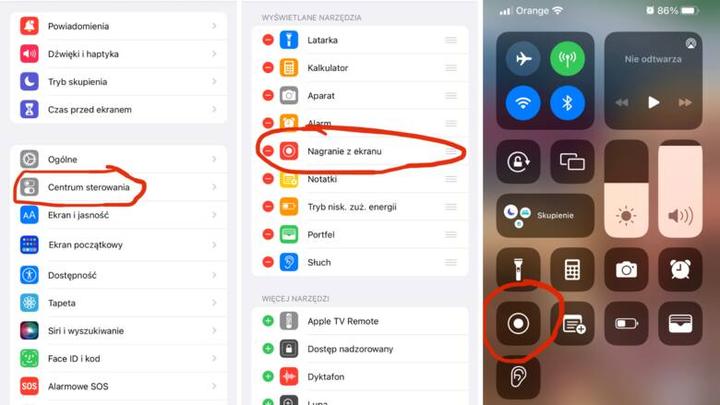
Planujesz nagrać coś fajnego na swoim iPhone 7, ale nie wiesz, jak zacząć? Nie przejmuj się! Nagrywanie ekranu na tym magicznym urządzeniu jest prostsze, niż sobie wyobrażasz! Wystarczy przejść przez kilka kroków, a Twoje wideo będzie gotowe do dzielenia się z innymi. Zanim jednak zaczniemy, upewnij się, że masz zainstalowany system iOS 11 lub nowszy; bez tego mogą wystąpić trudności.
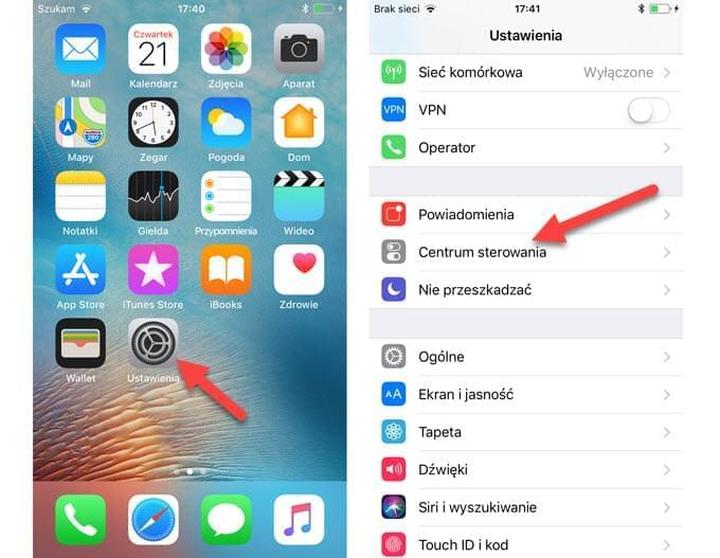
Na początek dodaj opcję nagrywania do Centrum sterowania. Jak to zrobić? Wystarczy, że przejdziesz do Ustawień, a następnie znajdziesz zakładkę Centrum sterowania. Tam zobaczysz całą paletę opcji do dodania. Szukaj ikony „Nagranie z ekranu” i kliknij plusik obok niej. I voilà! Teraz możesz swobodnie nagrywać swoje epickie momenty!
Jak nagrać ekran w iPhone 7?
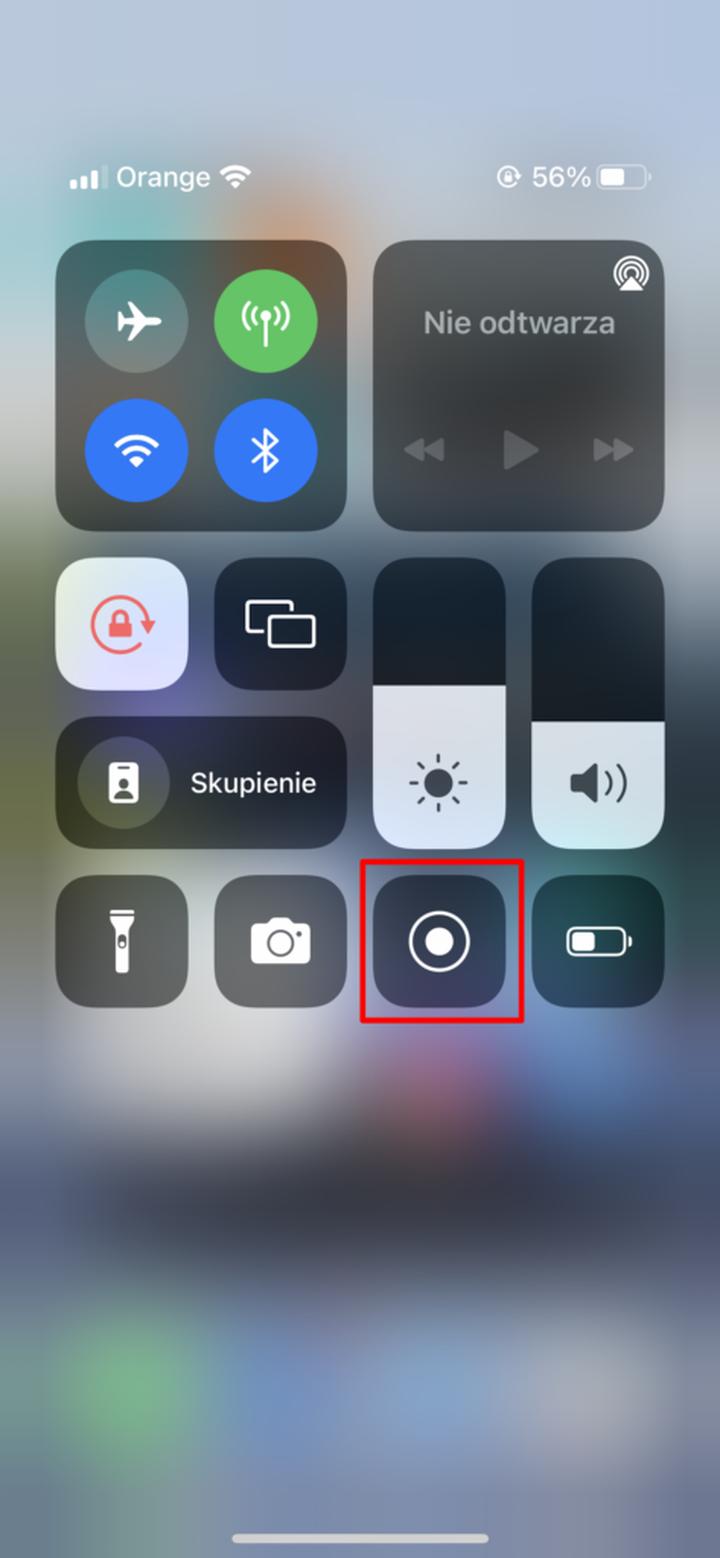
Jesteś gotowy? Świetnie! Aby rozpocząć nagrywanie, przesuń palcem w górę od dolnej krawędzi ekranu, aby otworzyć Centrum sterowania. Wybierz ikonę nagrywania ekranu, która wygląda jak kółko w kółku, po czym uruchomi się trzysekundowe odliczanie. Po zakończeniu nagrywania, wystarczy ponownie otworzyć Centrum sterowania i kliknąć czerwoną ikonę nagrywania. Ekstra, prawda?
Na zakończenie warto dodać, że masz również możliwość nagrywania dźwięku! Aby to zrobić, przytrzymaj ikonę nagrywania i włącz mikrofon, klikając ikonę mikrofonu na dole. W ten sposób możesz komentować swoje nagrania na żywo! Pamiętaj jednak, by przed opublikowaniem swojego dzieła na YouTube upewnić się, że nie łamiesz żadnych praw autorskich. Nic nie psuje zabawy bardziej niż nielegalne nagranie. Gotowy do działania? Czas zacząć nagrywanie!
Rozwiązywanie problemów z nagrywaniem ekranu w iPhone 7
Nagrywanie ekranu na iPhone to jedna z tych funkcji, którą można odkryć podczas długiego przeglądania ustawień, a później z przyjemnością pokazać znajomym. Dlaczego warto ją znać? Ponieważ nie musisz instalować żadnych skomplikowanych aplikacji, aby uchwycić to, co dzieje się na ekranie! Jeżeli zamierzasz stworzyć poradnik wideo, pokazać znajomym najlepsze momenty z gier lub po prostu zarejestrować coś ciekawego, ta funkcja zdecydowanie Ci się przyda. Zanim jednak przystąpisz do nagrywania, upewnij się, że posiadasz odpowiednią wersję systemu iOS, bo bez tego nie da się rozpocząć!
Ustawienia i pierwsze kroki
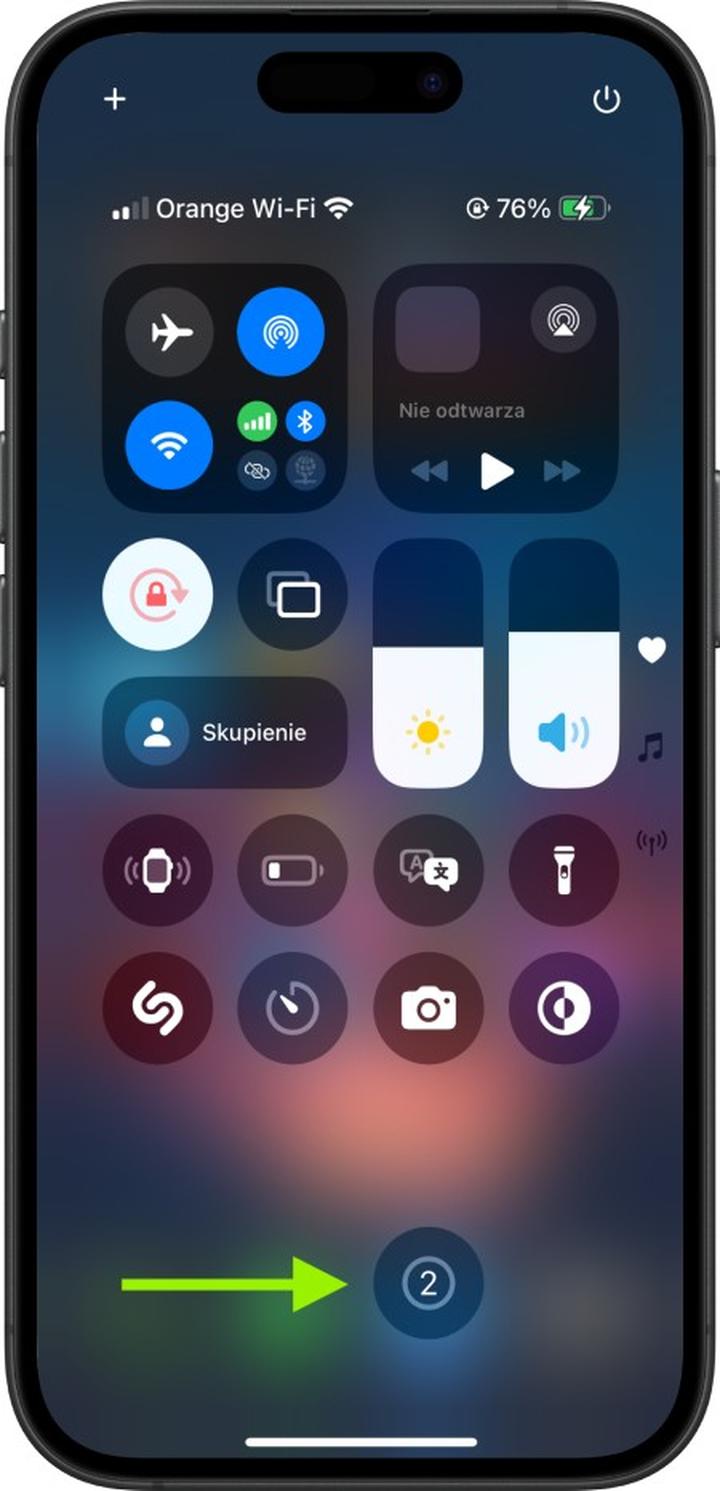
Gdy Twój iPhone ma aktualny system, pora na kilka drobnych ustawień. W pierwszej kolejności przejdź do Ustawień, następnie wybierz Centrum Sterowania i dodaj opcję Nagranie z ekranu. Teraz, gdy przesuniesz palcem w dół (lub w górę, w zależności od modelu), na pewno zauważysz charakterystyczną ikonę, która przyciąga wzrok! Wystarczy na nią kliknąć, a po krótkim odliczaniu nagrywanie zacznie się automatycznie. Proste, prawda? Jeśli chcesz uchwycić także swoje komentarze lub dźwięki z otoczenia, pamiętaj o włączeniu mikrofonu — jego ikona będzie migać na czerwono, gdy będzie gotowy do pracy!
Co zrobić, gdy coś nie działa?
Czasem technologia potrafi zaskoczyć, dlatego nagrywanie ekranu może nie działać tak, jak powinno. W pierwszej kolejności sprawdź, czy na urządzeniu nie brakuje miejsca w pamięci, bo gdy zapas jest niewielki, nagranie nie zapisze się w aplikacji Zdjęcia. Jeśli wszystko wygląda w porządku, upewnij się, że nie włączyłeś trybu oszczędzania energii, ponieważ wtedy telefon będzie działał jak skrzynka wyłączona na oszczędności — nagrywanie wtedy nie będzie możliwe! Jeżeli i to nie pomoże, spróbuj zresetować urządzenie lub zaktualizować system, ponieważ starsze wersje potrafią być kapryśne jak koty.
Poniżej znajdują się najważniejsze kroki, które warto wykonać, jeśli napotkasz problemy z nagrywaniem ekranu:
- Sprawdź, czy masz wystarczająco dużo miejsca w pamięci urządzenia.
- Upewnij się, że tryb oszczędzania energii nie jest włączony.
- Spróbuj zresetować urządzenie.
- Zaktualizuj system do najnowszej wersji.
Reasumując, nagrywanie ekranu na iPhonie to narzędzie pełne możliwości, które otwiera drzwi do kreatywności. Mimo że zdarzają się drobne problemy, można je błyskawicznie rozwiązać, a nasze wideo staje się niezawodnym narzędziem do dzielenia się informacjami, nauki czy po prostu świetnego spędzania czasu! Dlatego do dzieła — świat czeka na Twoje wyjątkowe nagrania!
Jak edytować i udostępniać nagrania ekranu na iPhone 7
Kto by pomyślał, że nagrywanie ekranu na iPhone może być tak łatwe? Wystarczy wykonać kilka prostych kroków, aby stać się mistrzem tworzenia własnych filmów z ekranu swojego iPhone’a. Aby dodać tę funkcję do Centrum sterowania, należy przejść do ustawień, kliknąć na „Centrum sterowania” i następnie na „Dostosuj elementy sterujące”. Potem wystarczy znaleźć opcję „Nagranie z ekranu” i dodać ją do listy ulubionych. I voilà! Teraz masz ją pod ręką, gotową do użycia.
Jak rozpocząć nagrywanie ekranu?
A jednak tu nie kończymy! Kiedy tylko jesteś gotowy, aby nagrać swoje twórcze pomysły – niezależnie od tego, czy to będzie gra akcji, podcast, czy tutorial edukacyjny – wystarczy otworzyć Centrum sterowania. Stuknij w ikonkę, która przypomina okrąg. Po chwili zacznie się trzysekundowe odliczanie, co daje ci czas na przygotowanie się! Upewnij się, że dobrze ustawisz ekran w zależności od tego, co chcesz nagrać. A po zakończeniu nagrania wystarczy ponownie stuknąć w tę samą ikonę, aby zakończyć zapis. To naprawdę proste!
Edytowanie nagrania w prosty sposób
Po zakończeniu nagrania, znajdziesz je w aplikacji „Zdjęcia”, a to właśnie tam rozpoczyna się prawdziwa zabawa. Otwórz swoje wideo, kliknij ikonę edycji, a następnie będziesz mógł dodawać różne efekty – przycinać, dodawać napisy, a nawet zmieniać dźwięk! Nie krępuj się i baw się przy tym, aż stworzysz coś, z czego nawet Spielberg byłby dumny. Później wystarczy jedno kliknięcie, aby podzielić się swoim dziełem ze znajomymi za pośrednictwem mediów społecznościowych, e-maila lub SMS-a. Czas na zdobycie sławy!
Jeżeli jednak napotkasz jakieś trudności podczas nagrywania, nie wpadaj w panikę! Sprawdź, czy na twoim telefonie jest wystarczająco dużo miejsca oraz czy funkcja nagrywania jest włączona w ustawieniach. Czasami tryb oszczędzania baterii może stać się przeszkodą w realizacji twoich twórczych planów. Krótko mówiąc, nagrywanie ekranu na iPhone to wspaniały sposób na uchwycenie najlepszych chwil – zarówno tych związanych z grami, jak i codziennymi wyzwaniami na ekranie. Może sam się zaskoczysz swoimi umiejętnościami!
| Krok | Opis |
|---|---|
| 1 | Dodaj nagrywanie ekranu do Centrum sterowania: przejdź do Ustawień, kliknij na „Centrum sterowania”, a następnie na „Dostosuj elementy sterujące”. Znajdź „Nagranie z ekranu” i dodaj do ulubionych. |
| 2 | Rozpocznij nagrywanie: otwórz Centrum sterowania i stuknij w okrągłą ikonę. Poczekaj na trzysekundowe odliczanie i przygotuj ekran. |
| 3 | Zakończ nagrywanie: po zakończeniu nagrania ponownie stuknij w tę samą ikonę. |
| 4 | Edytuj nagranie: znajdź nagranie w aplikacji „Zdjęcia”, kliknij ikonę edycji, przycinaj, dodawaj napisy i zmieniaj dźwięk. |
| 5 | Udostępnij nagranie: wystarczy jedno kliknięcie, aby podzielić się swoim dziełem za pośrednictwem mediów społecznościowych, e-maila lub SMS-a. |
| 6 | Rozwiązywanie problemów: sprawdź, czy jest wystarczająco dużo miejsca, czy funkcja nagrywania jest włączona oraz czy tryb oszczędzania energii nie przeszkadza w nagrywaniu. |
Zastosowania nagrywania ekranu: Co możesz nagrać na swoim iPhone 7?
Możliwość nagrywania ekranu na iPhonie to jeden z tych smaczków, które sprawiają, że nasze urządzenie przestaje być jedynie telefonem, a staje się potężnym narzędziem do tworzenia treści. Zacznijmy od tego, że nagrywanie ekranu znakomicie sprawdza się podczas tworzenia tutoriali. Chcesz zademonstrować znajomym, jak obsługiwać skomplikowaną aplikację? A może musisz wytłumaczyć, jak coś ustawić w systemie? Wystarczy kilka kliknięć, a efekt gotowy! Szybko, prosto i bez zbędnych ceremoni. Kto by pomyślał, że nagranie filmu instruktażowego to tylko kilka sekund pracy?
Co więcej, w tej całej sytuacji najlepsze jest to, że możesz nagrać ekran swojego iPhone’a wraz z dźwiękiem! Tak, dobrze słyszysz. Chcesz umieścić komentarz lub opisać coś na bieżąco? Po co korzystać ze skomplikowanego sprzętu, skoro mamy mikrofon w smartfonie? W ten sposób Twoje wideo stanie się nie tylko wizualne, ale także dźwiękowe. A jeśli po drodze zdarzy się jakiś zabawny błąd? Cóż, to doda jeszcze więcej rozrywki do Twojego nagrania! Dzięki temu rozwiązaniu możesz stworzyć swoją własną wersję „Dziennika dźwiękowego”, gdzie zamiast słów będziesz miał działania na ekranie i cenne komentarze.
Zastosowania nagrywania ekranu w codziennym życiu
Możesz przyznać, że być może zdarzyło Ci się kiedyś znaleźć idealny przepis na Instagramie lub TikToku, tylko po to, by nie pamiętać, gdzie zgubił się ten drogi internetowy. Co więc robić? Nagrywanie ekranu to świetny sposób na zapisanie ważnych fragmentów, aby później móc do nich wrócić. Po nagraniu filmik trafia do Twojej aplikacji „Zdjęcia”, gdzie masz możliwość edytowania go, dzielenia się z przyjaciółmi, a nawet nadawania tytułów, takich jak „Ktoś przypnij mnie do nieba, to klucze do najlepszych potraw srebrnowłosej babci”!
Oto kilka zastosowań nagrywania ekranu:
- Tworzenie tutoriali i poradników dla znajomych.
- Utrwalanie przepisów znalezionych na mediach społecznościowych.
- Nagrywanie momentów z gier i dzielenie się nimi z innymi.
- Dokumentowanie problemów z aplikacjami dla wsparcia technicznego.
Nie zapominajmy również o radości, jaką przynosi nagrywanie wyjątkowych momentów z gier. Jeśli grasz (bo kto nie gra?) – masz idealną okazję, aby uchwycić swoje najlepsze zagrania i pokazać je znajomym czy na social media. Marzysz o tym, by stać się kolejnym influencerem gamingowym? Proszę bardzo, Twoje narzędzie do osiągnięcia sukcesu już na Ciebie czeka! A jeśli napotkasz jakiekolwiek problemy z aplikacją, nagraj to i wyślij do wsparcia technicznego, aby otrzymać pomoc w pokonywaniu dotychczasowych trudności. Dzięki tak szerokiemu zakresowi zastosowań nagrywanie ekranu staje się prawdziwym must-have dla każdego posiadacza iPhone’a!
Pytania i odpowiedzi
Jakie kroki należy wykonać, aby dodać opcję nagrywania ekranu do Centrum sterowania w iPhone 7?
Aby dodać opcję nagrywania ekranu, należy przejść do Ustawień, wybrać Centrum sterowania, a następnie kliknąć na „Dostosuj elementy sterujące”. Wyszukaj ikonę „Nagranie z ekranu” i kliknij plusik obok niej.
Jak rozpocząć nagrywanie ekranu na iPhone 7?
Aby rozpocząć nagrywanie, przesuń palcem w górę od dolnej krawędzi ekranu, aby otworzyć Centrum sterowania, a następnie wybierz ikonę nagrywania ekranu. Po kliknięciu ikony rozpoczną się trzysekundowe odliczanie, po którym nagrywanie się rozpocznie.
Co zrobić, aby nagrywać dźwięk podczas nagrywania ekranu?
Aby nagrywać dźwięk podczas nagrywania ekranu, przytrzymaj ikonę nagrywania w Centrum sterowania i włącz mikrofon, klikając ikonę mikrofonu, która pojawi się na dole. Gdy ikona mikrofonu zmieni kolor na czerwony, oznacza to, że dźwięk jest aktywowany.
Jak zakończyć nagrywanie ekranu na iPhone 7?
Aby zakończyć nagrywanie, ponownie otwórz Centrum sterowania i kliknij czerwoną ikonę nagrywania. Po zakończeniu nagrania pojawi się powiadomienie, które możesz wykorzystać do edycji nagrania.
Jakie problemy mogą wystąpić podczas nagrywania ekranu i jak je rozwiązać?
Problemy podczas nagrywania mogą wynikać z braku miejsca w pamięci urządzenia lub włączonego trybu oszczędzania energii. Aby rozwiązać te problemy, sprawdź dostępne miejsce na urządzeniu i upewnij się, że tryb oszczędzania energii jest wyłączony.



