
 Dorota Strachowiak
Bezprzewodowe łączenie MacBooka Air z telewizorem to temat, który wielu użytkowników może zaskoczyć i przysporzyć im trochę trudności, ale nie martw się! Dzięki AirPlay możesz to zrealizować w bardzo prosty i przyjemny sposób. Wyobraź sobie, że zapraszasz znajomych na wieczór filmowy – kto nie chciałby zaprezentować swoich ulubionych filmów na dużym ekranie telewizora? Korzystając z AirPlay, uzyskujesz możliwość oglądania bez kabli, a dodatkowo unikniesz plątaniny przewodów, które przypominają węża ogrodowego! Wystarczy, że zarówno Twój MacBook, jak i telewizor znajdą się w tej samej sieci Wi-Fi, a voilà – wirtualny świat przenosi się na ekran w salonie.
- Bezprzewodowe połączenie MacBooka Air z telewizorem za pomocą AirPlay jest proste i wygodne.
- Wymaga, aby oba urządzenia były połączone do tej samej sieci Wi-Fi.
- Aby użyć AirPlay, kliknij centrum sterowania na pasku menu i wybierz „Klonowanie ekranu”, a następnie wybierz telewizor.
- Możliwość przesyłania dźwięku i obrazu z MacBooka na telewizor zwiększa komfort korzystania z multimediów.
- W przypadku braku wsparcia dla AirPlay, można użyć adaptera USB-C na HDMI do przewodowego połączenia.
- Po podłączeniu ważne jest dostosowanie ustawień obrazu i dźwięku w „Ustawieniach systemowych”.
- W przypadku problemów z połączeniem sprawdź ustawienia sieci Wi-Fi oraz dostępność urządzeń w AirPlay.
Gdy zdecydujesz się korzystać z AirPlay, rozpoczniesz od kliknięcia ikony centrum sterowania na pasku menu. Następnie wybierzesz opcję „Klonowanie ekranu” i spośród dostępnej listy wybierzesz swój telewizor (pamiętaj, że musi mieć AirPlay). Przygotuj się na chwilę emocji, ponieważ telewizor poprosi Cię o podanie czterocyfrowego kodu! Okazuje się, że nawet telewizor pragnie czuć się doceniony. Po wprowadzeniu kodu, możesz cieszyć się widokiem swojego ulubionego serialu lub ekscytującej rozgrywki na dużym ekranie. Wow!
Dlaczego warto korzystać z AirPlay?
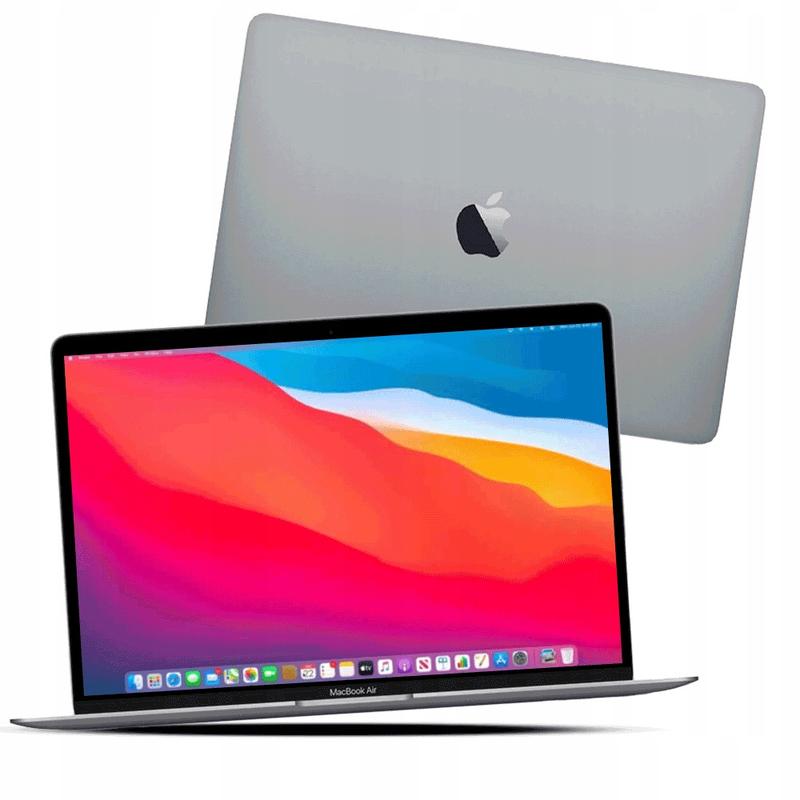
Korzyści płynące z korzystania z AirPlay obejmują nie tylko dostęp do dużego ekranu. Możliwość dzielenia się zdjęciami na imprezach z pewnością wywoła uśmiech na twarzach gości. Chcesz przekształcić swojego MacBooka w dodatkowy monitor w trakcie pracy? Nie ma problemu! AirPlay umożliwia rozszerzenie powierzchni roboczej, co znacznie ułatwia multitasking. Wiesz jak to jest – jedno okno dla dokumentu, drugie dla czatu, a trzecie na Facebooku – brzmi znajomo, prawda? Pełne podkręcenie Twojej produktywności!
Również warto zaznaczyć, że AirPlay ma swoje ograniczenia, podobnie jak każde inne rozwiązanie. Na przykład, jeśli Twój telewizor nie jest najnowszym modelem, upewnij się, że obsługuje AirPlay 2. Możesz także zainwestować w adaptery, które pozwolą Ci podłączyć MacBooka przez HDMI, ale pamiętaj, że jeżeli chcesz unikać kabli jak ognia, AirPlay pozostaje Twoim najlepszym sprzymierzeńcem. W towarzystwie bezprzewodowych technologii nie tylko zabłyśniesz znajomością nowinek technicznych, lecz także stworzysz niezapomniany wieczór filmowy, który wszyscy będą mile wspominać!
| Etap | Opis |
|---|---|
| Krok 1 | Upewnij się, że MacBook Air i telewizor są podłączone do tej samej sieci Wi-Fi. |
| Krok 2 | Otwórz centrum sterowania, klikając ikonę na pasku menu. |
| Krok 3 | Wybierz opcję „Klonowanie ekranu”. |
| Krok 4 | Wybierz telewizor z dostępnej listy (sprawdź, czy obsługuje AirPlay). |
| Krok 5 | Wprowadź czterocyfrowy kod, jeśli telewizor go zażąda. |
| Krok 6 | Ciesz się oglądaniem ulubionych filmów lub gier na dużym ekranie. |
Czy wiesz, że możesz używać AirPlay nie tylko do oglądania filmów, ale także do słuchania muzyki z MacBooka Air na telewizorze? Wystarczy, że wybierzesz swój telewizor jako audio źródło w centrum sterowania, a stworzysz niesamowitą atmosferę podczas imprez czy relaksu w domu!
Przewodowe metody: Które kable wybrać do podłączenia MacBooka Air do TV?
Podłączanie MacBooka Air do telewizora może na początku wyglądać jak wyzwanie dla zaawansowanych geeków, jednak nie ma się czego obawiać! Wcale nie musisz być ekspertem w technologii, aby z łatwością zrealizować to zadanie. Przede wszystkim pamiętaj, że większość nowoczesnych MacBooków nie ma standardowego gniazda HDMI. Zamiast tego wykorzystują porty USB-C, które mają bardziej zaawansowany wygląd, jednak mogą również przysparzać problemów, gdy przychodzi do ich podłączenia do telewizora. W tym miejscu z pomocą przychodzą adaptery i przejściówki – te niewielkie urządzenia potrafią zdziałać prawdziwe cuda!
Jakie kable są potrzebne?
Najczęściej wybieranym rozwiązaniem okazuje się adapter USB-C na HDMI. Dzięki niemu zyskujesz możliwość podłączenia MacBooka do telewizora, co pozwala delektować się swoimi ulubionymi filmami lub wyświetlić zdjęcia z wakacji. Warto mieć na uwadze, że niektóre adaptery umożliwiają wyjście obrazu w 4K, a to jak złoty bilet do multimedialnego raju. Jeśli chcesz być jeszcze bardziej stylowy, rozważ zakup hubu USB-C, który nie tylko oferuje HDMI, ale także dodatkowe porty USB 3.0, RJ-45 czy slot na kartę SD. Tak jakbyś zyskał osobistego menedżera portów!
Kiedy mówimy o adapterach, nie możemy zapominać o jakości kabli. Kable z aluminiową obudową nie tylko prezentują się elegancko i idealnie pasują do estetyki MacBooka, ale również cechują się większą trwałością. Można je traktować jako modny dodatek do twojego laptopa, gotowy, by błyszczeć na dużym ekranie! Jeśli zdecydujesz się na opcje od polskiego producenta, takiego jak Zenwire, zyskasz wysoką jakość wykonania w rozsądnej cenie, co sprawi, że nie będziesz musiał pozbywać się wszystkich portfeli w domu, aby cieszyć się tym luksusem.
Co po podłączeniu?
Gdy już ukończysz to zadanie – gratulacje! Aby w pełni wykorzystać potencjał swojego podłączenia, warto dostosować kilka ustawień. Poniżej znajdują się kluczowe elementy, które trzeba skonfigurować:
- Wybór trybu wyświetlania (klonowanie ekranu lub rozszerzenie pulpitu)
- Dostosowanie rozdzielczości obrazu
- Sprawdzenie ustawień dźwięku, aby dźwięk był odtwarzany przez telewizor
Wybierz tryb wyświetlania w ustawieniach Maca: wybierz klonowanie ekranu, aby wszystko, co masz na laptopie, pojawiło się na telewizorze – to idealna opcja na filmowe wieczory – lub zdecyduj się na rozszerzenie pulpitu, co przyda się, gdy pragniesz zrealizować imponującą prezentację dla znajomych. Pamiętaj również, aby dostosować rozdzielczość obrazu – nie chcesz przecież zaskakiwać wszystkich nieostrymi i zamglonymi obrazkami!
Konfiguracja w ustawieniach: Jak szybko skonfigurować wyjście obrazu i dźwięku?
Konfigurowanie wyjścia obrazu i dźwięku w Twoim MacBooku przypomina składanie puzzli – na początku może wydawać się to skomplikowane, ale z czasem wszystko zaczyna do siebie pasować. Jeśli planujesz podłączyć swoje urządzenie do telewizora, koniecznie zdobądź odpowiednie kable. MacBooki Pro oraz Air nowszej generacji nie posiadają portów HDMI, dlatego przyda się adapter USB-C na HDMI. Mówiąc o Apple, warto dodać, że wybór adapterów może być równie ekscytujący, jak nowa edycja gry „Ostatni z nas”. Dzięki odpowiedniemu adapterowi z łatwością podłączysz swojego Maca do telewizora, a nawet do kilku monitorów obsługujących 4K!
Gdy już podłączysz sprzęt, nadchodzi magiczny moment – czas na konfigurację ustawień. Aby dostosować rozdzielczość, kliknij ikonę Apple w lewym górnym rogu ekranu. Następnie znajdź „Ustawienia systemowe” i przejdź do opcji „Wyświetlacze”. Wybierz preferowaną rozdzielczość lub kliknij „Domyślna”, a Twój telewizor automatycznie dopasuje najlepszy obraz. Ale to dopiero początek! Teraz skup się na dźwięku. Znów wybierz „Ustawienia systemowe” i przejdź do sekcji „Dźwięk”. Z listy dostępnych urządzeń dźwiękowych wybierz swój telewizor. I gotowe! Twój MacBook zagra jak na koncercie na żywo!
Co zrobić, gdy kabel nie wystarcza?
Jak to mówią, nie ma kabla, którego nie da się ominąć! Jeśli wolisz bezprzewodową przygodę, AirPlay stanie się Twoim nowym sprzymierzeńcem. To sprytne rozwiązanie umożliwia przesyłanie obrazu i dźwięku bez potrzeby korzystania z kabli. Pamiętaj tylko, aby Twój Mac, telewizor i Apple TV znajdowały się w tej samej sieci. Wystarczy, że klikniesz ikonę centrum sterowania na pasku menu, wybierzesz „Klonowanie ekranu” i wzniesiesz się na wyżyny technologii. Teraz Twoja rozrywka stanie się bezprzewodowa, tak jak zawsze marzyłeś!
Ostatecznie, niezależnie od tego, czy zdecydujesz się na tradycyjne przewody, czy nowoczesną bezprzewodową magię, najważniejsze jest, aby czerpać radość z oglądania filmów, grania w gry i prezentowania swoich dzieł w komfortowy sposób. W końcu każda okazja do pokazania muzyki, filmów czy zdjęć zasługuje na wielki ekran, a teraz wiesz, jak to zrobić z klasą i odrobiną humoru!
Rozwiązywanie problemów: Co zrobić, gdy MacBook Air nie łączy się z telewizorem?
Ah, ta emocjonująca chwila, gdy próbujesz podłączyć swojego MacBooka Air do telewizora i z zapałem oczekujesz efektu wow, a nagle wszystko staje w miejscu. Cóż, nie ma sensu panikować! Na początku upewnij się, że posiadasz odpowiedni kabel. W przypadku nowszych modeli MacBooków często wymagana jest przejściówka USB-C na HDMI. Jeżeli jej nie masz, sklep elektroniczny znajduje się w pobliżu. Nawet Sherlock Holmes poradziłby sobie w tej sytuacji!
Jak skonfigurować MacBooka do współpracy z telewizorem?
Kiedy już masz kabel w ręku, przyszedł czas na kilka technicznych sztuczek (nie martw się, nie jesteś w tym sam!). Podłącz kabel do gniazda USB-C w MacBooku, a jego drugi koniec wpinaj do portu HDMI w telewizorze. Otwórz „Ustawienia systemowe” w górnym menu Apple, następnie przejdź do zakładki „Wyświetlacze” i wybierz odpowiednią rozdzielczość. To naprawdę prosta sprawa! Jeżeli jednak telewizor nie reaguje, zrestartuj oba urządzenia. Czasami, jak małe dzieci, potrzebują one odrobiny zachęty.
Czy działa AirPlay?
Przypomnij sobie czasy dzieciństwa, kiedy z zapałem związane były sznurówki, a teraz podejmij wyzwanie i spróbuj połączyć swojego MacBooka z telewizorem za pomocą AirPlay. To świetna opcja dla tych, którzy nie chcą marnować nerwów na kable. Upewnij się, że zarówno MacBook, jak i telewizor łączą się z tym samym Wi-Fi. Następnie kliknij ikonę centrum sterowania na pasku menu i wybierz „Klonowanie ekranu”, a potem po prostu wskaź swój telewizor. Voilà! Obraz na dużym ekranie. Pamiętaj tylko, aby wcześniej sprawdzić dźwięk – przecież nie chcesz utknąć w ciszy!
Które kroki warto wykonać, aby rozwiązać problem z AirPlay? Oto one:
- Upewnij się, że MacBook i telewizor są podłączone do tej samej sieci Wi-Fi.
- Sprawdź, czy na pasku menu w MacBooku jest widoczna ikona AirPlay.
- Wybierz odpowiedni telewizor z dostępnych urządzeń w AirPlay.
- Sprawdź ustawienia dźwięku, aby upewnić się, że dźwięk jest również przekazywany na telewizor.
Na koniec, jeśli wszystkie te kroki Cię przerastają, a Twój MacBook wciąż nie chce współpracować z telewizorem, spokojnie! Świat technologii kryje w sobie wiele tajemnic, a czasem, zamiast się frustrować, warto zrobić sobie przerwę na popcorn i obejrzeć coś na laptopie. Może w międzyczasie trafisz na rozwiązanie, które zaskoczy nie tylko Ciebie, ale także Twój telewizor. W końcu kto powiedział, że nie można bawić się bez kabli?



