
 Dorota Strachowiak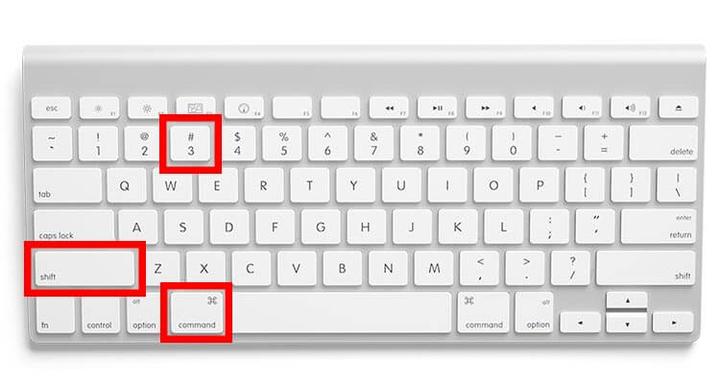
Tak, tak, doskonale słyszysz! Zrzuty ekranów to jedna z tych technologii, które mogą uratować cię w wielu sytuacjach. Zamiast zastanawiać się, jak wysłać znajomym interesującego mema, zastanów się, jak uwiecznić istotne informacje. Zrzuty ekranu, czyli tzw. screenshoty, przypominają genialne kameleony – zmieniają formy, stając się zapisem tego, co widzisz na swoim ekranie. Co najważniejsze, nie potrzebujesz przy tym żadnych specjalnych umiejętności ani nawet magicznej różdżki!
Jak to działa?
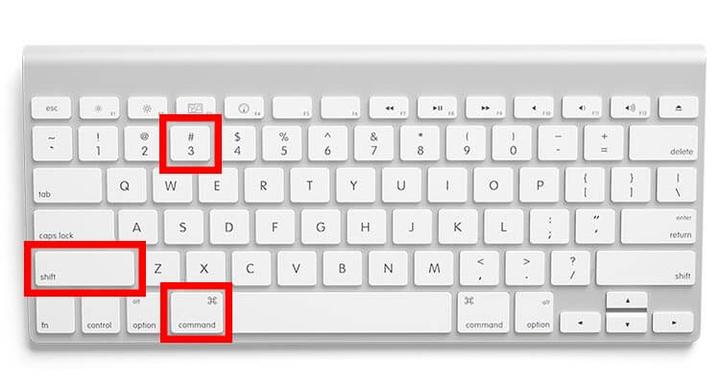
Spójrzmy teraz, jak w ogóle stworzyć takiego screena. Na szczęście to niezwykle prosta sprawa. W większości smartfonów z systemem Android wystarczy jednocześnie przytrzymać przycisk zasilania oraz przycisk zmniejszenia głośności. Działa to jak czarodziejska formuła – bum! Ekran miga, a ty dostajesz potwierdzenie w postaci dźwięku migawki. Taki proces jest na tyle prosty, że nawet twoja babcia, która wciąż nie wie, co to emoji, z pewnością sobie poradzi! A co z użytkownikami iPhone’a? Cóż, jak mówi popularne powiedzenie, zróżnicowanie to klucz – trzeba znać odpowiednią kombinację przycisków w zależności od modelu. W starszych wersjach wystarczy przycisk home oraz zasilania, natomiast w nowszych – zasilania i zwiększania głośności. Podsumowując, wszyscy mogą stać się mistrzami screenshotów!
Przewijane zrzuty ekranu, czyli magia na wyciągnięcie ręki
Nie ograniczaj się jednak tylko do zwykłego screenshotowania – przejdź o krok dalej! Wyobraź sobie, że możesz przechwycić nie tylko to, co widać na ekranie, ale także więcej. Przewijane zrzuty ekranu stają się twoim najlepszym przyjacielem, gdy chcesz zachować długie wątki rozmów czy całe strony internetowe. Wystarczy zrobić standardowego screena, a potem wybrać opcję „zarejestruj więcej danych”. To tak, jakbyś dodawał magię do zwykłej sztuczki! Pamiętaj jednak, że nie wszystkie aplikacje i strony internetowe na to pozwalają – w tej kwestii warto być czujnym, ponieważ nie wszędzie ta magia działa.
Na koniec pamiętaj, gdzie te cuda się zapisują! Zrzuty ekranu zazwyczaj trafiają do specjalnego folderu, którego nazwa mówi wszystko – „Zrzuty ekranu” lub „Screenshots”. Gdy już osiągniesz szczyty swojej screenshotowej kariery, wystarczy sięgnąć do galerii i podziwiać swoje dzieła. Teraz, gdy znasz wszystkie triki i skróty, możesz śmiało stawać się mistrzem w sztuce uchwytywania ekranu. Gotowy na przygodę? Akcja! 🎬
Najlepsze aplikacje do robienia zrzutów ekranu na smartfony
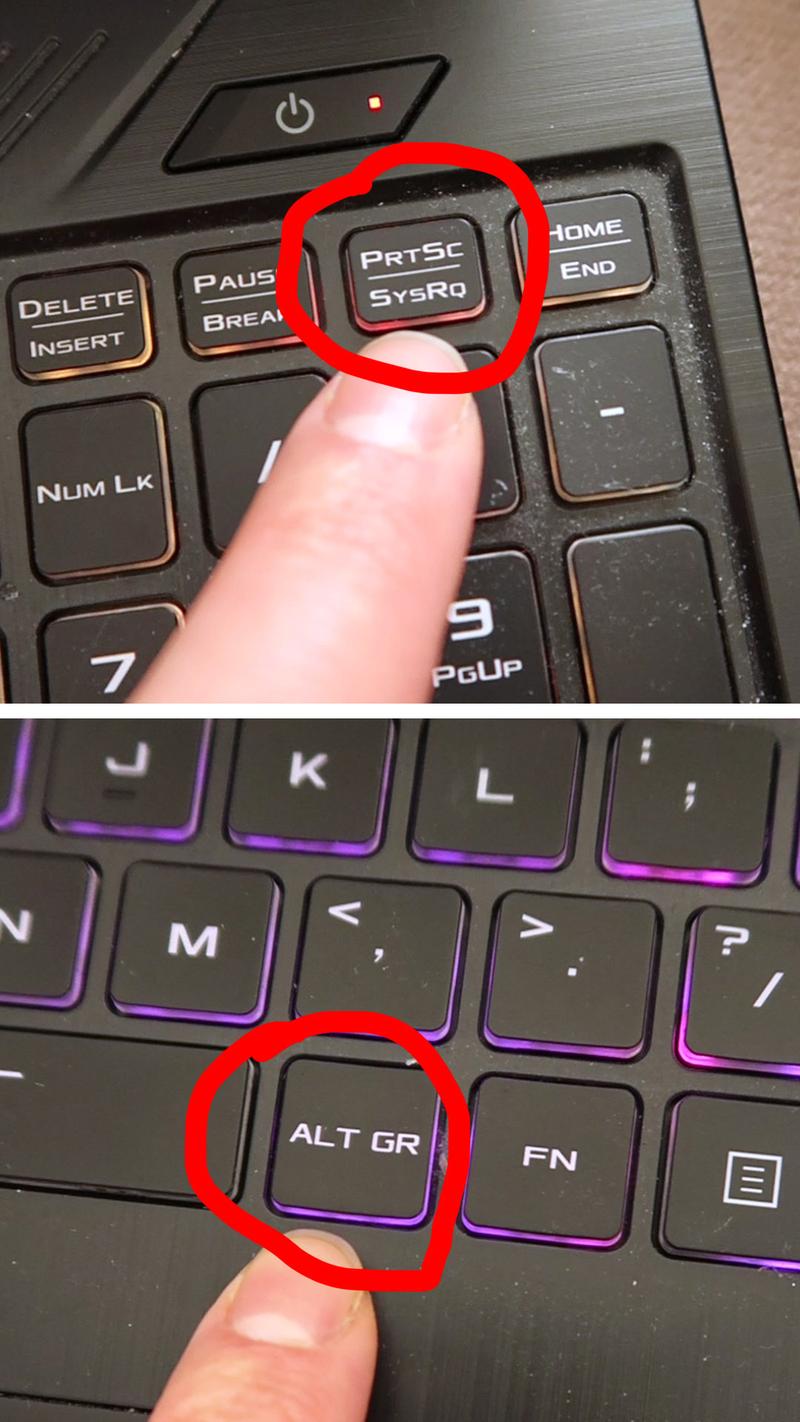
Zrzuty ekranu stanowią nie tylko przydatne narzędzie w codziennym życiu, lecz również doskonałą metodę uchwycenia ważnych chwil, memów czy przepisów kulinarnych, które z łatwością możemy zapomnieć. Żaden smartfon nie może obyć się bez tej funkcji, dlatego dziś przybliżymy Wam niektóre z najlepszych aplikacji do robienia zrzutów ekranu. Zaczniemy od podstaw, mówiąc o tym, jak wykonać zrzut ekranu na… no cóż, nie na zegarku, lecz na telefonie! Różnice w metodach wykonywania zrzutów zależą od marki urządzenia. Ogólnie uznaje się, że najpopularniejszą techniką jest przytrzymanie dwóch magicznych przycisków: zasilania oraz zmniejszenia głośności. Proste, prawda?
Różnorodność w metodach zrzutów ekranu
Pamiętajmy jednak o dostępnych wersjach smartfonów, ponieważ różnią się one sposobem wykonywania zrzutów ekranu. Jeśli posiadasz iPhone’a, zwróć uwagę, że technika tworzenia zrzutów ekranu różni się w zależności od modelu. Starsze urządzenia korzystają z przycisku Home, natomiast nowsze wymagają użycia przycisku zasilania oraz zwiększenia głośności. Możesz również wykonać zrzut ekranu za pomocą opcji AssistiveTouch, co zdecydowanie ułatwi życie osobom z małymi palcami, które czasami mają trudności z naciskaniem dwóch przycisków jednocześnie. W przypadku telefonów z Androidem, oprócz tradycyjnej metody z przyciskami, niektóre modele umożliwiają wykonanie zrzutu ekranu poprzez gesty lub specjalne skróty w panelu powiadomień. Zrób to na ekranie!
Na tropie najlepszych aplikacji do zrzutów ekranu
Jeśli szukasz czegoś, co oferuje więcej możliwości edycyjnych oraz funkcji niż standardowe robienie screena, warto zwrócić uwagę na kilka aplikacji. Oto kilka z nich, które mogą Cię zainteresować:
- Snagit – potężne narzędzie do robienia zrzutów ekranu i edycji zdjęć.
- AZ Screen Recorder – umożliwia nagrywanie ekranu w czasie rzeczywistym.
- Lightshot – prosty program do tworzenia zrzutów i ich edycji.
- Greenshot – idealny do robienia zrzutów ekranu i dodawania adnotacji.
Narzędzia takie jak „Snagit” czy „AZ Screen Recorder” to prawdziwe skarbnice możliwości do zrobienia zrzutów ekranu oraz nagrywania ekranu na telefonie. Może potrzebujesz nagrać niecodzienną akcję w grze lub stworzyć profesjonalnie wyglądający zrzut ekranu do tutoriala? Te aplikacje pozwalają na edycję, dodawanie tekstu, a nawet tworzenie animowanych GIF-ów! Jeśli natomiast wciąż pozostajesz w obozie „będę korzystać jak dotychczas”, nie martw się – prosta funkcja robienia zrzutów nadal pozostaje podstawowym narzędziem!
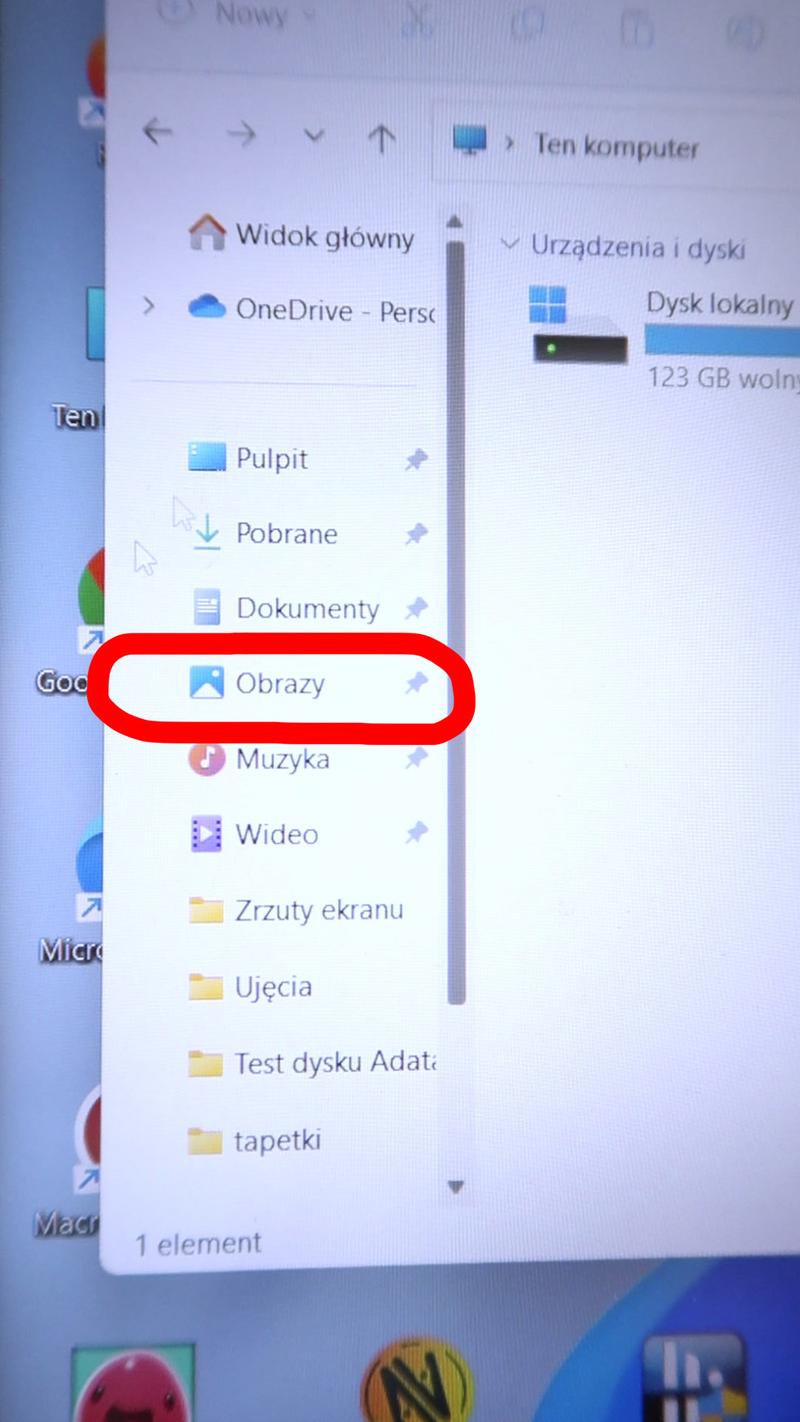
Podsumowując, niezależnie od tego, czy preferujesz proste metody, czy raczej bardziej zaawansowane opcje, zrzuty ekranu są niezwykle uniwersalne i mogą uratować każdy moment, który chcesz uchwycić. Dlatego śmiało sprawdź, które metody najlepiej pasują do Twojego stylu. Nie stresuj się, że coś umknie Twojej pamięci. Z telefonem w ręku, każdy moment jest na wyciągnięcie palca!
Jak edytować i udostępniać zrzuty ekranu?
Wszystko zaczyna się w momencie, gdy widzisz coś ciekawego na ekranie swojego telefonu i myślisz: „Muszę to mieć, np. ten kokosowy przepis, który odmieni moje życie”! Jak łatwo się domyślić, najlepszym sposobem na to jest wykonanie zrzutu ekranu – czyli „print screen”, jak mówią bardziej technologiczni znajomi. Na szczęście, sztuka robienia zrzutów ekranu okazuje się prosta jak budowa cepa. Wystarczy zazwyczaj przytrzymać jednocześnie przyciski zasilania oraz zmniejszania głośności. Jednak pamiętaj, że metody mogą się różnić w zależności od modelu telefonu, więc zanim przystąpisz do walki z przyciskami, upewnij się, które dokładnie należy nacisnąć!
Kiedy już uda ci się uchwycić ten ważny moment, pora na edytowanie! Po zrobieniu zrzutu ekranu, na większości urządzeń zauważysz miniaturkę, która umożliwia natychmiastową edycję. Możesz rysować, dodawać napisy lub przycinać obraz tak, aby wyeliminować zbędne detale. Pamiętaj, to nie tylko zrzut ekranu – to prawdziwe dzieło sztuki na twoim telefonie! Po zakończeniu edytowania, nie zapomnij zapisać go w odpowiednim folderze. Na telefonach z systemem Android najczęściej znajdziesz go w „Screenshots”, natomiast na iPhone w „Zrzuty ekranu”. Smutek, że nie wiesz, gdzie to dokładnie leży? Spokojnie, nie musisz być Sherlockiem Holmesem, aby to znaleźć.
Jak udostępnić zrzuty ekranu?
Udostępnianie zrzutów ekranu przypomina zabawę w publiczną galerię sztuki! Jeśli pragniesz pochwalić się swoim dziećmi, wystarczy, że znajdziesz zapisany zrzut w galerii zdjęć i wybierzesz opcję udostępnij. Niezależnie od tego, czy chcesz wysłać go przez Messengera, e-mail, czy wrzucić na social media, dostępne opcje pojawią się na tacy, jak na przyjęciu u promienistego króla! A co, jeśli czujesz się jak antyspolegliwy dinozaur i technologia przeraża cię? W takim przypadku skorzystaj z niezawodnej zasady: przytrzymaj miniaturę zrzutu ekranu i przeciągnij ją do aplikacji, w której chcesz się nią podzielić. Efekt będzie jak z magii!
Podsumowując, zrzuty ekranu stanowią doskonałe narzędzie do dokumentowania, dzielenia się i kreatywnego wyrażania siebie w wirtualnym świecie! Czasami warto przypomnieć sobie, że nie istnieją głupie pytania, są tylko głupie screeny, które możesz nadal edytować. A więc, do dzieła! Twój telefon to nie tylko urządzenie, lecz prawdziwy przyjaciel, który pomoże ci zapamiętać najlepsze chwile w codziennym zgiełku. Dzięki odpowiednim zrzutom ekranu, żadna chwila nie umknie ci już bez śladu!
Odkryj różnice między systemami Android i iOS w tworzeniu zrzutów ekranu
Gdy zastanawiamy się nad robieniem zrzutów ekranu, często stajemy przed dylematem: Android czy iOS? Dodatkowe informacje znajdziesz na https://programfiles.pl/jak-skutecznie-zrobic-zrzut-ekranu-na-laptopie-lenovo-poradnik-krok-po-kroku/. Oba systemy prezentują unikatowe podejście do tej prozaicznej czynności, a czasami łatwo pogubić się w gąszczu przycisków. W przypadku systemu Android najczęściej wystarczy jednocześnie przytrzymać przycisk zasilania oraz regulacji głośności, a po kilku sekundach nasz ekran zamieni się w paczkę danych graficznych. To wydaje się proste, prawda? Jednak warto pamiętać, że nie wszystkie modele działają na tej samej zasadzie! Na przykład, na niektórych urządzeniach marki Xiaomi możemy skorzystać także z gestu, przesuwając trzema palcami w dół. Jak w prawdziwej grze strategicznej – co producent, to inny zestaw sposobów!
W iPhonach sytuacja wygląda nieco inaczej. W urządzeniach wyposażonych w przycisk Home należy jednocześnie ścisnąć ten przycisk razem z przyciskiem zasilania. Natomiast w nowszych modelach, które nie posiadają guzika, wystarczy użyć kombinacji przycisku bocznego i przycisku zwiększania głośności. Co więcej, Apple chwali się swoim graficznym sznytem – po wykonaniu screena, błyskawicznie w lewym dolnym rogu pojawia się miniaturka, co umożliwia szybkie edytowanie czy udostępnianie. Nie można też pominąć faktu, że tekstura ich interfejsu potrafi zachwycać – to trochę jak na gali filmowej, gdzie każdy zwraca uwagę!
Funkcje zrzutów ekranu w obu systemach
Różnice nie ograniczają się jedynie do samego procesu wykonywania zrzutów. Android często oferuje więcej zaawansowanych opcji, takich jak możliwość tworzenia przewijanych zrzutów ekranu – doskonałe rozwiązanie przy długich artykułach czy memach. Wystarczy przechwycić ekran, a następnie kliknąć „zarejestruj więcej”, aby uzyskać pełną treść zgromadzoną na jednej stronie. Z kolei w iOS nie znajdziemy podobnej opcji, lecz możemy dodawać oznaczenia i notatki do zrzutów, co bywa przydatne, gdy chcemy coś komuś wytłumaczyć.
- Android oferuje możliwość tworzenia przewijanych zrzutów ekranu.
- W Androidzie zrzuty zapisywane są w folderze „Screenshots”.
- W iOS można dodawać oznaczenia i notatki do zrzutów ekranów.
- W iPhonie zrzuty ekranów są przechowywane w osobnym albumie w aplikacji Zdjęcia.
Na koniec, nie sposób zapomnieć o lokalizacji zapisów! W systemie Android zrzuty ekranów zazwyczaj lądują w folderze „Screenshots” lub „Zrzuty ekranu”, natomiast w iPhonie znajdziemy je w osobnym albumie „Zrzuty ekranu” w aplikacji Zdjęcia. Niezależnie od używanego systemu, zrzuty ekranu z pewnością ułatwiają nam życie, a ich robienie okazuje się prostsze niż zapamiętanie, w którym folderze przechowujemy zdjęcia z wakacji. Gotowi na kolejne screena?
| Cecha | Android | iOS |
|---|---|---|
| Metoda robienia zrzutu ekranu | Przytrzymaj przycisk zasilania oraz regulacji głośności | Przytrzymaj przycisk Home oraz przycisk zasilania (w starszych modelach) lub przycisk boczny i przycisk zwiększania głośności (w nowszych modelach) |
| Alternatywna metoda | Gest przesuwania trzema palcami w dół (na niektórych modelach, np. Xiaomi) | Brak |
| Miniaturka po zrzucie ekranu | Nie | Tak, pojawia się w lewym dolnym rogu |
| Zaawansowane opcje | Możliwość tworzenia przewijanych zrzutów ekranu | Dodawanie oznaczeń i notatek |
| Lokalizacja zapisów | Folder „Screenshots” lub „Zrzuty ekranu” | Osobny album „Zrzuty ekranu” w aplikacji Zdjęcia |
Czy wiesz, że w niektórych modelach urządzeń z Androidem możesz również wykonać zrzut ekranu, używając specjalnych gestów? Na przykład, w telefonach Samsung wystarczy przesunąć dłonią wzdłuż ekranu, aby uchwycić zrzut, co jest wygodną alternatywą dla tradycyjnych przycisków!
Źródła:
- https://www.plushbezlimitu.pl/blog/poradniki/jak-zrobic-screenshot-na-telefonie
- https://www.samsung.com/pl/support/mobile-devices/jak-wykonac-zrzut-ekranu-przy-uzyciu-twojego-smartfona-galaxy/
- https://geekweek.interia.pl/mobile/news-zrzut-ekranu-telefonu-w-3-sekundy-szybkie-i-proste-triki,nId,7777229
- https://www.sony.pl/electronics/support/articles/00276629
- https://mobilevikings.pl/pl/blog/nagrywanie-ekranu-na-androidzie-jak-zrobic-zrzut-ekranu-i-nagrac-wideo/
- https://3mk.pl/blog/jak-zrobic-zrzut-ekranu-kompletny-poradnik.html
- https://mi-home.pl/blogs/porady-tutoriale/jak-zrobic-zrzut-ekranu-w-telefonie-xiaomi
- https://support.apple.com/pl-pl/102616



