
 Dorota Strachowiak
Nagrywanie ekranu na Windows umożliwia pokazanie światu, co dzieje się na Twoim komputerze. W przeciwieństwie do tradycyjnego nagrywania wideo z kamery, możesz to zrobić prosto i bez zbędnych ceregieli. Jeżeli kiedykolwiek marzyłeś o tym, by pokazać znajomemu, jak pokonać upiornego bossa w grze lub stworzyć zabawny poradnik, trafiłeś idealnie! System operacyjny Windows oferuje wbudowane narzędzia, które sprawiają, że nagrywanie ekranu staje się tak proste, jak zrobienie kawy – uwierz mi, nawet dla tych, którzy uważają, że technologia to niewiadoma.
- Nagrywanie ekranu na Windows jest ułatwione dzięki wbudowanym narzędziom, jak Tryb Gry i Xbox Game Bar.
- Aby rozpocząć nagrywanie, wystarczy użyć kombinacji klawiszy Win+G lub Win+Alt+R.
- Na macOS można nagrywać ekran za pomocą skrótu Shift + Command + 5, co daje różne opcje nagrania.
- Nagrywanie ekranu nie wymaga dodatkowych aplikacji, co upraszcza proces i oszczędza miejsce na dysku.
- Jednak wbudowane narzędzia mają swoje ograniczenia, takie jak brak możliwości nagrywania całego pulpitu lub niektórych aplikacji.
- Nagrania ekranu mogą być wykorzystywane w edukacji, do dokumentowania awarii technicznych, tworzenia tutoriali czy udostępniania rozgrywek gier.
- Podczas nagrywania warto pamiętać o jakości dźwięku, włączając mikrofon.
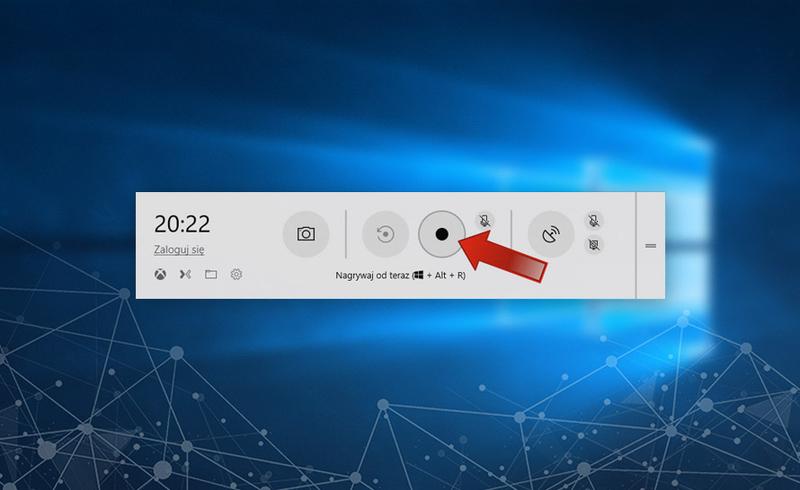
Na początek musisz upewnić się, że Tryb Gry oraz Xbox Game Bar są włączone. Nie przejmuj się, to nie jest żaden tajemniczy kod! Wystarczy, że przejdziesz do Ustawień, a następnie do zakładki Granie, aby włączyć oba suwakowe zdobycze nowoczesnej technologii. Rozpoczniemy naszą misję od kombinacji klawiszy Win+G, która otworzy Xbox Game Bar, dając Ci kontrolę nad nagrywaniem. Dodatkowo, jeśli preferujesz skróty, znajdziesz też przycisk do nagrywania – wystarczy klikać Win+Alt+R, aby zarejestrować swoją świetną grę lub tutorial.
Jak Ustawić Świetne Nagranie
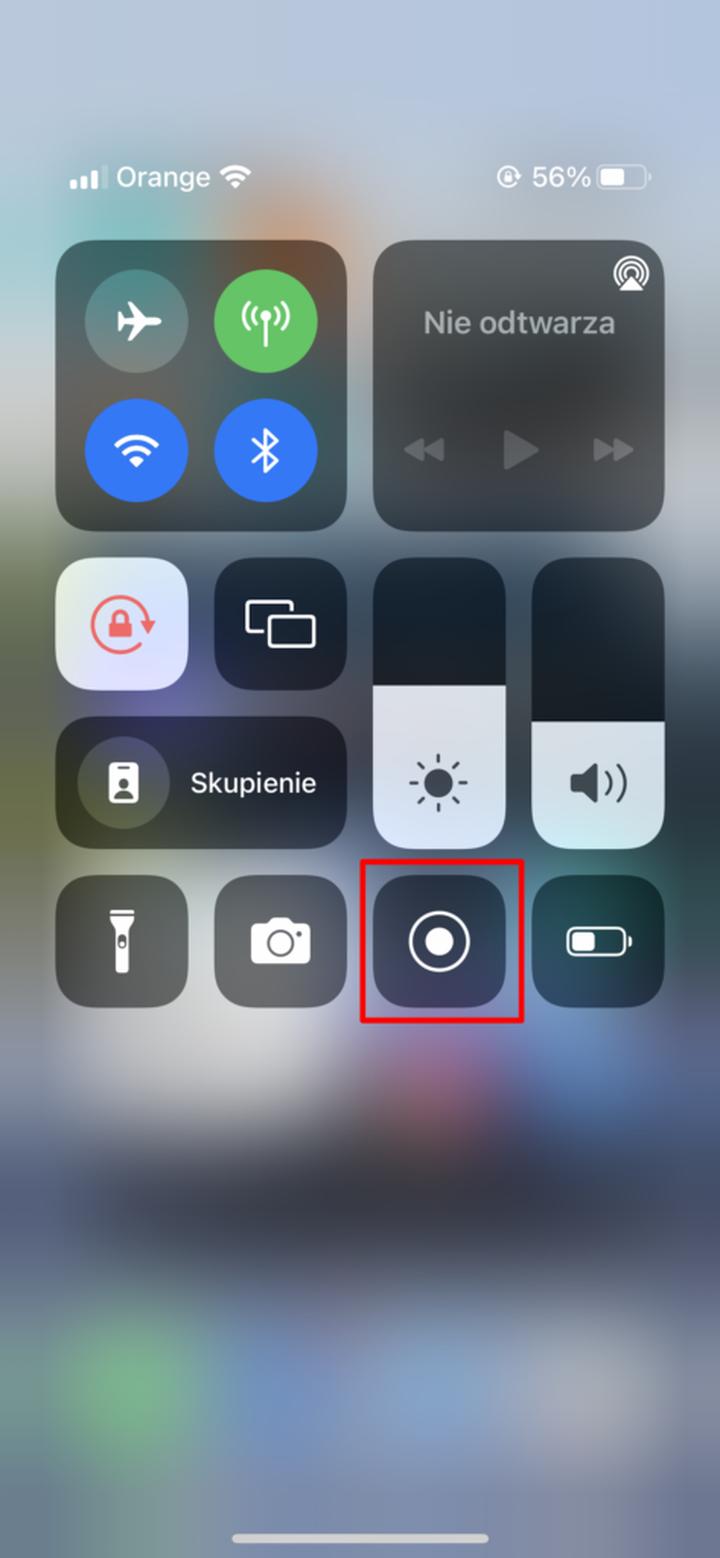
Gdy już otworzysz dodatkowy panel Xbox Game Bar, przed Tobą pojawią się różne ikony. Wyszukaj tę, która wygląda jak małe kółeczko (tak, to ta odpowiedzialna za nagrywanie) i naciśnij „Rozpocznij nagrywanie”. Pamiętaj jednak, że Game Bar nie nagra wszystkiego, co dzieje się na pulpicie lub w eksploratorze plików – nawet technologia ma swoje ograniczenia! Kiedy skończysz kręcić swoje arcydzieło, wystarczy kliknąć przycisk zatrzymania, a następnie przeszukać folder „Wideo” w lokalizacji „Przechwycone”, gdzie znajdziesz swoje nagranie.
Nie zapominaj, że nagrywanie ekranu to nie wszystko – dźwięk również odgrywa kluczową rolę! Włącz mikrofon podczas nagrywania, korzystając ze skrótu Win+Alt+M, aby uzyskać doskonałej jakości dźwięk. Nie chcesz przecież, aby Twoje fantastyczne wideo było ciche jak myszki! Po zakończeniu nagrania sprawdź, czy wszystko poszło zgodnie z planem. A jeśli masz ochotę podzielić się swoimi dokonaniami z przyjaciółmi, wrzuć plik tam, gdzie tylko zechcesz – na przykład na chmurę! Teraz nagrywanie ekranu nie mogło być łatwiejsze!
Nagrywanie ekranu w macOS: Prosta metoda bez dodatkowych programów
Nagrywanie ekranu w macOS to sztuka, którą każdy może opanować, nawet osoby, które nie rozróżniają myszki od gryzonia. W dzisiejszych czasach, gdy internet i telefoniczne instrukcje obsługi są na wyciągnięcie ręki, warto poznać kilka prostopadłych kroków, by zaprezentować światu, co dzieje się na naszym komputerze. Co najlepsze, nie potrzebujesz żadnych dodatkowych programów! Wystarczy schować wszelkie wątpliwości, przytulić klawiaturę i zabrać się za nagrywanie!
Rozpoczęcie drogi do mistrzostwa w nagrywaniu w macOS polega na wykorzystaniu genialnego skrótu, który z pewnością przykuje Twoją uwagę: Shift + Command + 5. Prosto, prawda? Po naciśnięciu tego skrótu na ekranie wyświetli się pasek narzędzi, który otworzy przed Tobą wiele możliwości, zarówno nagranie całego ekranu, jak i wybranego obszaru. Dodatkowo, możesz zadecydować, czy chcesz uchwycić dźwięk, ponieważ komentarze w tle bywają nieocenione, zwłaszcza w przypadku pomyłek, których lepiej nie pokazywać na żywo!
Jak zacząć nagrywanie ekranu w macOS?
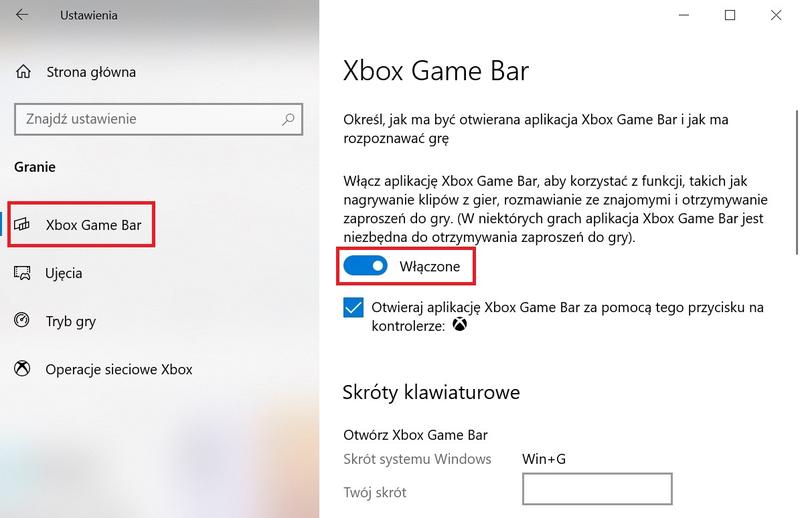
Rozpoczęcie nagrywania okazuje się tak proste, jak zamówienie pizzy z dostawą. Wystarczy jedno kliknięcie na odpowiednią ikonę w pasku narzędzi, a Twoja komputerowa przygoda zostaje uwieczniona! Gdy wszystko będzie gotowe, wystarczy zatrzymać nagranie, klikając na ikonę w menu. Domyślnie Twoje dzieło trafi na biurko, ale z łatwością możesz zmienić lokalizację zapisu na coś bardziej ekskluzywnego, jak foldery z dokumentami – w końcu niektóre nagrania zasługują na specjalne traktowanie!
Na koniec warto wspomnieć, że każdą przeszkodę można pokonać z odrobiną humoru i cierpliwości. Czasami wątpliwości dotyczące działania systemu mogą wynikać z… uśpionych opcji w ustawieniach. Dlatego warto sprawdzić te opcje, a być może odkryjesz, że masz do dyspozycji szereg funkcji edytorskich, które mogą nadać Twoim nagraniom szczyptę magii!
Oto kilka funkcji edytorskich, które możesz znaleźć w systemie:
- Dodawanie tekstu do nagrań
- Możliwość przycinania niechcianych fragmentów
- Obraz w obrazie dla lepszej prezentacji
- Zastosowanie efektów przejścia między scenami
Nagrywanie ekranu w macOS to lekka i przyjemna czynność, która potrafi przynieść wiele radości zarówno Tobie, jak i Twoim odbiorcom!
Zalety i wady nagrywania ekranu bez aplikacji
W dzisiejszym cyfrowym świecie umiejętność nagrywania ekranu wyjątkowo przydaje się w wielu sytuacjach. Wyobraź sobie, że pragniesz pokazać znajomemu, jak wrzucić kotlet do piekarnika. Zamiast tłumaczyć to przez telefon, nagrywasz cały proces na komputerze. Brzmi świetnie, prawda? Co najważniejsze, nie potrzebujesz do tego żadnych dodatkowych aplikacji! Wbudowana funkcja nagrywania w systemach Windows 10 i 11 sprawia, że cała magia odbywa się w zaledwie kilka kliknięć. Prosta sprawa: wystarczy nacisnąć Win + G i już możesz działać! Jednak, jak każda ciekawa rzecz, ma to zarówno swoje jasne, jak i ciemne strony.
Przede wszystkim jedną z największych zalet nagrywania ekranu bez aplikacji jest to, że możesz uniknąć zaśmiecania swojego komputera kolejnymi programami, które po użyciu wylądowałyby w koszu. Podstawowe funkcje wbudowane w systemie pozwalają zaoszczędzić czas oraz miejsce na dysku. Co więcej, każdą ważną operację, na przykład nagranie twoich gamingowych wyczynów, wykonasz przez włączenie Trybu Gry i Xbox Game Bar. To rozwiązanie jest bezceremonialne i nie wymaga zbędnych pytań podczas instalacji! Jeśli akurat nie jesteś zapalonym graczem, nie przejmuj się – ta funkcja działa również znakomicie w przypadku zwykłych zadań, takich jak pokazywanie slajdów czy prowadzenie tutoriali.
Ograniczenia nagrywania ekranu bez aplikacji
Niemniej jednak, jak to zazwyczaj bywa w życiu, równocześnie z zaletami przychodzą także wady. Z całą pewnością największym minusem nagrywania ekranu bez aplikacji jest ograniczona możliwość nagrywania – Xbox Game Bar czy Tryb Gry nie uchwycą całego pulpitu ani nie pokażą, co dzieje się na komputerze podczas przeglądania niektórych aplikacji. To może być frustrujące, zwłaszcza jeśli planowałeś stworzyć epicki tutorial. Na przykład, nie uda Ci się uchwycić wszystkiego, co dzieje się w Windows Explorerze lub w aplikacjach ochrony prywatności. Dlatego jeśli jesteś miłośnikiem bardziej kompleksowych nagrań, warto rozważyć lepsze oprogramowanie, które oferuje pełną kontrolę nad tym, co chcesz uchwycić.
Na zakończenie nie możemy zapominać o kwestiach jakości. Wbudowane narzędzia nagrywające mogą nie oferować najbardziej zaawansowanych opcji edytorskich, przez co po skończonym nagraniu możesz zastanawiać się, dlaczego Twój filmik przypomina dzieło Picassa – lekko pokręcone i niezrozumiałe. Ostatecznie nagrywanie ekranu bez aplikacji to jak szybka przekąska – może działa, ale gdybyś poświęcił chwilę na znalezienie aplikacji, która zapewni lepszą jakość, mogłoby być znacznie lepiej. Podsumowując, korzystanie z wbudowanego nagrywania to doskonały wybór dla początkujących twórców, jednak dla ambitnych artystów – warto pomyśleć o opcjach z większą funkcjonalnością!
Kreatywne zastosowania nagranego ekranu w pracy i edukacji
Nagrywanie ekranu stanowi prawdziwą perełkę w nowoczesnym rzemiośle pracy i edukacji. Dzięki temu narzędziu nie tylko możemy zademonstrować, jak coś działa, ale również efektywnie przekazujemy wiedzę, unikając zbędnych labiryntów słów. Oczywiście, nie każdy z nas posiada talent do nauczania, jednak wideo z serii „jak zrobić to i tamto” naprawdę potrafi pomóc. Weźmy na przykład nauczyciela, który przygotowuje materiał, aby w zrozumiały sposób pokazać uczniom, jak korzystać z nowego programu komputerowego; w ten sposób niewątpliwie podniesie swoje notowania w rankingu „belfra roku”. Musi tylko upewnić się, że jego uczniowie nie będą zbyt zaaferowani grą w Tetrisa podczas lekcji!
Czyż nie każdy z nas ma w sobie odrobinę artysty – zarówno w pracy, jak i w edukacji? Stworzenie krótkiego poradnika wideo to doskonały sposób na wyrażenie siebie i zainspirowanie innych. Wyobraź sobie nauczyciela, który otrzymuje prośby od uczniów o pomoc w rozwiązaniu zadania domowego. Zamiast odpowiadać na setki e-maili, postanawia stworzyć nagranie, które krok po kroku wyjaśnia każdy szczegół. Pamiętaj jednak, żeby nie wcisnąć przycisku „nagrywania” w momencie, kiedy słońce wpada prosto w okno, rzucając całe Twoje materialne nieprzygotowanie na ekran!
Jak skutecznie wykorzystać nagrania ekranowe w nauczaniu i pracy?
Czy zdajesz sobie sprawę, że nagrywanie ekranu może być również niezwykle pomocne w zgłaszaniu błędów technicznych? Jeśli napotkasz jakąś dziwną awarię w oprogramowaniu, wystarczy, że nagramy swój ekran, a następnie wyślemy to nagranie dostawcy wsparcia technicznego. W ten sposób oszczędzamy czas, zarówno dla siebie, jak i dla zespołu wsparcia, który szybko zrozumie problem. A jeśli jesteś zapalonym graczem, możesz nagrać swoje fantastyczne zagrania i wrzucić je na media społecznościowe. Takie podejście nie tylko zaimponuje znajomym, ale także pomoże rozkręcić Twoje konto na TikToku, a może i na YouTube, gdzie czeka na Ciebie armia wielbicieli!
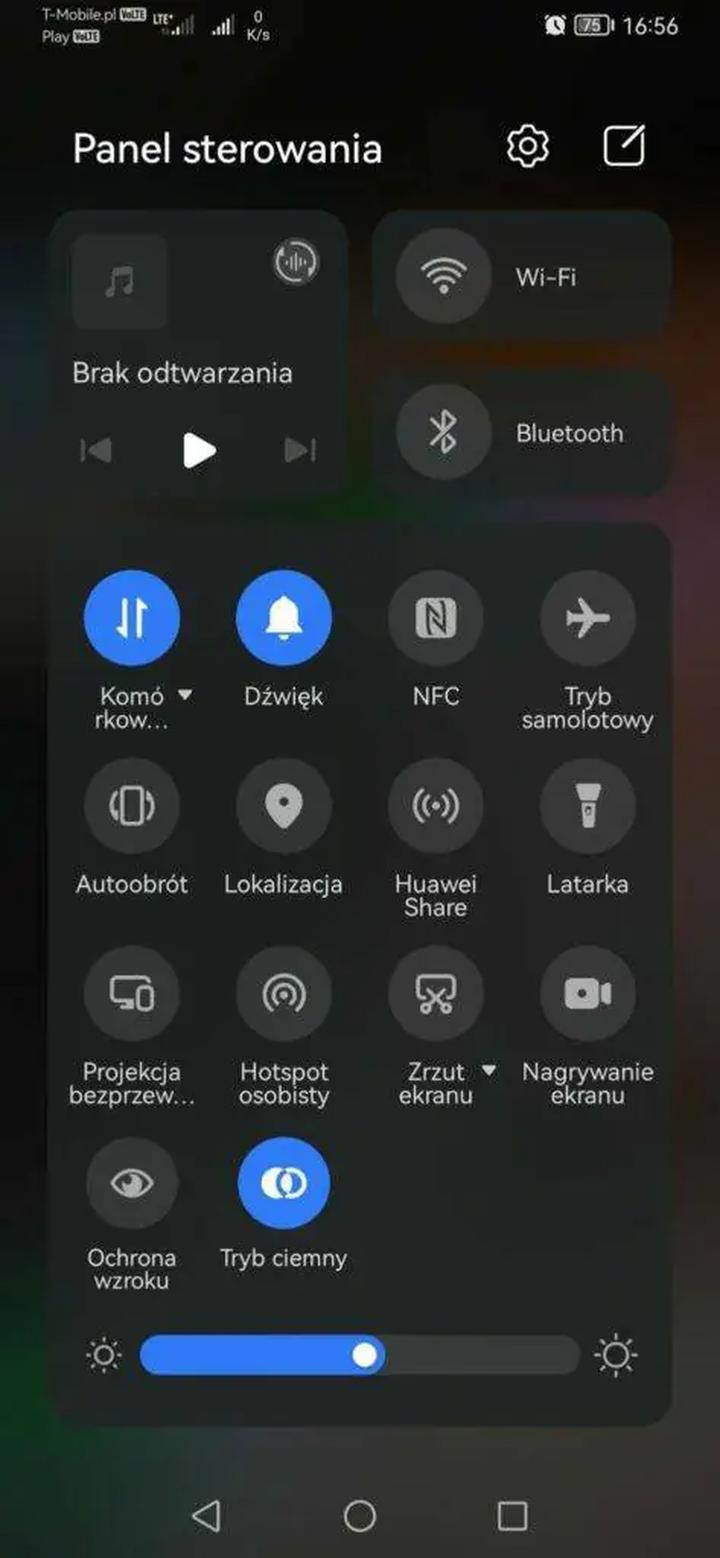
Na koniec, nie można zapominać o zabawie! Nagrania ekranu to świetny sposób na udokumentowanie wspólnych działań z zespołem, tworzenie tutoriali do różnych aplikacji, czy po prostu dzielenie się codziennymi zmaganiami na ekranie. Wyobraź sobie, że nagrywasz swoje zmagania z trudną aplikacją, dodając przy tym głosowe komentarze! Użytkownicy będą się śmiać, ucząc się na Twoich potknięciach. Pamiętaj, aby nie brać wszystkiego zbyt poważnie – w końcu, kto nie popełnia błędów, ten nie przeżywa prawdziwych przygód!
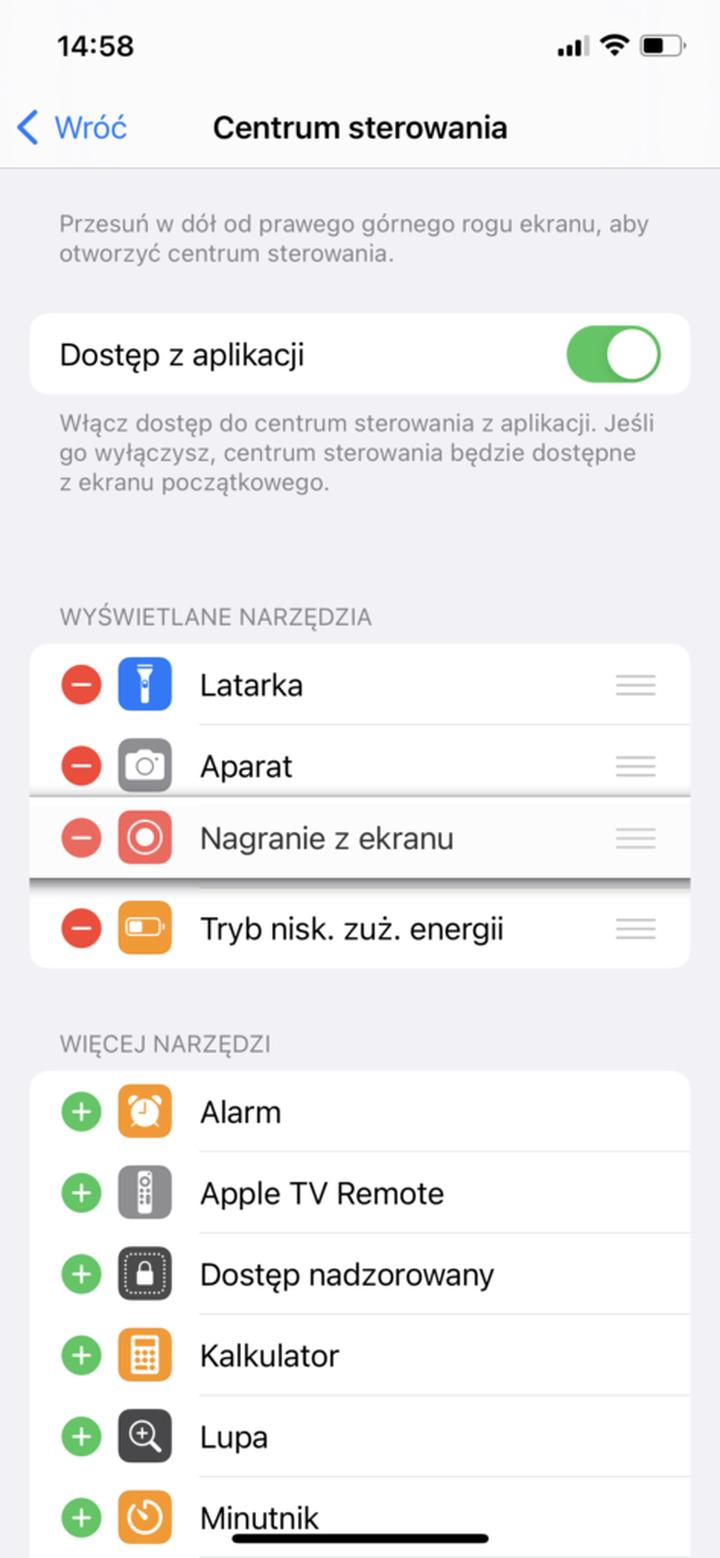
Poniżej przedstawiam kilka sytuacji, w których nagrywanie ekranu może być szczególnie przydatne:
- Dokumentowanie awarii technicznych dla zespołu wsparcia.
- Tworzenie tutoriali do aplikacji dla uczniów lub współpracowników.
- Udostępnianie rozgrywek gier wideo w mediach społecznościowych.
- Rejestrowanie zdalnych spotkań lub warsztatów.
| Użycie nagrania ekranu | Opis |
|---|---|
| Dokumentowanie awarii technicznych | Nagranie ekranu pomaga w zgłaszaniu problemów technicznych do zespołu wsparcia. |
| Tworzenie tutoriali do aplikacji | Pomoc w nauczaniu uczniów lub współpracowników poprzez szczegółowe instrukcje wideo. |
| Udostępnianie rozgrywek gier wideo | Nagrania z rozgrywek można publikować w mediach społecznościowych. |
| Rejestrowanie zdalnych spotkań lub warsztatów | Dokumentacja przebiegu spotkań odbywających się online. |
Czy wiesz, że nagrania ekranu mogą być używane do tworzenia interaktywnych quizów lub testów? Możesz nagrać prezentację i zadać uczestnikom pytania związane z przedstawionym materiałem, co sprawi, że nauka stanie się bardziej angażująca i interaktywna!
Źródła:
- https://www.benchmark.pl/testy_i_recenzje/nagrywanie-ekranu-jak-to-zrobic.html
- https://3mk.pl/blog/jak-nagrac-ekran-na-komputerze-windows-i-macbook-krok-po-kroku.html
- https://pomoc.home.pl/baza-wiedzy/jak-nagrac-ekran-w-windows-10
- https://techlord.pl/jak-nagrac-ekran-w-windows-11-n-417.html
- https://www.malwarebytes.com/pl/cybersecurity/windows/how-to-screen-record-on-windows
- https://support.microsoft.com/pl-pl/topic/how-to-make-a-screen-recording-8797f456-7edd-4176-b525-28b954ff5e4d
Pytania i odpowiedzi
Jakie wbudowane narzędzia w systemie Windows umożliwiają nagrywanie ekranu?
W systemie Windows możesz skorzystać z Trybu Gry oraz Xbox Game Bar, które pozwalają na proste nagrywanie ekranu. Wystarczy użyć kombinacji klawiszy Win+G, aby otworzyć Xbox Game Bar i rozpocząć nagranie.
Jak można zacząć nagrywanie ekranu w macOS bez dodatkowych programów?
Aby nagrać ekran w macOS, należy użyć skrótu klawiszowego Shift + Command + 5, co otworzy pasek narzędzi do nagrywania. Możesz wybrać, czy chcesz nagrać cały ekran, czy tylko jego część, oraz zdecydować o uchwyceniu dźwięku.
Jakie są zalety nagrywania ekranu bez aplikacji?
Jedną z głównych zalet nagrywania ekranu bez dodatkowych aplikacji jest oszczędność miejsca na dysku, ponieważ nie musisz instalować zbędnych programów. Umożliwia to także szybkie i łatwe nagrywanie bez skomplikowanej konfiguracji.
Jakie są ograniczenia nagrywania ekranu za pomocą Xbox Game Bar?
Xbox Game Bar ma ograniczenia, ponieważ nie nagra wszystkiego, co dzieje się na pulpicie ani w niektórych aplikacjach, jak Windows Explorer. Może to być frustrujące, jeśli potrzebujesz nagrać kompletny materiał do tutorialu.
W jaki sposób nagrania ekranu mogą być pomocne w edukacji lub pracy?
Nagrania ekranu pozwalają na efektywne prezentowanie materiałów, co ułatwia zrozumienie różnych zadań. Mogą być używane do tworzenia tutoriali, dokumentowania problemów technicznych czy dzielenia się rozgrywkami gier wideo.



