Dorota Strachowiak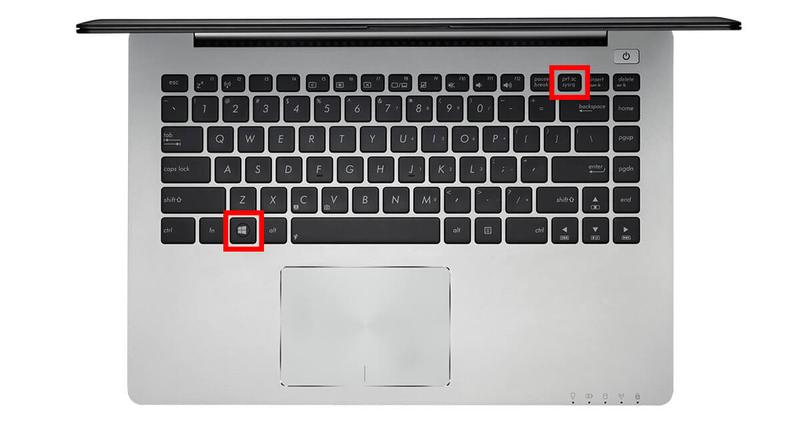
Tworzenie zrzutów ekranu w systemie Windows 10 to prawdziwa sztuka, którą każdy komputerowy artysta powinien opanować. Bez względu na to, czy chcesz uchwycić coś istotnego, na przykład zabawny mem z internetu, czy istotne informacje z dokumentu – klawisz Print Screen z pewnością stanie się twoim najlepszym przyjacielem. Po naciśnięciu tego klawisza może wydawać się, że nic się nie dzieje, ale nie daj się zwieść – zdjęcie twojego ekranu ląduje w schowku! Następnie wystarczy otworzyć Painta lub Worda i użyć kombinacji Ctrl + V, aby tam wkleić swój mały skarb.
- Wykonywanie zrzutów ekranu w Windows 10 jest proste dzięki klawiszowi Print Screen.
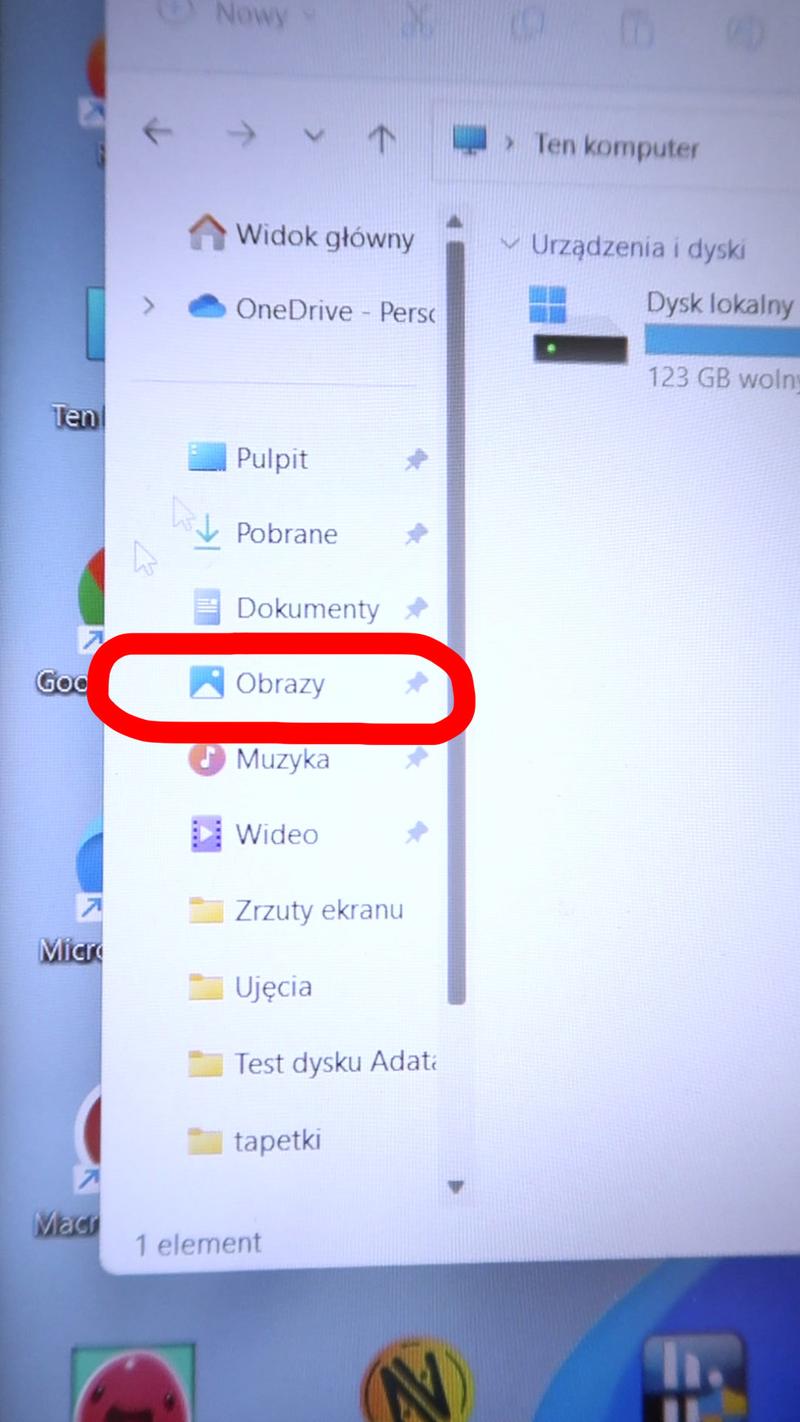
- Kombinacja Windows + Print Screen automatycznie zapisuje zrzut w folderze Obrazy > Zrzuty ekranów.
- Aby uchwycić tylko aktywne okno, użyj kombinacji Alt + Print Screen.
- Snipping Tool to narzędzie do edytowania zrzutów, które pozwala na zaznaczanie obszarów i dodawanie notatek.
- Alternatywne programy, jak Movavi Screen Recorder czy Ashampoo Snap, oferują zaawansowane opcje edycji zrzutów ekranowych.
- Możliwość zapisywania zrzutów w formacie JPEG ułatwia dzielenie się i oszczędza miejsce na dysku.
- Kombinacja Win + Shift + S aktywuje Narzędzie Wycinanie, co pozwala na swobodną edycję i komentarze.
Pro Tip: Zautomatyzuj swoje zrzuty!
Jeśli nie zamierzasz powtarzać tej operacji co chwilę, rozważ użycie kombinacji klawiszy Windows + Print Screen. Ta magiczna formuła sprawi, że system Windows automatycznie zapisze twój zrzut ekranu jako plik w folderze Obrazy > Zrzuty ekranów. A może chcesz wykonać zrzut tylko jednego aktywnego okna? Wystarczy, że naciśniesz Alt + PrtSc, a wszystkie inne aplikacje znikną z twojego pola widzenia! Czysta magia, prawda?
Oczywiście, wielu użytkowników nie ogranicza się tylko do wykonywania zrzutów ekranu, lecz także do ich edytowania. W takim przypadku warto skorzystać z narzędzi, takich jak Snipping Tool, które umożliwiają zaznaczenie konkretnego obszaru ekranu oraz wprowadzenie poprawek, takich jak notatki czy rysunki. Użytkownicy systemu Windows 11 mogą być zadowoleni, ponieważ w beta wersji klawisz Print Screen automatycznie otwiera to narzędzie. Jednak nie martw się, jeżeli coś się zmienia, zawsze możesz powrócić do wcześniejszych ustawień!
Pamiętaj, że robienie zrzutów ekranu to nie tylko kwestia chwili, ale także techniki! Każdy z nas ma swoje ulubione triki – zarówno w schowku, jak i w folderach. Warto poeksperymentować z wszystkimi dostępnymi opcjami, ponieważ może się okazać, że odkryjesz własny sposób na zrzuty, który będzie szybszy, niż się tego spodziewasz! Zatem do dzieła! Ekrany czekają na uwiecznienie! 🎉
Narzędzia do edytowania zrzutów ekranowych w systemie Windows 10
W świecie Windows 10 zrzuty ekranowe funkcjonują jak magiczne skarby, które można odnaleźć po naciśnięciu jednego guzika. Klawisz Print Screen otwiera bramy krainy zrzutów, jednak czasami zdarza się, że wszystko w tej krainie działa w sposób, który może wywołać stres. Po wykonaniu zrzutu często pojawia się problem z jego lokalizacją – schowek zazwyczaj przechowuje wiele wspomnień, jednak niekoniecznie w formie plików. W takich sytuacjach warto mieć pod ręką dobry program do edytowania, aby pokazać swój talent w robieniu zrzutów. Róbmy to z humorem!
Bez wątpienia, aby naprawdę wykorzystać potencjał naszych zrzutów, warto skorzystać z narzędzi, które wyciągną z nich to, co najlepsze. Wśród nich znajdują się takie cuda jak Snipping Tool, które umożliwia precyzyjne przycięcie tego, co chcemy – to genialne rozwiązanie, gdy na ekranie otwarte są większe ilości aplikacji, a my pragniemy skoncentrować uwagę na jednym elemencie. Życie zrzutowe z pewnością nie jest nudne! Mamy możliwość dodawania notatek, strzałek i innych elementów, które uczynią nasze zrzuty bardziej zrozumiałymi. Teraz nawet nasz zrzut ekranu może mówić „cześć!” i opowiadać swoją historię!
Jak sprawić, by zrzuty ekranowe były jeszcze lepsze?
Nie zapominajmy o znakomitych alternatywach! Programy takie jak Movavi Screen Recorder czy Ashampoo Snap otwierają przed nami całkowicie nowe możliwości! Pozwalają nie tylko na tworzenie zrzutów, ale również na ich edytowanie na poziomie, który zadowoli prawdziwego artystę. Oprócz standardowego przycinania, oferują opcje dodawania zaawansowanych grafik, numeracji i naklejek – prawdziwy festiwal kreatywności! Osoby tworzące tutoriale i poradniki z pewnością docenią to, co te narzędzia mogą zaoferować. Dzięki nim nasze zrzuty ekranowe zyskają blask i staną się prawdziwymi dziełami sztuki!
Oto niektóre z funkcji, które oferują te programy:
- Tworzenie zrzutów w wysokiej rozdzielczości.
- Możliwość nagrywania ekranu w czasie rzeczywistym.
- Dodawanie efektów wizualnych i naklejek.
- Prosta i intuicyjna obsługa.
- Możliwość eksportowania w różnych formatach plików.
Na koniec, nie można zapominać o znakomitej opcji przechwytywania aktywnego okna przy użyciu kombinacji Alt + Print Screen. To prawdziwy strzał w dziesiątkę – szybkie, łatwe i bez stresu! Co więcej, Windows 10 umożliwia zapisanie zrzutu bezpośrednio do folderu Obrazy, eliminując konieczność przeklejania do Painta. Kto by pomyślał, że robienie zrzutów może być tak proste? W końcu zrzuty ekranowe to nasze małe okna na świat, które możemy dzielić z innymi, pokazując im naszą codzienną rzeczywistość w najlepszym wydaniu! Czas na zrzut!
Zapis i udostępnianie zrzutów ekranowych w różnych formatach
W świecie, gdzie każda chwila zasługuje na uwiecznienie, umiejętność robienia zrzutów ekranu zyskuje na znaczeniu. Zwracaj uwagę – wciśnięcie klawisza Print Screen to dopiero początek! Co trzeba zrobić, aby uniknąć pułapki, w której zrzut ekranowy ginie w czeluściach schowka? Podstawowa zasada brzmi: pamiętaj o fantastycznych skrótach klawiszowych! Kombinacja Windows + Print Screen działa jak magiczna różdżka, zapisując nasz zrzut w odpowiednim folderze. Dla bardziej wymagających użytkowników idealna będzie kombinacja Alt + Print Screen, która pozwala uchwycić jedynie aktywne okno. W ten sposób unikniesz wrażenia, że twój pulpit przypomina pobojowisko!
A co zrobić, gdy uda się wykonać zrzut, ale wymaga on jeszcze obróbki? Oto moment, w którym z pomocą przychodzą programy do wycinania – znane również jako niezawodni pomocnicy. Takie aplikacje umożliwiają nie tylko wykonywanie zrzutów ekranu, ale także dodawanie notatek, strzałek czy mandali przypominających o istotnych sprawach – wszyscy wiemy, że nasze zrzuty muszą też być estetyczne! Movavi Screen Recorder, Ashampoo Snap oraz wspomniane Narzędzie Wycinanie to tylko kilka z wielu narzędzi, które okażą się pomocne w tej misji. Warto dodać coś od siebie, aby pokazać, co tak naprawdę dzieje się na ekranie!
Kiedy poczujesz się jak artysta, skomponujesz swój zrzut, a może even zapiszesz go w formacie JPEG, co pozwoli oszczędzić miejsce na dysku, przychodzi czas na dzielenie się swoimi dziełami. Na szczęście, nie ma w tym żadnej filozofii – zrzut ekranu można łatwo wysłać mailem, wmontować do dokumentu lub opublikować w mediach społecznościowych. Zasada jest prosta: im prędzej podzielisz się swoją cyfrową grafiką, tym szybciej zyskasz miano geniusza cyfrowego w gronie znajomych! Dobrą wiadomością pozostaje to, że niezależnie od formatu, zawsze możesz go skonwertować – nie ma takiego zrzutu, który nie mógłby zostać „spersonalizowany”.
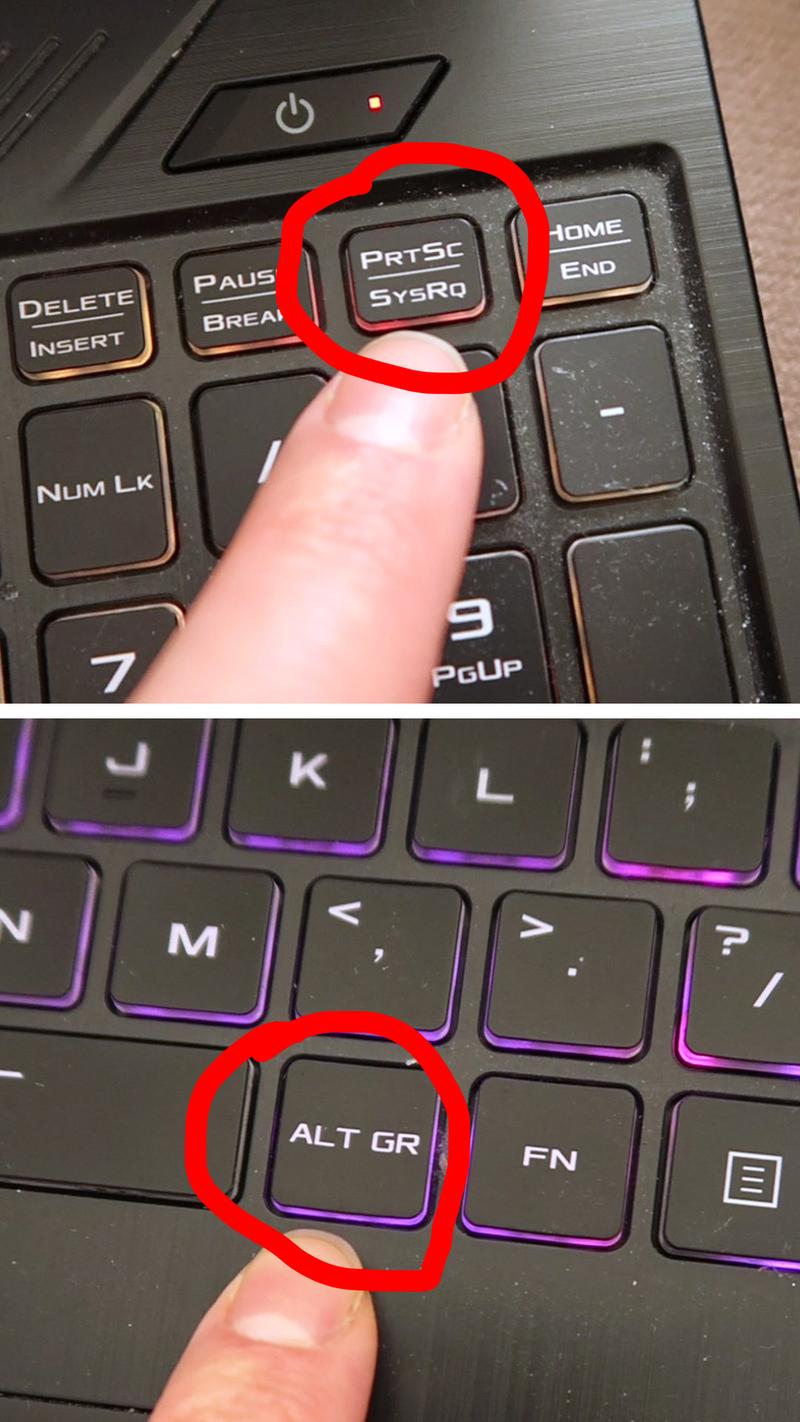
Zatem pamiętaj – zrzuty ekranowe to nie tylko narzędzia do utrwalania informacji, to również doskonałe medium do zabawy i kreatywności! Rozpocznij swoją przygodę z Print Screen i odkryj, jak łatwo i szybko uchwycić magiczne momenty w cyfrowym świecie. Miej na uwadze, że każdy zrzut, niezależnie od formatu, otwiera drzwi do nowych możliwości. Połącz przyjemne z pożytecznym i zaszalej ze swoimi umiejętnościami ekranowymi!
| Kombinacja klawiszy | Opis |
|---|---|
| Windows + Print Screen | Zapisuje zrzut ekranu w odpowiednim folderze. |
| Alt + Print Screen | Uchwytuje tylko aktywne okno, eliminując inne elementy pulpitu. |
| Narzędzie do wycinania | Opis |
|---|---|
| Movavi Screen Recorder | Program do rejestrowania ekranu oraz edytowania zrzutów. |
| Ashampoo Snap | Narzędzie do zrzutów ekranu z opcjami edycji. |
| Narzędzie Wycinanie | Standardowe narzędzie Windows do wykonywania zrzutów ekranu. |
| Format zrzutu | Wskazówki dotyczące zapisu |
|---|---|
| JPEG | Oszczędza miejsce na dysku, jednocześnie umożliwiając łatwe dzielenie się. |
Czy wiesz, że zrzuty ekranowe można zapisywać bezpośrednio w chmurze? Używając aplikacji takich jak OneDrive, możesz automatycznie przesyłać swoje zrzuty do chmury, co ułatwia ich dostęp i udostępnianie z dowolnego miejsca, a także pozwala zaoszczędzić miejsce na lokalnym dysku.
Rozwiązywanie problemów ze zrzutami ekranu w Windows 10
Robienie zrzutów ekranu w systemie Windows to, mówiąc delikatnie, niezwykła przygoda, której z pewnością nie można uniknąć. Czasami wydaje się, że nasza klawiatura sprzysięgła się przeciwko nam. Zamiast po prostu wprowadzić „Print Screen”, czujemy się, jakbyśmy przekroczyli tajemne zakamarki skomplikowanej mrocznej magii. Jak to z reguły bywa, klucz do sukcesu leży w prostocie. Klawisz Print Screen, ten mały bohater w prawym górnym rogu klawiatury, posiada moc przechwytywania całego ekranu! Gdy naciśniesz go raz, obraz wędruje do schowka niczym podróżnik w czasie, czekając na to, aż wkleisz go do Painta czy Worda. A gdybyś wolał, aby Twoje zdjęcie zapisało się bezpośrednio, wystarczy połączyć klawisz z Windows i nacisnąć Print Screen – to jak magiczne zaklęcie, które tworzy plik w folderze Obrazy. Zaskakujące powiązania? O nie, to czysta przyjemność!
Pewnie zdarzyło ci się, że popełniłeś błąd i zamiast zrzutować tylko aktywne okno, złapałeś całe biurko, wliczając swojego psa, który akurat wyciągał język. Na szczęście, istnieje na to prosty sposób! Wystarczy wcisnąć kombinację Alt + Print Screen, a zarejestrujesz tylko to, co naprawdę potrzebujesz. To jak dobra kamera, lecz wykonana na klawiaturze. Nie zapominajmy jednak, że kłopoty mogą się zdarzać – czasami zrzut nie zapisuje się lub nie wiesz, gdzie poszedł. A tutaj mamy wsparcie – schowek zawsze pozostaje Twoim sprzymierzeńcem! Co jednak, jeśli chcesz dodać do niego coś więcej? Na szczęście, w takim przypadku pojawia się Narzędzie Wycinanie, które pozwala zaznaczyć pożądany obszar, edytować go oraz dodać smaczki, a to wszystko w zasięgu jednego kliknięcia.
A do tego wszystkiego, jeśli potrafisz położyć rękę na nowinkach, to zdecydowanie warto spróbować jeszcze jednej metody: skrótu Win + Shift + S, który aktywuje Narzędzie Wycinanie i daje ci pełną kontrolę. Zamrażasz ekran, zaznaczasz obszar i voilà! Co więcej, od razu masz możliwość wpisania komentarzy, dodania naklejek lub rysunków. To już nie tylko zrzut ekranu, to prawdziwy artystyczny manifest! Jeśli coś ci nie pasuje, nie ma co się przejmować – w opcjach ułatwień dostępu znajdziesz możliwość przywrócenia klasycznych funkcji Print Screen. W sumie, kto powiedział, że robienie zrzutów ekranowych w Windows to czarna magia? To raczej kolejna przygoda do odkrycia!
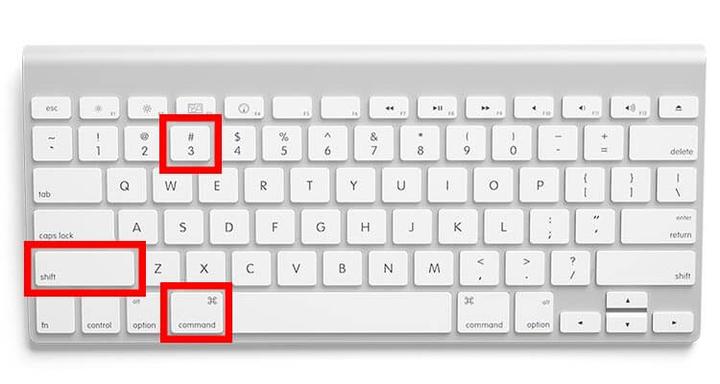
Oto kilka najważniejszych sposobów na robienie zrzutów ekranu w Windows:
- Klawisz Print Screen – przechwytuje cały ekran.
- Kombinacja Alt + Print Screen – przechwytuje tylko aktywne okno.
- Kombinacja Windows + Print Screen – zapisuje zrzut ekranu jako plik w folderze Obrazy.
- Kombinacja Win + Shift + S – aktywuje Narzędzie Wycinanie, pozwala na zaznaczenie obszaru i edycję zrzutu.
Pytania i odpowiedzi
Jak można zrobić zrzut ekranu w Windows 10?
Aby wykonać zrzut ekranu w Windows 10, wystarczy nacisnąć klawisz Print Screen. Można również wykorzystać kombinacje klawiszy, takie jak Alt + Print Screen, aby uchwycić tylko aktywne okno, lub Windows + Print Screen, aby zapisać zrzut jako plik.
Do czego służy narzędzie Snipping Tool?
Narzędzie Snipping Tool umożliwia zaznaczenie konkretnego obszaru ekranu i wprowadzenie poprawek, takich jak notatki czy rysunki. To przydatne narzędzie dla tych, którzy chcą edytować swoje zrzuty ekranowe przed ich zapisaniem lub udostępnieniem.
Jakie są alternatywy dla zrzutów ekranu w Windows 10?
Alternatywy dla standardowych zrzutów ekranowych obejmują programy takie jak Movavi Screen Recorder i Ashampoo Snap. Oferują one dodatkowe funkcje edycji, takie jak dodawanie efektów wizualnych, co pozwala na tworzenie bardziej zaawansowanych zrzutów.
Jak można automatycznie zapisać zrzut ekranu w Windows 10?
Aby automatycznie zapisać zrzut ekranu, należy użyć kombinacji klawiszy Windows + Print Screen. Wówczas zrzut zostanie zapisany w folderze Obrazy w podfolderze Zrzuty ekranów, co ułatwia jego późniejsze odnalezienie.
Jak zrzut ekranu wpłynie na przestrzeń na dysku?
Zrzuty ekranowe zapisywane w formacie JPEG oszczędzają miejsce na dysku, co ułatwia ich przechowywanie i dzielenie się. Nie ma problemów z większymi plikami, ponieważ ten format umożliwia efektywne zarządzanie przestrzenią dyskową.