
 Dorota Strachowiak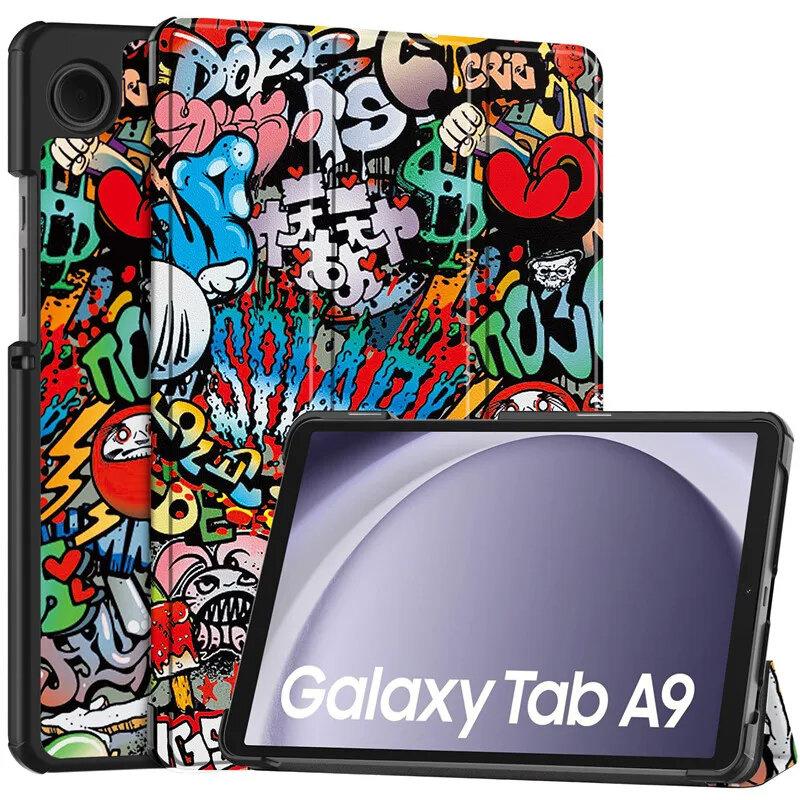
Zrzut ekranu to prawdziwy bohater w świecie technologicznym – zawsze gotów do akcji, aby uchwycić niesamowity mem, tekst wiadomości czy jakże ważny wynik meczu. Wykonanie zrzutu ekranu przy użyciu sprzętowych przycisków w Twoim smartfonie okazuje się niezwykle proste i szybkie – prawie jak błyskawica! Aby uchwycić ekran swojego urządzenia, wystarczy połączyć siły; jednocześnie przytrzymaj przycisk zasilania oraz przycisk zmniejszania głośności. Tak, to ta sama kombinacja, której używasz do radosnego „przebudzenia” telefonu po długim spaniu.
- Wykonanie zrzutu ekranu na Samsung Galaxy Tab A to prosta czynność, polegająca na jednoczesnym przytrzymaniu przycisku zasilania i zmniejszania głośności.
- Alternatywna metoda: przeciągnięcie krawędzią dłoni po ekranie po aktywacji odpowiedniej opcji w ustawieniach.
- Możliwości edycji zrzutów ekranu obejmują przycinanie, rysowanie, pisanie oraz dodawanie oznaczeń.
- Zrzuty ekranów można łatwo udostępniać przez media społecznościowe, e-mail lub aplikacje do wiadomości.
- Warto stworzyć osobny folder na zrzuty ekranów w celu lepszej organizacji galerii.
- Informacje zrobione w zrzutach ekranu mogą być traktowane jako wartościowe materiały do dzielenia się z innymi.
Jednak warto dodać, że ta metoda różni się w zależności od modelu telefonu. Czy posiadasz Galaxy, Huawei czy może iPhone? Każdy z tych telefonów ma swoje specyfikacje! Na niektórych urządzeniach możesz potrzebować przycisku Home i zasilania, podczas gdy inne smartfony posługują się własnymi magicznymi kombinacjami. Dlatego zamiast uczyć się na pamięć skomplikowanych ruchów, spróbuj po prostu poeksperymentować! Działaj jak prawdziwy wirtualny ninja! Zwróć uwagę, że ważne jest, aby dobrze trafić w przyciski, aby nie zbudzić sapczenia oraz narzekań swojego urządzenia.
Jakie inne metody zrzutu ekranu?
Jeżeli czujesz się znudzony przyciskami, Samsung i inne smartfony oferują różnorodne metody zrzutu ekranu. Na przykład, wystarczy przeciągnąć krawędzią dłoni po ekranie, a Twój smartfon wykona resztę! Jednak najpierw musisz aktywować tę opcję w ustawieniach telefonu – wiem, „Ustawienia” brzmi strasznie, ale przetrwaj to, ponieważ zajmuje tylko chwilę! Gdy liczba zrzutów ekranu zacznie rosnąć, warto pomyśleć o utworzeniu osobnego folderu, aby nie zgubić się w gąszczu zdjęć, niczym w labiryncie.

Pamiętaj również, że zrzuty ekranów to nie tylko czysta przyjemność, ale także prawdziwe narzędzie do przekazywania informacji. Możesz je edytować, przycinać, dodawać adnotacje – to sprawia, że Twoje elektroniczne skarby stają się jeszcze bardziej użyteczne. Już teraz możesz zastanawiać się, kto z Twoich znajomych mógłby zostać największym fanem ulubionych screenów? Wiesz, to moment, w którym technologia łączy nas bardziej niż kiedykolwiek wcześniej!
Kreatywne metody na przechwytywanie ekranu z użyciem aplikacji
Przechwytywanie ekranu przypomina supermoc w cyfrowym uniwersum! Niezależnie od tego, czy chcesz zachować zaskakujący mem, ciekawą grafikę, czy też instrukcję, która może okazać się bezcenna w kryzysowej chwili, odpowiednie aplikacje uczynią ten proces bardzo prostym. Większość smartfonów dysponuje doskonałymi funkcjami umożliwiającymi robienie zrzutów ekranu. Wystarczy jedynie uciszyć pokrętło oraz przyciski! Czasami niemal magicznie – wystarczy przetrzeć ekran dłonią, a wszystko, co widzisz, zostanie uwiecznione.
Rozmaite metody na zrzuty ekranu
Jeśli posiadasz smartfon Samsung, masz do wyboru kilka interesujących opcji! Klasycznie wykonasz zrzut ekranu, przytrzymując jednocześnie dwa przyciski – najczęściej zasilanie oraz zmniejszanie głośności. Taka metoda przypomina scenę z filmu akcji! Innym sposobem jest uruchomienie gestów, które z pewnością zaskoczą twoich znajomych. Po prostu aktywuj w ustawieniach opcję „Przeciągnij dłonią, aby przechwycić”, a następnie wykonaj ten magiczny ruch ręką. Pamiętaj jednak, aby nie machać zbyt energicznie, aby przypadkiem nie zrzucić telefonu!
Edycja i organizacja zrzutów
To jeszcze nie wszystko – gdy już wiesz, jak robić zrzuty ekranu, nadszedł czas na zabawę w edytora! Możesz skorzystać z mnóstwa narzędzi do obróbki obrazów, w tym do pisania czy rysowania. Oprócz tego masz możliwość przycięcia zdjęcia lub dodania superbohaterskich komentarzy, zanim podzielisz się nimi ze światem. Pamiętaj jednak o utrzymaniu porządku w galerii, ponieważ z czasem tych zrzutów narobi się jak grzybów po deszczu! Stwórz folder, w którym będziesz gromadzić wszystkie skarby swojego cyfrowego życia.
W poniższej liście znajdują się różne metody edycji i organizacji zrzutów ekranu:
- Użycie narzędzi do pisania i rysowania.
- Przycinanie zdjęć do pożądanych rozmiarów.
- Dodawanie komentarzy i oznaczeń do zrzutów.
- Tworzenie folderów do organizacji zrzutów ekranu.
Na koniec nie zapomnij o rejestracji ekranu, która polega na filmowaniu twojego telefonu w akcji! Chcesz pokazać, jak pokonujesz bossów w grze? A może zamierzasz nagrać tutorial? Wystarczy kilka kliknięć, a możesz zacząć nagrywać ekran i pokazać wszystko, co robisz. Niezależnie od tego, co wyczarujesz, te kreatywne metody przechwytywania ekranu na pewno umilą ci czas i uczynią cię mistrzem w dzieleniu się cyfrową rzeczywistością!
Zrzut ekranu a edycja – jak poprawić i udostępnić zdjęcia ekranu?

Kiedy pragniesz uchwycić coś, co aktualnie dzieje się na ekranie twojego telefonu, zrzut ekranu staje się niezastąpionym narzędziem, potrafiącym uratować cię z wielu kłopotów. Wykonanie tej operacji na urządzeniach Samsung jest niezwykle proste, niemal jak parzenie kawy – wystarczy znać odpowiednie kombinacje przycisków. Z reguły, trzymasz jednocześnie przycisk zasilania oraz przycisk zmniejszania głośności. W niektórych starszych modelach możesz również skorzystać z klasycznego przycisku Home. Jeśli tradycyjna metoda nie spełnia twoich oczekiwań, zawsze możesz aktywować gesty – wystarczy, że przesuńsz dłonią po ekranie, a zrzut zostanie natychmiast wykonany.
Skoro już posiadasz swój zrzut ekranu, co powinieneś zrobić dalej? To doskonały moment na edytowanie! Na szczęście, Samsung w tej kwestii również dostarcza świetne możliwości. Po zrobieniu zrzutu na ekranie pojawia się pasek narzędzi, pozwalający na przycinanie, pisanie, rysowanie i dodawanie różnorodnych oznaczeń. Wydaje się, że możesz stać się nie tylko użytkownikiem, ale także artystą – twoje zrzuty ekranu mogą zamienić się w prawdziwe dzieła sztuki, które niewątpliwie wyróżnią się pośród tysiąca zdjęć jpg w galerii.
Jak efektywnie udostępniać zrzuty ekranu?

Kiedy już stworzysz swojego „ekranowego mistrza”, czas pomyśleć o udostępnieniu go innym. Na szczęście, smartfony oferują wiele sposobów na dzielenie się radością. Możesz swobodnie podzielić się swoim zrzutem za pośrednictwem różnych mediów społecznościowych, e-maila czy nawet aplikacji do wiadomości. W istocie, nie ma żadnych ograniczeń – zamień zrzut w znakomity tekst, który przyciągnie uwagę twoich znajomych, i pokaż im, jak genialny jesteś!
Niezapomnianym elementem jest również porządek w twoim folderze! Gromadzenie screenshotów może prowadzić do chaosu w galerii. Dlatego warto pomyśleć o stworzeniu osobnego folderu na zrzuty ekranu. Dzięki temu, znajdziesz wszystko, jak w banku – bez potrzeby przeszukiwania setek zdjęć po osiemnastu „selfikach”. Twoje zrzuty ekranowe zawsze będą w zasięgu ręki, gotowe, aby zaimponować przyjaciołom lub po prostu przypomnieć ci o tym, co interesującego działo się na ekranie! A więc, do dzieła – zrób zrzut, edytuj go i przekształć w coś naprawdę wyjątkowego!
| Temat | Informacja |
|---|---|
| Zrzut ekranu jako narzędzie | Niezastąpione do uchwycenia aktualnych zdarzeń na ekranie. |
| Metody wykonania zrzutu | Przycisk zasilania + przycisk zmniejszania głośności, przycisk Home w starszych modelach, gest dłoni. |
| Edycja zrzutu ekranu | Możliwości edytowania: przycinanie, pisanie, rysowanie, dodawanie oznaczeń. |
| Udostępnianie zrzutów | Możliwość udostępnienia przez media społecznościowe, e-mail, aplikacje do wiadomości. |
| Porządek w galerii | Tworzenie osobnego folderu na zrzuty ekranu dla lepszej organizacji. |
Triki i skróty, które ułatwią robienie zrzutów ekranu na Samsung Galaxy Tab A
Robienie zrzutów ekranu na Samsung Galaxy Tab A może wydawać się prawdziwą sztuką, jednak z odrobiną praktyki oraz kilkoma sprytnymi trikami, stanie się to prostsze niż przewracanie kanałów w telewizorze! Najpopularniejszym sposobem, który stosują niemal wszyscy posiadacze Samsunga, jest jednoczesne przytrzymanie przycisku zasilania oraz przycisku regulacji głośności. Wyobraź sobie, że to jak podwójne espresso – szybkie, mocne i skuteczne! Kiedy już wykonasz tę czynność, zauważysz mignięcie ekranu, które oznacza, iż Twój zrzut został stworzony. I voilà! Teraz masz go na swoim tablecie!
Jeżeli jednak przyciski zaczynają Cię nudzić, to może warto spróbować czegoś nowego? W Galaxy Tab A z powodzeniem skorzystasz z intuicyjnego gestu, który zasługuje na brawa. Wystarczy przeciągnąć krawędzią dłoni po ekranie, aczkolwiek najpierw powinieneś aktywować to ustawienie. W tym celu udaj się do „Ustawienia”, następnie „Zaawansowane funkcje” i włącz „Przeciągnij dłonią, aby przechwycić”. Pamiętaj, by to zrobić od prawej do lewej, aby uniknąć niespodzianek! To jak taniec, ale na ekranie.
Funkcje edycji zrzutów ekranu
Teraz, gdy już wiesz, jak wykonać zrzut ekranu, warto zwrócić uwagę na możliwości jego edycji. Nie tylko masz możliwość przycinania i rysowania na zrzutach, ale możesz również dodawać tagi! To wyjątkowo przydatne, gdy zamierzasz coś pokazać znajomym lub zwyczajnie uporządkować swoje dzieła sztuki. Po wykonaniu zrzutu na ekranie wyskoczy pasek narzędzi, który ułatwi Ci zmianę zakresu, a także umożliwi pisanie i rysowanie. To nic innego, jak miniaturowy onboarding dla Twojego zrzutu ekranu!
Pamiętaj, że wszystkie Twoje zrzuty ekranów są automatycznie zapisywane w głównej galerii, więc na pewno ich nie zgubisz. Niemniej, jeżeli korzystasz z tej metody tak często, że przyprawia Cię o zawrót głowy, to warto rozważyć stworzenie specjalnego folderu na te screenshoty. Brawo! Teraz nie tylko potrafisz robić zrzuty, ale także zarządzać nimi jak prawdziwy mistrz organizacji. Kto by pomyślał, że robienie zdjęć ekranu może być aż tak zabawne?
Poniżej znajdziesz kilka funkcji, które możesz wykorzystać przy edycji zrzutów ekranu:
- Możliwość przycinania zrzutu do wybranego obszaru.
- Rysowanie i pisanie na zrzucie przy użyciu różnych narzędzi.
- Dodawanie tagów dla lepszej organizacji i identyfikacji.
- Udostępnianie zrzutów bezpośrednio z poziomu edytora.
Źródła:
- https://4kom.pl/pl/blog/jak-zrobic-zrzut-ekranu-w-samsung-1599052843.html
- https://www.samsung.com/pl/support/mobile-devices/jak-wykonac-zrzut-ekranu-przy-uzyciu-twojego-smartfona-galaxy/
- https://www.samsung.com/pl/support/mobile-devices/jak-zrobic-zrzut-ekranu-za-pomoca-smartfona-lub-tabletu/


