Dorota Strachowiak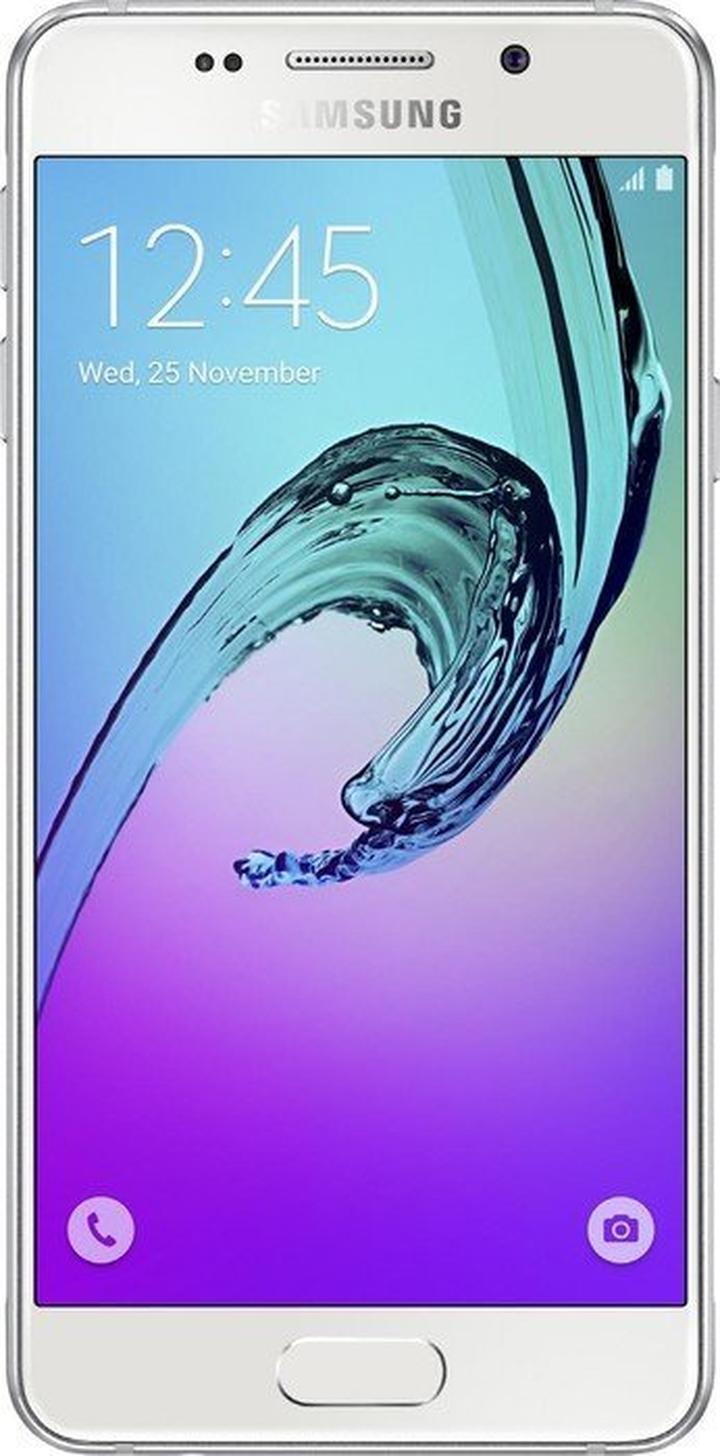
W dzisiejszym cyfrowym świecie zrzuty ekranu stanowią prawdziwą supermoc, którą każdy z nas powinien odkryć! Wyobraź sobie, że trzymasz w rękach wspaniały obrazek, ważny e-mail lub rekordowy wynik w grze, a chcesz to uwiecznić. Tutaj z pomocą przychodzi zrzut ekranu! Taka funkcja działa jak magiczna różdżka, zamieniająca dynamiczny obraz w stałą pamiątkę. Tę pamiątkę możesz potem podzielić się ze światem lub, co gorsza, pokazać swojej babci. Dlatego zdecydowanie warto nauczyć się tej umiejętności! Na szczęście, zrobienie zrzutu ekranu okazuje się proste jak bułka z masłem.
- Zrzuty ekranu są przydatnym narzędziem do uwieczniania ważnych momentów w życiu cyfrowym.
- Aby zrobić zrzut ekranu na Samsung A3 2026, wystarczy wcisnąć jednocześnie przycisk zasilania oraz przycisk Home.
- Można również korzystać z gestów, aktywując funkcję „Przeciągnij dłonią, aby przechwycić” w ustawieniach.
- Wszystkie zrzuty ekranu znajdziesz w folderze „Screenshots” w galerii.
- Możliwości edycji zrzutów ekranu są dostępne w wbudowanej galerii zdjęć.
- Zrzuty ekranu można łatwo udostępniać przez różne aplikacje społecznościowe i komunikacyjne.
- W przypadku problemów z robieniem zrzutów ekranu warto sprawdzić sprawność przycisków lub rozważyć użycie alternatywnych metod, takich jak aplikacje dedykowane do screenshotów.
Proste sposoby na zrzut ekranu
Czy zastanawiasz się, jak wykonać ten fenomenalny screenshot? W przypadku smartfonów najpopularniejszym sposobem jest jednoczesne wciśnięcie przycisków zasilania oraz zmniejszania głośności. Choć niektórzy mogą próbować ściskać wszystkie przyciski naraz, nie martw się — każdy błąd to krok do doskonałości. Podobny mechanizm działa na tabletach oraz komputerach; wystarczy wcisnąć odpowiednie kombinacje klawiszy, a po chwili nasza pamiątka zagości w galerii. Jednakże, warto pamiętać, że lokalizacja przycisków może się różnić — jak w dżungli, nieraz trzeba się dostosować!
Zrzuty ekranu – dla kogo są?
Na pewno każdy ich potrzebuje! Niezależnie od tego, czy jesteś studentem, pragnącym uwiecznić fragment wykładu, czy zapalonym graczem, który chce chwalić się swoimi rekordami. Screenshota wykorzystasz do wysłania ważnego przypomnienia znajomym, sfotografowania miłego kawałka informacji lub po prostu zatrzymania czegoś, co może być przydatne w przyszłości. Wspominając te wszystkie memy, które przetrwają wieki, zrzuty ekranu można traktować jako prawdziwy skarb naszego cyfrowego życia.
Nie zapomnij, że zrzuty ekranu to nie tylko sposób na przechwytywanie błyskawicznych chwil, ale i doskonałe narzędzie do prezentacji. Stwórz kilka ładnych screenshotów i zrób z nich własną galerię tekstowych rozrywek dedykowanych spotkaniom online! Teraz, kiedy wiesz, jak wykorzystać tę umiejętność, czas ruszać w świat! Zainspiruj się, rób screenshoty i nie bój się pokazać światu, jak fascynujące jest życie za ekranem!
Tradycyjne metody zrzutu ekranu na Samsung A3 2026
Jeśli cieszysz się z posiadania telefonu Samsung A3, koniecznie naucz się sprawnie robić zrzuty ekranu, aby uchwycić wszystkie ważne momenty – od zabawnych wiadomości po ulubione memy. Nie ma nic lepszego niż wysyłanie znajomym screenshotów z wesołych rozmów, więc z pewnością warto uwiecznić codzienne zmagania z życiem! Na szczęście wykonanie screena na Samsung A3 jest dziecinnie proste i nie wymaga żadnych specjalnych umiejętności – wystarczy wcisnąć kilka magicznych przycisków.
Aby stworzyć zrzut ekranu, jednocześnie wciśnij przycisk zasilania oraz przycisk Home. Naciśnij je na chwilę, a ekran rozbłyśnie niczym wystrzał fajerwerków! Pamiętaj jednak, aby nie przestraszyć się, gdy na moment wszystko zgaśnie – to całkowicie normalne. Po chwili będziesz mógł zobaczyć swój screenshot w galerii. Jednak uwaga! Jeśli masz tendencję do mocnego ściskania telefonu, możesz poczuć zmiany w poziomie głośności lub włączanie się Siri – dlatego lepiej trzymać nerwy na wodzy!
Alternatywne metody zrzutu ekranu na Samsung A3
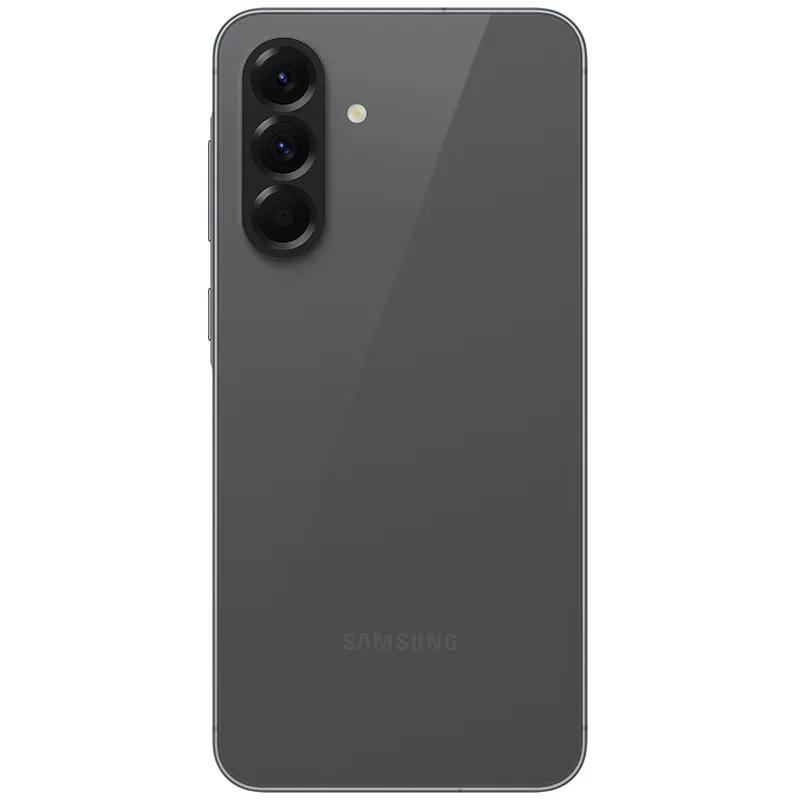
Najlepsze w Samsung A3 jest to, że oferuje także możliwość korzystania z gestów do robienia zrzutów ekranu. Upewnij się najpierw, że w ustawieniach aktywowałeś funkcję „Przeciągnij dłonią, aby przechwycić”. Po jej włączeniu wystarczy, że przesuniesz dłoń nad ekranem od jednej krawędzi do drugiej, a zrzut ekranu zostanie stworzony jak za dotknięciem czarodziejskiej różdżki! To naprawdę przypomina czary, prawda? Chociaż czasem gest może nie zadziałać, dobrze jest trzymać w zapasie tradycyjną kombinację klawiszy.
Na koniec pamiętaj, że wszystkie wykonane zrzuty ekranu znajdziesz w folderze „Screenshots” w swojej galerii. Od teraz możesz uwieczniać wszystko, co tylko zapragnie twe serce – wyjątkowe zdjęcia, posty na Facebooku czy memy. Teraz już wiesz, jak stać się mistrzem w robieniu screenshotów na Samsung A3! Już nic nie powstrzyma Cię przed uchwyceniem tych zabawnych chwil i dzieleniem się nimi ze swoimi znajomymi.
Oto kilka informacji na temat metod robienia zrzutów ekranu na Samsung A3:
- Naciśnij jednocześnie przycisk zasilania oraz przycisk Home, aby zrobić zrzut ekranu.
- Aktywuj funkcję „Przeciągnij dłonią, aby przechwycić” w ustawieniach, aby używać gestów.
- Wszystkie zrzuty ekranu znajdziesz w folderze „Screenshots” w galerii.
| Metoda | Opis |
|---|---|
| Tradycyjna metoda | Naciśnij jednocześnie przycisk zasilania oraz przycisk Home, aby zrobić zrzut ekranu. |
| Gesty | Aktywuj funkcję „Przeciągnij dłonią, aby przechwycić” w ustawieniach, aby używać gestów. |
| Folder zrzutów ekranu | Wszystkie zrzuty ekranu znajdziesz w folderze „Screenshots” w galerii. |
Jak edytować i udostępniać zrzuty ekranu na Samsung A3 2026?
Wykonywanie zrzutów ekranu na Samsung A3 2026 to naprawdę prosta sprawa! Jeśli jeszcze nie wiesz, jak to zrobić, czas na naukę. Najpopularniejsza metoda polega na jednoczesnym wciśnięciu przycisków zasilania oraz zmniejszania głośności. Po chwili spostrzegasz krótki błysk na ekranie, co oznacza, że screenshot został zrobiony. Proste, prawda? Jeśli jednak obawiasz się, że przyciski mogą ze sobą zatańczyć, rozważ alternatywne rozwiązanie!
Prosty sposób na zrzut ekranu
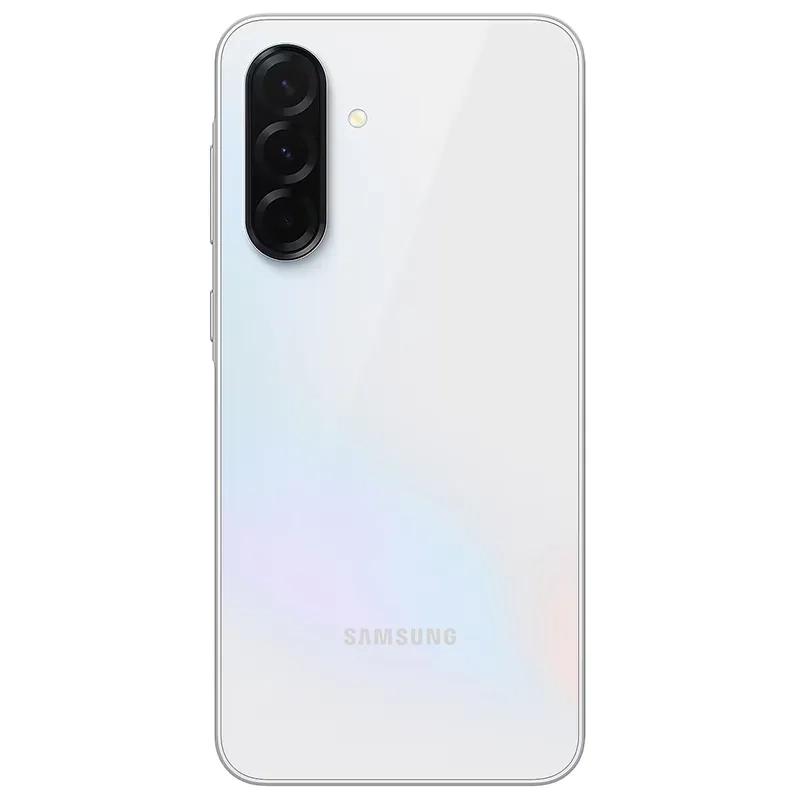
Rozważ także skorzystanie z gestu! Wystarczy, że przejdziesz do Ustawień, a następnie wybierzesz Gesy i ruchy, aby aktywować opcję „Przeciągnij dłonią, aby przechwycić”. Teraz zrób sobie małą przerwę na chwilę refleksji, bo wystarczy tylko przesunąć dłoń nad ekranem od lewej do prawej, a screenshot zostanie stworzony! Uważaj jednak na przypadkowe ruchy – nie każdy z nas jest gymnastą!
Gdy już wykonasz te cenne zrzuty ekranu, pomyśl o ich edycji oraz udostępnieniu. Możesz to zrobić bezproblemowo za pomocą wbudowanej galerii zdjęć. Po prostu otwórz folder, odnajdź swój nowo stworzony zrzut ekranu, a następnie kliknij ikonkę edycji. W tym miejscu możesz przyciąć obraz, dodać tekst lub nawet narysować coś, jeśli masz artystyczną duszę. Pamiętaj, aby wszystko wyglądało na sto procent profesjonalnie – tak, aby zszokować znajomych!
Jak sprawnie udostępniać zrzuty ekranu
Eksportowanie tych małych dzieł sztuki jest równie łatwe, co ich tworzenie. Po edytowaniu zrzutu wystarczy, że klikniesz przycisk udostępniania! Możesz wysłać go mailem, przez Messengera, WhatsAppa, a nawet opublikować na Instagramie. Wybór należy do Ciebie! Jednak zanim to zrobisz, zrób sobie screenshot z najlepszego selfie, aby pokazać, jak świetnie poradziłeś sobie z całym procesem. Kto powiedział, że zrzuty ekranu muszą być nudne?
Najczęstsze problemy z zrzutami ekranu i ich rozwiązania
Każdy z nas, przynajmniej raz w życiu, zmierzył się z wyzwaniem polegającym na wykonaniu zrzutu ekranu. I, co tu dużo mówić, nie zawsze kończyło się to sukcesem. Czasami wystarczy jedynie nacisnąć odpowiednie przyciski, jednak co zrobić w sytuacji, gdy to nie działa? Światełko w tunelu staje się widoczne, gdy uświadomimy sobie, że nasze telefony mogą oferować nieco inne metody na wykonanie tego magicznego ujęcia. Dlatego nie panikuj, być może to tylko kwestia przyzwyczajenia! W końcu nie każdy na stałe zapamiętuje sposób na zrobienie screena, a czasami umyka nam to w chwili, gdy chcemy pochwalić się osiągnięciem w ulubionej grze. W takich momentach najważniejsza okazuje się cierpliwość oraz… wyłączenie trybu samolotowego!
Rozwiązywanie problemów z wcześniejszymi zrzutami ekranu może przypominać zagadkę do rozwiązania. Czy zrzuty się nie zapisują? Gdzie zniknęły? Otóż, domyślnie lądują one w galerii. Natomiast jeśli zależy ci na lepszej organizacji, stworzenie folderu dedykowanego ekranowym przygodom może okazać się genialnym pomysłem. A co jeśli chcesz zyskać jeszcze więcej opcji? W takim przypadku warto sięgnąć po specjalne aplikacje do screenshotów, które nie tylko umożliwiają robienie zdjęć, ale również pomagają w uporządkowaniu twoich cyfrowych wspomnień. Pamiętaj jednak, że nawet najdoskonalsza aplikacja nie pomoże, jeśli nie opanujesz odpowiednich kombinacji przycisków – dlatego przygotuj swoje palce do akcji!
Jakie są najczęstsze problemy z zrzutami ekranu?
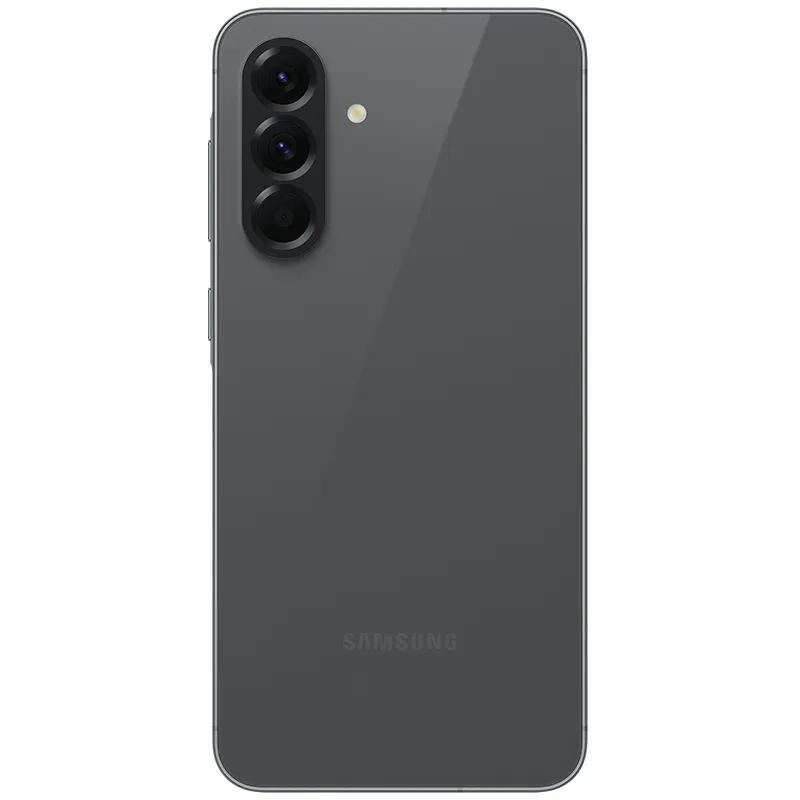
Na wstępie warto zauważyć, że podstawowym krokiem do uniknięcia kłopotów ze zrzutami ekranu jest upewnienie się, czy przyciski na twoim urządzeniu są sprawne. Często zapominamy, że uszkodzony klawisz „Power” lub „Głośność” może uniemożliwić nam szybkie uwiecznienie wymarzonego obrazu. Jeśli przyciski nie działają prawidłowo, nawet najwspanialsze chwile nie zostaną zarchiwizowane. Dlatego warto poświęcić chwilę uwagi swojemu telefonowi i sprawdzić, czy wszystko w porządku. Jak mawiają, lepiej zapobiegać niż leczyć, a w przypadku zrzutów ekranu najlepiej zaopatrzyć się w kilka różnych metod ich wykonywania!
Na koniec powinniśmy pamiętać, że im więcej metod mamy do dyspozycji, tym łatwiej stawimy czoła ewentualnym problemom. Czy preferujesz kombinację przycisków, gesty, a może korzystanie z rysika? Nie wahaj się eksplorować różnych podejść! Czasami wystarczy przesunąć dłoń po ekranie, by w ułamku sekundy zachować dla siebie coś naprawdę cennego, z dala od zbędnego stresu. Kto wie, może po tych wszystkich zmaganiach oraz technicznych zawirowaniach, staniesz się prawdziwym mistrzem w sztuce screenshotów!
Oto kilka metod, które mogą pomóc w wykonaniu zrzutu ekranu:
- Kombinacja przycisków: najczęściej to „Power” + „Głośność w dół”.
- Gesty: przesunięcie dłoni po ekranie.
- Korzystanie z rysika: niektóre urządzenia umożliwiają robienie screenów za pomocą rysika.
- Aplikacje: istnieją specjalne aplikacje, które oferują dodatkowe funkcje przy robieniu screenshotów.
Źródła:
- https://www.samsung.com/pl/support/mobile-devices/jak-wykonac-zrzut-ekranu-przy-uzyciu-twojego-smartfona-galaxy/
- https://www.eurogamer.pl/zrzut-ekranu-w-samsung-galaxy-zobacz-jak-zrobic
- https://4kom.pl/pl/blog/jak-zrobic-zrzut-ekranu-w-samsung-1599052843.html
- https://www.samsung.com/pl/support/mobile-devices/jak-rozwiazac-problem-z-bledami-zrzutu-ekranu-na-urzadzeniach-z-systemem-operacyjnym-android-13/