Dorota Strachowiak
Kiedy zastanawiasz się nad tapetami w swoim Huawei P9, wyzwanie zaczyna się od nadania blasku Twojemu ekranowi! Przed rozpoczęciem zmiany warto zrobić mały remanent w galerii zdjęć. Od starych selfie po nieudane zdjęcia obiadu – wszystko to może być przydatne! Wybierz obraz, który naprawdę oddaje Twoją osobowość, a nie tylko przypomnienie o tym, co spożywałeś pięć miesięcy temu. Zmiana tapety jest bardzo prosta: wystarczy dotknąć obrazu, który chcesz ustawić, a następnie przejść do opcji tapety. Radośnie baw się przy tym i pamiętaj, że Twój ekran główny zasługuje na najlepsze!
Teraz, dla wszystkich miłośników ekranu blokady, mamy kilka przydatnych wskazówek! Możesz ustawić inny obrazek na ekranie blokady niż na głównym. Wystarczy, że wybierzesz „Ekran blokady” w opcjach, podczas gdy zwijasz tapetę. Jeżeli pragniesz dodać odrobiny personalizacji, nie zapomnij o podpisie! Aby to zrobić, wejdź w Ustawienia > Ekran główny i tapeta, a następnie dotknij opcji „Podpis na ekranie blokady”, aby dodać swój wyjątkowy tekst. Kto by pomyślał, że taki krok może być tak prosty, prawda?
Automatyczna zmiana tapet? To możliwe!
Czy marzysz o tym, by Twoje tapety zmieniały się w rytmie zmieniającego się dnia? Scenariusz naukowy odsłania przed Tobą nowe możliwości! Na zamkniętym ekranie przesuń palcem z dołu do góry i znajdź tajemnicze przyciski. Dotknij „otwórz”, a tapeta na początku będzie zmieniać się automatycznie! To jak mały festiwal przy każdym odblokowywaniu, który przyciągnie Cię do telefonu na dłużej. Pamiętaj tylko, żeby nie stracić czasu na podziwianie tapet zamiast odbierać ważne połączenia!
Na koniec, niezależnie od tego, jakie tapety wybierzesz, pamiętaj o jednej kluczowej kwestii – to Twoje urządzenie, więc wyrażaj siebie! Możesz nawet zaszaleć z efektem rozmycia, który doda nutki tajemniczości. Wystarczy, że przeciągniesz suwak podczas ustawiania tapety, aby znaleźć idealne dopasowanie. Pamiętaj, że Twoja tapeta to wizytówka Twojego stylu, więc niech nie będzie czarna jak Twoje wyczerpane ambicje po piątej kawie. Wybieraj z sercem, a Twój Huawei P9 stanie się miejscem radości i inspiracji!
Personalizacja urządzenia: jak zmienić tło ekranu blokady?
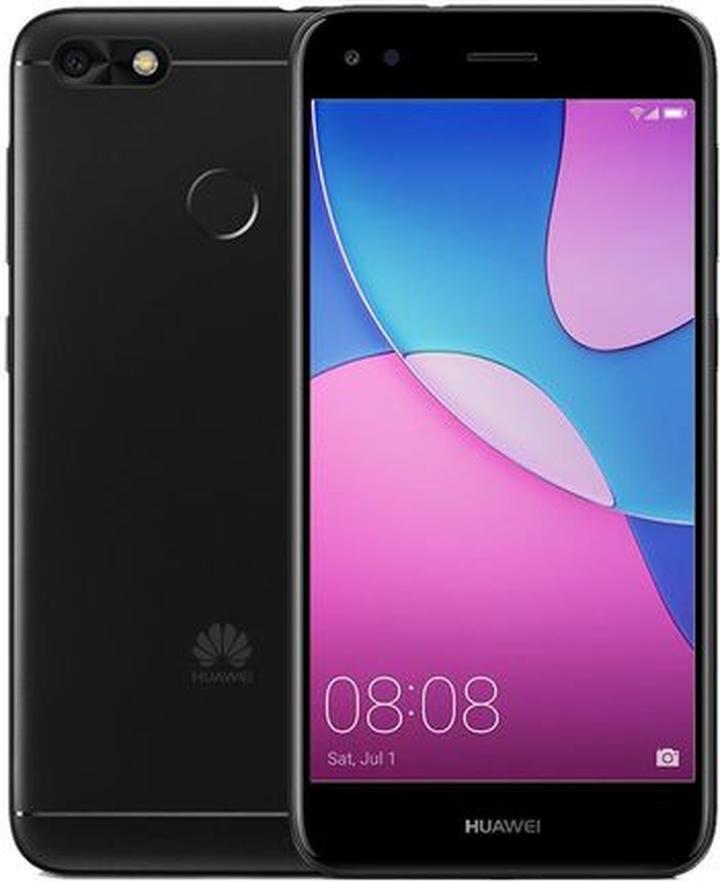
Czasami cały ten hałas związany z personalizacją urządzenia sprawia, że czujesz się jak w niekończącej się bitwie pomiędzy estetyką a praktycznością. Zmiana tła ekranu blokady stanowi jeden ze sposobów na dodanie odrobiny wyjątkowości do codziennego użytkowania smartfona. Zaczynaj od otwarcia ustawień oraz przejścia do zakładki „Ekran główny i tapeta”. W tym miejscu czeka na Ciebie skarbnica możliwości, które nadadzą Twojemu urządzeniu niepowtarzalny charakter!
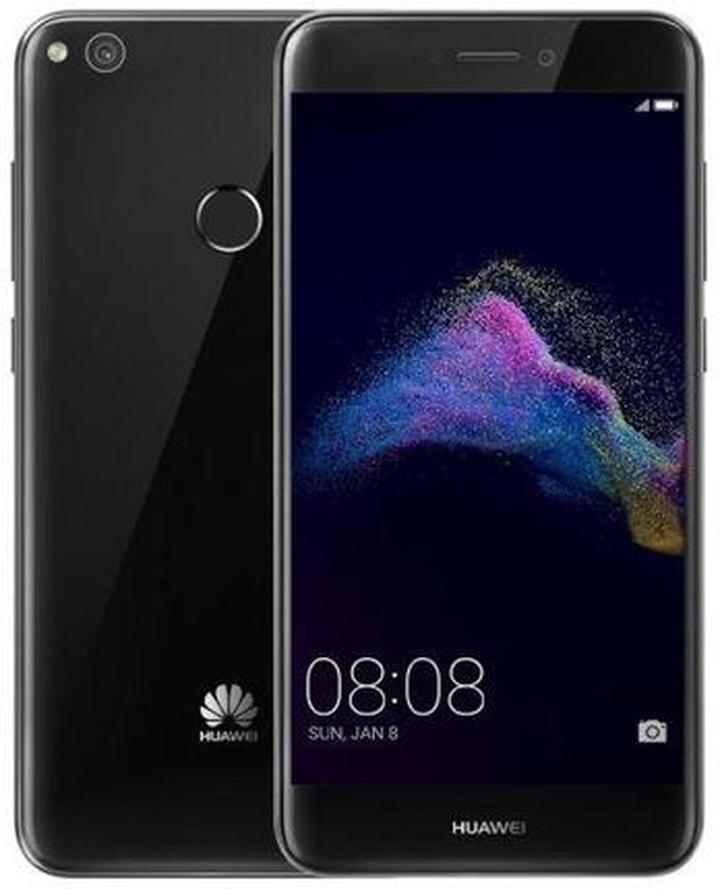
Gdy już dotrzesz do opcji zmiany tła, czas na wyzwolenie kreatywności! Niech Twoja tapeta krzyczy: „Patrzcie na mnie!” lub „Zobaczcie, jak bardzo jestem stylowy!”. Masz możliwość wyboru spośród zdjęć z wakacji, ulubionych memów czy po prostu estetycznych grafik. Jeśli zaś marzysz o czymś naprawdę wyjątkowym, wyobraź sobie, że natrafiłeś na fantastyczny obrazek w sieci – wystarczy go pobrać, dotknąć oraz ustawić na ekranie blokady. Proste, prawda?
Trochę więcej magii na ekranie
Poruszając temat magii, wracając do opcji na ekranie blokady, pamiętaj, że możesz także dodać podpis! Tak, dobrze słyszysz – to może być Twój własny, unikalny tekst, który towarzyszy każdemu odblokowaniu telefonu. Może to być motywacyjne hasło, ulubiony cytat lub coś w stylu „Nie budź mnie, mam jeszcze pięć minut”. Wystarczy wrócić do ustawień ekranu blokady i wprowadzić tekst. A jeśli najdzie Cię ochota na zmiany, zawsze możesz to usunąć jednym kliknięciem!
Na koniec ostatnia wskazówka: pamiętaj, aby regularnie zaglądać do swojego ekranu blokady w poszukiwaniu nowości. Niektóre telefony oferują opcje automatycznej zmiany tapety, co oznacza, że Twoje ulubione obrazy pojawią się w losowych kombinacjach. Po co żyć rutynowo, skoro można codziennie odkrywać coś nowego? To jak mała przygoda za każdym razem, gdy spoglądasz na swój telefon!
Oto kilka możliwości, jakie możesz rozważyć przy wyborze tła ekranu blokady:
- Zdjęcia z wakacji
- Ulubione memy
- Estetyczne grafiki
- Obrazki znalezione w sieci
| Rodzaj tła | Opis |
|---|---|
| Zdjęcia z wakacji | Osobiste wspomnienia z podróży, które dodają sentymentalnego charakteru. |
| Ulubione memy | Śmieszne i kreatywne grafiki, które poprawiają humor w codziennym użytkowaniu telefonu. |
| Estetyczne grafiki | Stylowe i ładne obrazy, które przyciągają wzrok i są przyjemne dla oka. |
| Obrazki znalezione w sieci | Wszystko, co udało się znaleźć online i co przyciągnęło Twoją uwagę. |
Kreatywne podejście do ustawień: tapety na ekranie blokady
Tapeta na ekranie blokady to znacznie więcej niż tylko ładny obrazek! To doskonałe miejsce, w którym możesz umieścić swoje najważniejsze przemyślenia, marzenia lub chociażby zdjęcia kotów w dziwnych pozycjach. Personalizacja tego ekranu daje Ci władzę artysty – wystarczą zaledwie kilka prostych kliknięć, a Twoje nudne tło przekształci się w nowoczesne dzieło sztuki. Aby to osiągnąć, wystarczy wejść w Ustawienia, przejść do Ekran główny i tapeta, a następnie wybrać opcję „Podpis na ekranie blokady”. Tam masz możliwość wprowadzenia tekstu, który najlepiej odda Twoją osobowość – od motywujących haseł po genialne cytaty z filmów!
Jeśli Twój ekran blokady wygląda jak czarna dziura, w takim razie czas na małą rewolucję! Wiele osób nie zdaje sobie sprawy, że mogą ustawić losową zmianę tapet, co zdecydowanie sprawia, że każdy odblokowany ekran nabiera nowego blasku. Aby wprowadzić trochę życia w te ponure dni, wystarczy przeciągnąć kurtynę z dołu ekranu i tapnąć na „otwórz”. Wyobraź sobie swoje poranki – budzisz się, odblokowujesz telefon i niespodzianka: zdjęcie wymarzonej plaży czeka na Ciebie! Kto by tego nie chciał?
Warto również pomyśleć o efektach, które można zastosować! Czy to przewijanie, czy rozmycie – znajdziesz tu mnóstwo opcji, które sprawią, że Twoje zdjęcia będą lśniły jak nigdy dotąd. Jeżeli nie podoba Ci się, co widzisz, zawsze masz możliwość powrotu do edytora i spróbowania czegoś nowego. Niezależnie od tego, czy chcesz, żeby Twoja tapeta oddawała nastrój, pasowała do pory roku, czy po prostu eksplorujesz swoje zasoby kreatywności, masz pełną swobodę działania!
Na koniec, pamiętaj o codziennym sprawdzaniu, czy Twoje ustawienia są aktualne! Czasami smartfon może zaskoczyć i pokazać czerń zamiast wyczekiwanych kolorów. To właśnie może być Twoja najnowsza sztuczka – nauczyć się dostrzegać momenty, w których telefon postanawia być kapryśny i szybko reagować. Z odrobiną cierpliwości oraz kreatywności stworzysz ekran blokady, który za każdym razem, gdy na niego spojrzysz, będzie Ci przypominał: „O tak, to jest moje!”
Rozwiązywanie problemów z tapetą ekranu blokady w Huawei P9
Rozwiązywanie problemów z tapetą ekranu blokady w Huawei P9 przypomina rozwiązywanie zagadek na poziomie mistrza. Czasem tapeta, która wcześniej wyglądała idealnie, nagle zamienia się w wielką czarną plamę, co skłania Cię do zastanowienia, co mogło pójść nie tak. Przede wszystkim upewnij się, że masz właściwe ustawienia. Wystarczy, że przejdziesz do sekcji Ustawienia > Ekran główny i tapeta, a następnie sprawdzisz opcje dotyczące tapety na ekranie blokady. Może okazać się, że wystarczy pstryknąć palcem i wybrać nowy obrazek, aby słońce znów zaświeciło na Twoim ekranie blokady!
Kiedy już zmienisz tapetę, warto pomyśleć o dodatkach, takich jak podpis na ekranie blokady. Z pewnością masz ochotę wyrazić siebie jak prawdziwy artysta! Aby to zrobić, dotknij opcji „Podpis na ekranie blokady” w ustawieniach i dodaj coś od siebie. Pamiętaj jednak, że podpis znika najszybciej, jak się pojawia – jeśli nie chcesz kręcić się wokół zbyt dużych dzieł literackich, po prostu skorzystasz z opcji usunięcia podpisu i sprawa będzie załatwiona!
Odblokowanie potrafi zaskakiwać!
Jeżeli jednak Twoja tapeta wciąż odmawia posłuszeństwa i wyświetla się na czarno, nawet gdy wybierasz piękne zdjęcia, spróbuj trochę „przetestować” swoje umiejętności. Podobno, w przypadku kłopotów, ściągnięcie kurtyny z dolnej części ekranu i kliknięcie opcji „otwórz” sprawia, że problemy z tapetą oddalają się szybciej niż najgorszy kumpel na imprezie, gdy zaczynasz gadać o polityce. Czasem odrobina sprytu wystarcza, aby Twoja tapeta znów zaczęła błyszczeć!
Nie zapominaj o tym, że aktualizacja systemu może czasami uratować Cię z opresji. Gdy jakaś funkcja dziwnie działa, sprawdzenie, czy masz najnowszą wersję oprogramowania, może sprawić, że Twój Huawei P9 znowu stanie się mistrzem tapet. Wystarczy, że przejrzysz ustawienia, sprawdzisz aktualizacje i uzbroisz się w odrobinę cierpliwości, a ekran blokady znów będzie wyglądał jak ulubiony malunek w galeriach sztuki!
Poniżej przedstawiam kilka kroków, które mogą pomóc w rozwiązaniu problemów z tapetą:
- Sprawdź ustawienia tapety w Ustawieniach.
- Próbuj zmienić tapetę na inne zdjęcie.
- Wykonaj aktualizację systemu.
- Przetestuj opcję „otwórz” z dolnej części ekranu.
- Spróbuj zresetować ustawienia do domyślnych.
Źródła:
- https://consumer.huawei.com/pl/support/content/pl-pl00762236/
- https://forum.android.com.pl/topic/289623-tapeta-ekranu-blokady-jak-zmieni%C4%87
- https://forum.android.com.pl/topic/325285-brak-mo%C5%BCliwo%C5%9Bci-zmiany-tapety-ekranu-blokady
- https://consumer.huawei.com/pl/support/content/pl-pl00782198/
- https://consumer.huawei.com/pl/support/content/pl-pl15769021/
Pytania i odpowiedzi
Jakie kroki należy wykonać, aby zmienić tapetę ekranu blokady w Huawei P9?
Aby zmienić tapetę ekranu blokady, należy otworzyć ustawienia i przejść do zakładki „Ekran główny i tapeta”. Następnie wybierz opcję dla tapety na ekranie blokady, a potem z dostępnych zdjęć wybierz to, które chcesz ustawić.
Jak dodać podpis na ekranie blokady w Huawei P9?
Aby dodać podpis na ekranie blokady, wejdź w Ustawienia, a następnie w „Ekran główny i tapeta”. Tam znajdź opcję „Podpis na ekranie blokady” i wprowadź tekst, który chcesz, aby był widoczny przy odblokowywaniu telefonu.
Czy można ustawić automatyczną zmianę tapet w Huawei P9?
Tak, w Huawei P9 istnieje możliwość automatycznej zmiany tapet. Wystarczy przesunąć palcem z dołu ekranu, znaleźć odpowiednią opcję i dotknąć „otwórz”, aby tapeta zmieniała się automatycznie.
Co zrobić, gdy tapeta na ekranie blokady wyświetla się jako czarna?
Jeśli tapeta na ekranie blokady wyświetla się jako czarna, upewnij się, że masz poprawne ustawienia w sekcji „Ekran główny i tapeta”. Możesz również spróbować zmienić tapetę na inne zdjęcie lub przetestować opcję „otwórz” z dolnej części ekranu.
Jakie rodzaje obrazków najlepiej nadają się na tapetę ekranu blokady w Huawei P9?
Na tapetę ekranu blokady najlepiej nadają się zdjęcia z wakacji, ulubione memy, estetyczne grafiki oraz obrazki znalezione w sieci. Możliwości są nieograniczone, ważne, aby wybrane obrazy odzwierciedlały Twój styl i osobowość.