Dorota Strachowiak
Ah, ekran dotykowy w laptopach Lenovo! Choć wydaje się bliski, w rzeczywistości bywa dość daleki. Czasami, kiedy stawiasz palec na wyświetlaczu, system nie reaguje tak, jakbyś tego oczekiwał. Zamiast zanurzyć się w magii dotyku, czujesz się jakbyś próbował włączyć telewizor, a pilot umknął gdzieś pod kanapę. Czasami jedno kliknięcie nie wystarczy, aby aktywować tę funkcję. Po włączeniu laptopa warto więc udać się w podróż do ustawień systemowych, gdzie można poszukać opcji włączania ekranów dotykowych. Kto by pomyślał, że w cyfrowej dżungli również można się zgubić!
Co więcej, wielu użytkowników boryka się z kolejnym problemem, jakim jest właściwe włączenie ekranu dotykowego z poziomu Menedżera urządzeń. Niektórzy ludzie traktują to miejsce jako skrytkę dla geeków, co jest dużym błędem. Otóż, to właśnie tam, przy odrobinie cierpliwości, możesz odnaleźć „Urządzenia interfejsu HID” oraz zaklęcie, które przywróci ekran do życia. Choć może to wydawać się bardziej skomplikowane od składania mebli z IKEI, efekt potrafi być równie satysfakcjonujący!
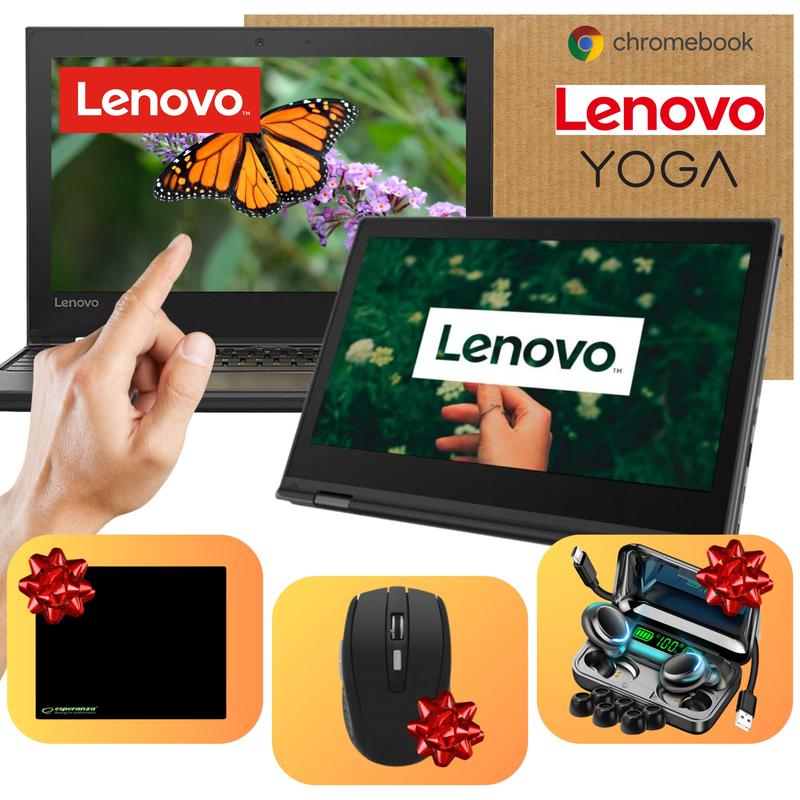
A jak wygląda sytuacja na przykład z użytkownikami laptopów typu 2 w 1, takich jak Lenovo Yoga? Właśnie wtedy, gdy można swobodnie zmieniać tryby użycia — z laptopa na tablet — zdarza się coś irytującego. Po przełączeniu na tryb tablet, klawiatura automatycznie znika, ale co z tego, skoro ekran dotykowy postanawia zrobić sobie przerwę? To niezapowiedziana chwila frustracji! Czasem wystarczy jednak drobna zmiana w ustawieniach, aby przywrócić wszystko do normy, a my znów będziemy mieli przyjemność korzystać z wygody dotyku.
Na koniec, jeśli nadal utkniesz na białym ekranie podczas kalibracji, czując się jak detektyw próbujący rozwikłać skomplikowaną zagadkę, nie wpadaj w panikę! Możliwe, że coś po drodze się zacięło. Może nadszedł czas na drastyczne kroki, jak przywrócenie ustawień fabrycznych? Miejmy nadzieję, że nie przyjdzie ci przechodzić przez tę męczącą drogę. Pamiętaj, każdy problem ma swoje rozwiązanie, a twój laptop Lenovo z pewnością ma szansę znów stać się twoim najlepszym przyjacielem! Z uśmiechem na twarzy odkryjesz, że touch jest naprawdę magiczny, jeśli tylko zechce współpracować!
| Problem | Opis | Potencjalne rozwiązania |
|---|---|---|
| Brak reakcji na dotyk | System nie reaguje na dotyk, co utrudnia korzystanie z funkcji ekran dotykowego. | Sprawdzenie ustawień systemowych i aktywacja opcji ekranu dotykowego. |
| Problemy w Menedżerze urządzeń | Niektórzy użytkownicy mają trudności z włączeniem ekranu dotykowego z poziomu Menedżera urządzeń. | Odnalezienie „Urządzenia interfejsu HID” i aktywacja odpowiednich ustawień. |
| Przełączanie trybu 2 w 1 | Po przełączeniu na tryb tablet, ekran dotykowy może przestać działać. | Zmiana ustawień, aby przywrócić działanie ekranu dotykowego. |
| Biały ekran podczas kalibracji | Mogą wystąpić problemy z kalibracją ekranu dotykowego. | Przywrócenie ustawień fabrycznych lub próba ponownej kalibracji ekranu. |
Poradnik: Ustawienia systemowe dla funkcji dotykowej
Jeśli kiedykolwiek zastanawiałeś się, jak włączyć funkcję dotykową w swoim laptopie, trafiłeś do właściwego miejsca! Włączenie ekranu dotykowego w laptopie, zwłaszcza w modelach takich jak Lenovo, okazuje się być naprawdę proste. Wystarczy uruchomić laptopa, przejść do ustawień systemu i poszukać opcji dotyczących ekranów dotykowych. Tak, to rzeczywiście tak proste jak zjedzenie ulubionego ciastka – jedynie bez ryzyka okruszków! Pamiętaj, że w przypadku potrzeby bardziej szczegółowych wskazówek, zawsze możesz sięgnąć do instrukcji obsługi. Kto by pomyślał, że musimy wracać do książek, aby korzystać z nowoczesnych technologii?
A co zrobić, gdy ekran przestaje działać w momencie, gdy przekształcasz laptopa w tryb tabletu? Ten moment, kiedy klawiatura przechodzi w stan spoczynku, jest zupełnie normalny! Jednak czasami zdarza się, że i ekran dotykowy odmawia posłuszeństwa. W tym momencie warto zajrzeć do ustawień i upewnić się, że ekran dotykowy nie został przypadkiem wyłączony. Możesz to zrobić, klikając prawym przyciskiem myszy na menu Start, a następnie wybierając Menedżera urządzeń. Tak, to ten sam menedżer, który brzmiał jak nudny gość na przyjęciu, ale w rzeczywistości kryje w sobie mnóstwo ciekawych opcji!
Czy ekran dotykowy nie działa? Sprawdź, co może być nie tak!
Twój laptop z systemem Windows ma więcej sekretów, niż mogłoby się wydawać. Na szczęście istnieje kilka prostych kroków, które można podjąć, aby włączyć lub wyłączyć ekran dotykowy. Wystarczy rozwijać sekcję „Urządzenia interfejsu HID” w Menedżerze urządzeń, a potem już tylko klik, klik i gotowe! Możesz cieszyć się dotykowym szaleństwem lub, jeśli masz kapryśny dzień, wyłączyć go i powrócić do bardziej tradycyjnych metod obsługi. W końcu każdy czasem potrzebuje chwili spokoju i ciszy bez przypadkowego wycierania ekranu!
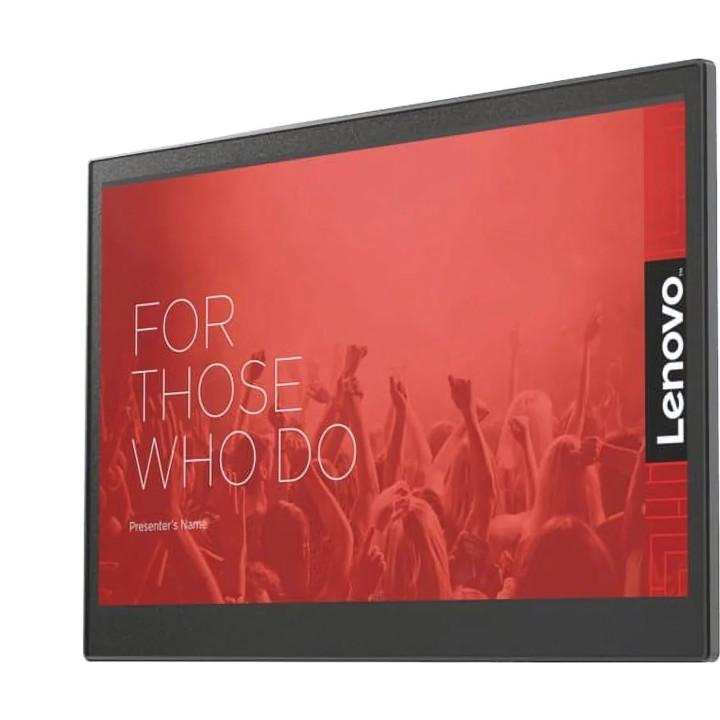
W przypadku problemów z ekranem dotykowym, sprawdź poniższe możliwe przyczyny:
- Sprawdzenie, czy ekran dotykowy nie jest wyłączony w Menedżerze urządzeń.
- Upewnienie się, że sterowniki ekranu dotykowego są aktualne.
- Restart systemu operacyjnego, aby zastosować zmiany w ustawieniach.
- Sprawdzenie fizycznych uszkodzeń ekranu dotykowego.
Na zakończenie pamiętaj, że technologia bywa czasem kapryśna, podobnie jak zła pogoda w wakacje! Jeżeli coś nie działa, zachowaj cierpliwość i sprawdź wszystko jeszcze raz. Zamiast się frustrować, spróbuj podejść do tego z humorem. W końcu każdą trudność z dotykiem można uznać za pretekst do małego tanecznego popisu przed ekranem, prawda? Wystarczy odrobina cierpliwości oraz otwartego umysłu, a ekran dotykowy znów zacznie działać jak marzenie!
Dlaczego warto korzystać z ekranu dotykowego w laptopach Lenovo?
Kiedy myślisz o laptopie z ekranem dotykowym, zapewne przychodzą ci do głowy pytania: „jak to działa?” lub „po co mi to?”. Korzystanie z ekranu dotykowego w laptopach Lenovo okazuje się być niczym posiadanie różdżki w szkolnym świecie. Ta funkcjonalność umożliwia magiczne przekształcenie tradycyjnej pracy w zupełnie nową formę przyjemności. Wyobraź sobie, jak gładko przeszukujesz internet, z łatwością przewijasz zdjęcia oraz prowadzisz prezentacje, machając palcem jak prawdziwy czarodziej. No dobrze, nieco przesadziłem, ale kto powiedział, że technologia nie może być zabawna?
Decydując się na włączenie tej niesamowitej funkcji, nie myśl, że wszystko będzie tak łatwe jak wejście do świata Harrego Pottera. Wystarczy jedynie kilka kliknięć w ustawieniach systemowych, a wszystko gotowe! Jeśli napotkasz trudności, możesz skorzystać z pomocnych instrukcji w Menedżerze urządzeń, niczym odkrywca tajemniczej mapy. Włączając ekran dotykowy, otwierasz się na nowe możliwości, które czekają na ciebie niczym drzwi do Krainy Czarów.
Po co martwić się klawiaturą?
Słyszałeś, że ekran dotykowy w laptopach Lenovo sprawia, iż klawiatura staje się zbędna? Oczywiście, nie mamy zamiaru całkowicie jej wykluczać, ponieważ czasami trzeba coś napisać. Niemniej jednak, w wielu sytuacjach możesz zapomnieć o tej całej „klawiaturowej konwencji”. Odpoczniesz dla nadgarstków, zyskasz większą mobilność oraz sporo miejsca na biurku. Poza tym, kto nie chciałby klikać po prostu palcem? Sprawdź, jak działa przewijanie stron, przybliżanie map, czy rysowanie po ekranie — to jak za dawnych lat, gdy kredki były ulubionym narzędziem twórczości.
Nie da się ukryć, że ekran dotykowy w laptopach Lenovo to coś więcej niż modny gadżet; to także praktyczna funkcjonalność, dzięki której praca staje się znacznie bardziej interaktywna. Jeśli pragniesz odnaleźć radość w codziennym korzystaniu z komputera, rozważ magiczne możliwości, które stają się dostępne z każdym dotykiem. Pamiętasz, kiedy ostatnio śmiałeś się w towarzystwie swojego laptopa? Czas na zmiany, przyjacielu! Dać swojemu Lenovo trochę miłości i przekonać się, jak bardzo może Cię zaskoczyć.
Podstawowe różnice między modelami Lenovo z ekranem dotykowym a tradycyjnymi
Kiedy stajemy przed wyborem laptopa, często zadajemy sobie pytanie: ekran dotykowy czy tradycyjny? Lenovo, jako jeden z liderów na rynku, wiernie strzeże tajemnic technologii już od lat, prezentując nam różnorodne modele. Wersje z ekranem dotykowym przyciągają wzrok jak magnes, szczególnie gdy wyobrażamy sobie, jak wygodnie można przeskakiwać między aplikacjami tylko za pomocą palca. Z kolei tradycyjne laptopy kuszą prostotą oraz klasycznym designem, który nawet w najciemniejszych niszach technologicznych pozostaje symbolem niezawodności. Jeżeli marzysz o laptopie, który mieni się jak tęcza, ale jednocześnie nie chcesz rezygnować z prostej obsługi, wybór Lenovo z ekranem dotykowym może okazać się dla ciebie idealnym rozwiązaniem.
Modele z ekranem dotykowym oferują nie tylko nowoczesne podejście do technologii, lecz także różnorodność funkcji. Oferują możliwość przekształcenia się w tablet – wystarczy złożyć go na pół, a klawiatura automatycznie wyłączy się, co przekształca laptopa w eleganckiego towarzysza. To tak, jakby Twoja maszyna miała magiczną zdolność „zmiany skóry”! Jednakże, przywileje takich modeli mają swoją cenę, która często ujawnia się w postaci większej wagi i grubości tych urządzeń. W tym momencie z pomocą przychodzi tradycyjny laptop – symbol klasyki, który, podobnie jak wino, z wiekiem staje się coraz lepszy! W skrócie, jeśli poszukujesz kompaktowego przyjaciela do pracy w terenie, lepiej postawić na tradycyjny model.
Gdy technologia nie zawsze współpracuje
Czasami zdarza się, że szczęście śpi, a nasz ekran dotykowy odmawia współpracy. To nie tylko irytujące, ale także lekko przygnębiające. Na szczęście, w przypadku modeli Lenovo istnieje wiele opcji, które pozwolą przywrócić dotyk do życia. Często wystarczy zajrzeć do Menedżera urządzeń, aby błyskawicznie aktywować ekran i ponownie cieszyć się swobodnym przesuwaniem palcem po nim, jak po aksamitnej narzucie. Warto jednak pamiętać, że takie technologie skrywają czasem sekrety, które trzeba odkryć samodzielnie. Z kolei tradycyjne laptopy w tej materii są bardziej przewidywalne – gdy coś przestaje działać, to najpewniej oznacza „czas na serwis”. Prosto, zrozumiale i bez zbędnych nerwówek!
W końcu, wybór między modelem dotykowym a tradycyjnym przypomina wybór między pączkiem a chlebem – obie opcje mają swoje niezwykłe zalety. Ostatecznie wszystko sprowadza się do Twoich preferencji oraz stylu pracy, który preferujesz. Ekran dotykowy zaprasza do tańca po powierzchni, podczas gdy tradycyjne laptopy z gracją przelatują przez ostrzeżenia przed wirusami i aktualizacjami. Niezależnie od tego, na co się zdecydujesz, niech Twój nowy laptop będzie najlepszym kompanem, który poprowadzi Cię przez trudne zadania, a także umili chwile relaksu przy ulubionych filmach!
- Nowoczesne laptopy z ekranem dotykowym oferują funkcję przekształcania w tablet.
- Tradycyjne laptopy charakteryzują się większą niezawodnością i prostotą obsługi.
- Zarówno modele dotykowe, jak i tradycyjne mają swoje unikalne zalety i wady.
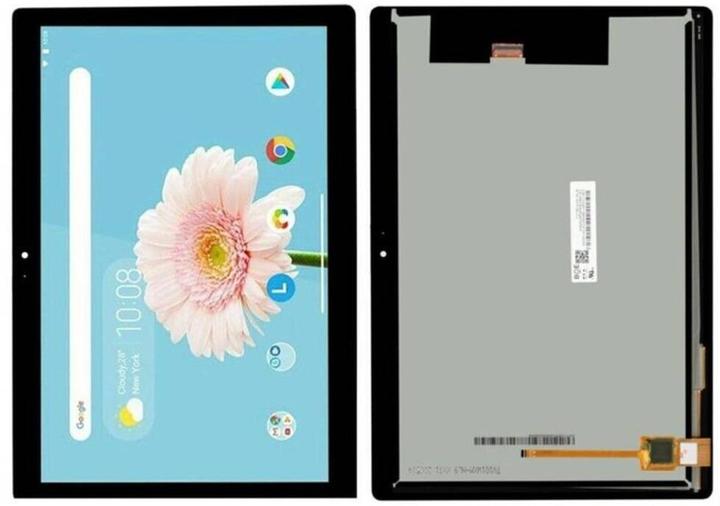
Na liście wymieniono kilka kluczowych informacji dotyczących różnic między laptopami z ekranem dotykowym a tradycyjnymi modelami.