
 Dorota Strachowiak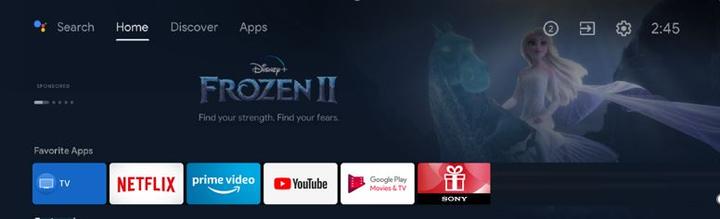
Aktualizacja aplikacji Player na telewizorze Sony może wydawać się skomplikowanym zadaniem, ale na pewno sobie z tym poradzisz! Ważne, żebyśmy przeszli przez ten proces razem! Na początek sprawdź, czy twój telewizor działa na systemie Android TV lub Google TV. Te systemy są jak kiełbasa z grilla – nie tylko pyszne, ale również bardzo praktyczne. Dobre, że są na pokładzie, bo dzięki nim możesz pobierać aplikacje z Google Play. Dlatego najpierw przygotujemy sprzęt! Upewnij się, że telewizor jest podłączony do stabilnego internetu; nikt nie lubi oglądać filmów w jakości przypominającej stare, dobre czasy VHS.
Sprawdzenie dostępności aktualizacji
Kiedy upewnisz się, że połączenie działa jak złoto, czas na pierwszy krok do aktualizacji. Otwórz aplikację Player na swoim telewizorze, a następnie upewnij się, że widzisz opcję aktualizacji. Gdyby jednak nie było żadnej opcji, spokojnie! Zawsze możesz usunąć aplikację i pobrać ją ponownie ze sklepu Google Play. To jak w przypadku ślubu – czasami lepiej zacząć od nowa! Pamiętaj, aby regularnie sprawdzać dostępność aktualizacji, ponieważ jak to mówią, lepiej zapobiegać niż leczyć.
Zwłaszcza w przypadku aplikacji, które kończą wsparcie; kto chciałby zostać na lodzie z nadchodzącą apokalipsą Playera?
Co zrobić, gdy napotkasz problemy

Jeśli wszystko przebiegło gładko, gratulacje! Natomiast gdy napotkasz jakiekolwiek problemy, pamiętaj, że nie jesteś sam. Zdarza się, że aplikacja nie działa zgodnie z oczekiwaniami. W takim przypadku wyczyszczenie pamięci podręcznej może wiele pomóc – to jak czyszczenie lodówki, żeby lepiej pachniała. Jeśli natomiast zainstalowałeś Player poprzez plik APK i nie widzisz go na ekranie głównym, spróbuj stworzyć skróty za pomocą jakiegoś przydatnego narzędzia. Społeczności internetowe oraz oficjalna pomoc Playera są pełne cennych wskazówek, więc nie rezygnuj! Zastosuj kilka sprytnych sztuczek, a twój telewizor znów stanie się królem domowej rozrywki!
Typowe problemy podczas aktualizacji i jak je rozwiązać
Aktualizacje oprogramowania często umykają naszej uwadze, jednak zazwyczaj zwracamy na nie uwagę dopiero w momencie, gdy coś zaczyna się psuć. Do typowych problemów związanych z aktualizacjami należą długi czas oczekiwania, problemy podczas pobierania oraz, co gorsza, sytuacja, w której nie znajdziemy dostępnych aktualizacji, mimo że mamy nadzieję, iż nowa wersja rozwiąże nasze dotychczasowe trudności. Czasami nasze urządzenie czy aplikacja zdaje się być tak samo poirytowane zmianami, jak my, zwłaszcza gdy musimy przestawić się na korzystanie z telefonu bez Facebooka, ponieważ akurat napotkało trudności związane z aktualizacją.
Jak nie dać się ponieść frustracji?
W takich przypadkach jedno z najprostszych rozwiązań polega na ponownym uruchomieniu urządzenia. Choć może to brzmieć jak magiczny trik, często wystarcza, aby wyregulować wszystkie napięcia i sprawić, że wszystko zacznie działać jak należy. Po wykonaniu tego kroku warto upewnić się, że mamy stabilne połączenie z internetem, ponieważ bez niego aktualizacje ruszą z miejsca niczym ślimak w kryzysie. Dobrze jest przeprowadzić mały test prędkości internetu i sprawdzić, czy twoje WiFi nie stara się zbytnio, by uniknąć strefy letargu.
Kiedy sytuacja staje się bardziej skomplikowana
Jeśli natrafisz na problem z aplikacją lub aktualizacją, która nie chce się zainstalować, nie wpadaj w panikę! Bywa, że tajemniczy „błąd” to w rzeczywistości tylko frustrujące rozwiązanie, które wymaga od nas pokonywania wirtualnego rollercoastera, zwanego „czyszczeniem pamięci podręcznej”. Wystarczy kilka kliknięć w ustawieniach, aby uwolnić miejsce w pamięci aplikacji i dać jej nową szansę na prawidłowe działanie.

Oto kilka kroków, które mogą pomóc w rozwiązaniu problemu z aplikacją:
- Uruchom ponownie urządzenie.
- Sprawdź stabilność połączenia z internetem.
- Wyczyść pamięć podręczną aplikacji.
- Odinstaluj i ponownie zainstaluj aplikację.
- Skonsultuj się z forami internetowymi w celu uzyskania wskazówek.
Jeżeli jednak to również nie pomaga, warto rozważyć opcję odinstalowania aplikacji i ponownego jej zainstalowania. Porównaj to do wizyty w spa dla oprogramowania, które na nowo poczuje się świeże i gotowe do pracy. A w sytuacji, gdy wszystkie inne opcje zawiodą, sprawdzenie forów internetowych może okazać się bardzo pomocne. Użytkownicy związani z technologią dzielą się tam swoimi „magicznymi” sztuczkami i rozwiązaniami, które mogą uratować cię przed koniecznością korzystania z usług technicznych. Pamiętaj, nie jesteś sam – każdy z nas od czasu do czasu potrzebuje nowych wskazówek w obliczu nowinek technologicznych!
Najważniejsze funkcje nowe wersji playera: Co zyskujemy po aktualizacji?
Nowa aktualizacja playera przynosi wiele ekscytujących funkcji, które znacząco poprawiają korzystanie z aplikacji, czyniąc je jeszcze przyjemniejszym. Po pierwsze, zniknęły problematyczne błędy, które często frustrowały użytkowników. Dzięki nowemu, dopracowanemu interfejsowi nawigacja staje się intuicyjna jak nigdy dotąd, co sprawia, że aż chce się klikać i oglądać ulubione programy non-stop! Co więcej, nowa wersja oferuje poprawioną jakość odtwarzania; wyraźny obraz i doskonały dźwięk to elementy, których trudno minąć obojętnie.
Nowości w interfejsie
Wśród największych innowacji znajduje się całkowicie nowy interfejs użytkownika, który zachwyca nie tylko eleganckim wyglądem, ale również płynnością działania. Jeśli miałeś wrażenie, że jakiś program kryje w sobie labirynty, to po aktualizacji na pewno odnajdziesz proste drogi do celu! Dodatkowo, funkcja rekomendacji, oparta na Twoich wcześniejszych wyborach, pozwoli Ci na odkrywanie nowych treści, które z pewnością przypadną Ci do gustu. Sztuczna inteligencja wreszcie zyskała na znaczeniu, stając się Twoim sprzymierzeńcem!
Co więcej, zdalne zarządzanie listą ulubionych programów to kolejna przydatna nowość. Wyobraź sobie, że możesz zaktualizować ją w pracy, a po powrocie do domu od razu zanurzyć się w oglądaniu wybranych tytułów. Nie ma nic gorszego niż odkrycie, że po ciężkim dniu nie masz nic do obejrzenia! Dzięki nowemu playerowi każda wolna chwila zyska sens, a relaks z ulubionymi programami stanie się jeszcze przyjemniejszy.
Optymalizacja dla różnych urządzeń

Jeśli korzystasz z telewizora Sony lub innego sprzętu, to tuż po aktualizacji od razu zauważysz, że wszystko działa lepiej i szybciej. Zespół deweloperów wprowadził liczne poprawki, które znacząco zminimalizują opóźnienia oraz zwiększą stabilność aplikacji. Już nie musisz obawiać się zacinających się obrazów podczas najważniejszego meczu czy ulubionego filmu. Po aktualizacji wszystko działa sprawnie, a Ty możesz w pełni skupić się na relaksie i dobrej zabawie!
Zalecenia dotyczące przygotowania telewizora do aktualizacji oprogramowania

Przygotowanie telewizora do aktualizacji oprogramowania przypomina planowanie weekendowego wypadu, ponieważ musisz upewnić się, że wszystko działa jak należy, zanim wyruszysz na poszukiwania nowych treści. Na początek sprawdź, czy Twoje urządzenie ma aktualną wersję oprogramowania, ponieważ telewizory czasami przypominają oporne dzieci, które nie chcą zaktualizować się same, mimo że powinny. W przypadku problemów wystarczy znaleźć odpowiednią opcję w ustawieniach i wymusić aktualizację. Nie martw się, w ten sposób nie podkradniesz im mocy, a Twój telewizor odwdzięczy się nowymi funkcjami. Ponadto dobra jest upewnić się, że wi-fi działa sprawnie, bo bez niego przygotowania do aktualizacji mogą przypominać wędkowanie bez kija.
Niemniej jednak pamiętaj, że każdy telewizor ma swoje humory. Czasami ulubiona aplikacja, taka jak Player, może nie chcieć się zaktualizować. W takiej sytuacji warto rozważyć usunięcie aplikacji, a następnie pobranie nowej wersji ze sklepu. Pamiętaj, aby korzystać z oficjalnych źródeł, ponieważ nie chcesz, aby Twój telewizor zamienił się w wirtualnego robota, który za chwilę zaskoczy Cię nieprzyjemną niespodzianką.
Jakie wymogi musi spełnić Twój telewizor?

Aby proces aktualizacji przebiegł bezproblemowo, najpierw zrozum, jaki system operacyjny funkcjonuje w Twoim telewizorze. Telewizory działające na Android TV czy Google TV sprawdzą się najlepiej na tej drodze. Jeśli posiadasz starszy model, przemyśł możliwość zakupu nowego urządzenia, ponieważ zbliżający się koniec wsparcia dla starszych wersji może stanowić dobry moment na upgrade. W końcu nowy telewizor to jak nowa para butów – doświadczysz przyjemności korzystania z niego!
Kiedy wszystko jest gotowe, a Ty czekasz na aktualizację, zrelaksuj się i pomyśl o personalizacji swojego doświadczenia. Upewnij się, że Twoje konto Google działa, ponieważ stanowi klucz do wielu drzwi w świecie aplikacji. Dzięki synchronizacji ustawień Twój telewizor zyska pełną moc. Pamiętaj, aby kierować się prostą zasadą – prosto do przodu i nie błądzić, ponieważ
nie chcesz, aby ulubione programy zniknęły z horyzontu!
Zrób sobie kawę, zrelaksuj się, a po zakończeniu oczekiwania czeka na Ciebie mnóstwo nowych wrażeń związanych z oglądaniem różnych treści!
Aby telewizor działał poprawnie po aktualizacji, upewnij się, że spełnia następujące wymogi:
- Aktualny system operacyjny (np. Android TV lub Google TV)
- Sprawne połączenie z internetem
- Wolne miejsce na dysku na nowe aplikacje
- Aktualizacje aplikacji z oficjalnych źródeł
| Wymóg | Opis |
|---|---|
| Aktualny system operacyjny | Telewizory powinny działać na systemie Android TV lub Google TV. |
| Sprawne połączenie z internetem | Upewnij się, że wi-fi działa poprawnie. |
| Wolne miejsce na dysku | Zapewnij wystarczająco dużo miejsca na nowe aplikacje. |
| Aktualizacje aplikacji | Korzyść z pobierania aplikacji tylko z oficjalnych źródeł. |
Czy wiesz, że telewizory Sony z systemem Android TV mogą zautomatyzować proces aktualizacji oprogramowania, jeśli skonfigurujesz harmonogram aktualizacji? Dzięki temu nie musisz pamiętać o ręcznym sprawdzaniu najnowszych wersji – telewizor sam zajmie się tym na przykład w nocy, gdy nie korzystasz z urządzenia.
Źródła:
- https://pomoc.player.pl/pytanie/361
- https://www.sony.pl/electronics/support/articles/00198696
- https://instalaton.pl/jak-zainstalowac-player-na-tv-sony-przewodnik-krok-po-kroku-dla-android-tv-i-google-tv/
Pytania i odpowiedzi
Jakie kroki należy wykonać, aby zaktualizować aplikację Player na telewizorze Sony?
Aby zaktualizować aplikację Player, najpierw upewnij się, że telewizor jest połączony z internetem. Następnie otwórz aplikację Player i sprawdź dostępność opcji aktualizacji; jeśli jej nie ma, usuń aplikację i pobierz ją ponownie ze sklepu Google Play.
Co zrobić, jeśli napotkam problemy podczas aktualizacji?
W przypadku problemów warto spróbować wyczyścić pamięć podręczną aplikacji, co często rozwiązuje problem. Jeżeli to nie pomoże, możesz również spróbować ponownie uruchomić telewizor lub odinstalować i zainstalować aplikację ponownie.
Jakie są wymagania, aby móc zaktualizować aplikację Player na telewizorze Sony?
Aby aktualizacja mogła przebiec pomyślnie, telewizor powinien działać na systemie Android TV lub Google TV oraz mieć stabilne połączenie z internetem. Dodatkowo, upewnij się, że masz wystarczająco dużo wolnego miejsca na dysku i korzystasz z oficjalnych źródeł do pobierania aplikacji.
Czy mogę włączyć automatyczne aktualizacje na moim telewizorze Sony?
Tak, niektóre telewizory Sony mają funkcję automatycznej aktualizacji aplikacji. Warto sprawdzić ustawienia swojego telewizora, aby skonfigurować harmonogram aktualizacji, dzięki czemu urządzenie będzie automatycznie pobierać najnowsze wersje aplikacji.
Jakie nowe funkcje przynosi aktualizacja aplikacji Player?
Nowa aktualizacja aplikacji Player usuwa problematyczne błędy i wprowadza dopracowany interfejs, co umożliwia intuicyjniejszą nawigację. Oferuje także poprawioną jakość odtwarzania oraz funkcję rekomendacji, która pomaga w odkrywaniu nowych treści na podstawie wcześniejszych wyborów użytkownika.


