Dorota Strachowiak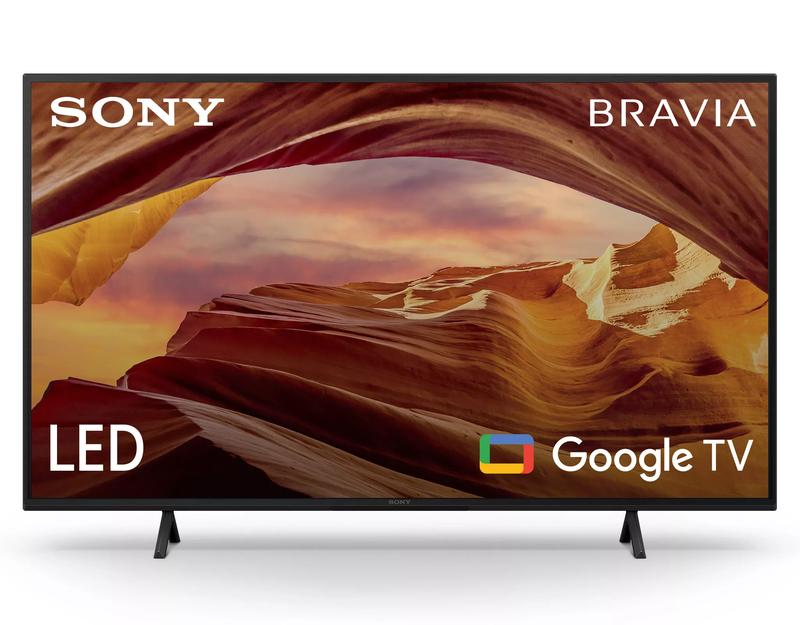
Łączenie komputera z telewizorem Sony Bravia przypomina prawdziwy taniec, który wymaga nie tylko odpowiednich kroków, ale także akcesoriów. Najłatwiejszym sposobem na to przedsięwzięcie jest z pewnością użycie kabla HDMI. W końcu kto by pomyślał, że wystarczony jest tylko jeden kabel, by przenieść wszystkie multimedialne doznania z komputera na duży ekran? Pamiętaj jednak, aby przed rozpoczęciem „tańca”, upewnić się, że zarówno komputer, jak i telewizor wyposażone są w port HDMI, ponieważ bez tego będzie to niczym impreza bez muzyki!
Gdy już masz kabel w ręku, przechodzimy do akcji: zaczynamy od wyłączenia zarówno komputera, jak i telewizora. Następnie włóż kabel HDMI do odpowiednich portów, a potem włącz wszystkie urządzenia. Telewizor prawdopodobnie poprosi cię o wybór źródła sygnału; w tym momencie twoje umiejętności obsługi pilota staną się nieocenione. Wybierz port HDMI, do którego podłączyłeś kabel. Na ekranie powinien ukazać się obraz z komputera. I voilà! Teraz możesz cieszyć się swoimi ulubionymi filmami w wielkim stylu!
Triki z ustawieniami
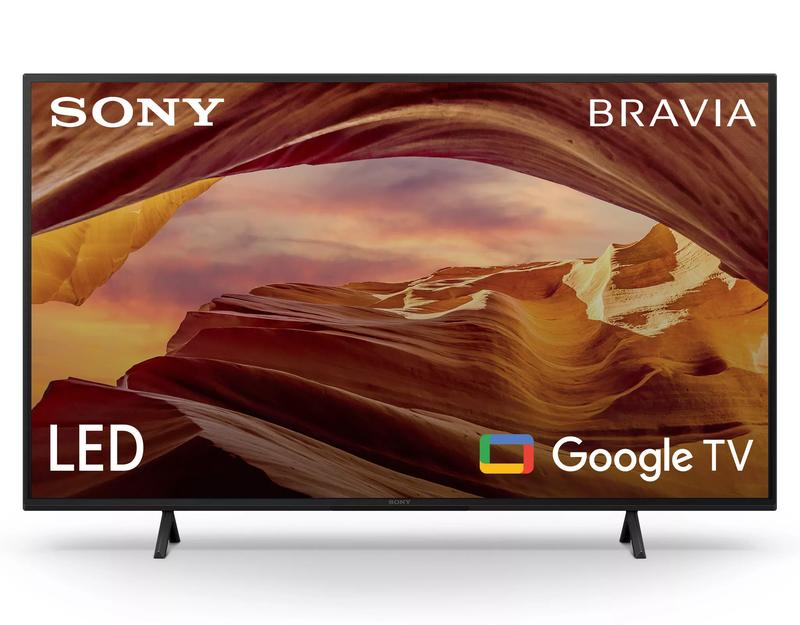
Nie ograniczaj się jedynie do samego podłączenia! Nastał czas na konfigurację ustawień, aby obraz wyglądał lepiej niż w kinie! W zależności od systemu operacyjnego, ustawienia mogą nieco się różnić, ale w Windowsie z pewnością zrobisz to bez trudu. Wystarczy kliknąć prawym przyciskiem myszy na pulpicie, wybrać „Ustawienia wyświetlania” i dostosować rozdzielczość oraz inne opcje, które sprawią, że wszystko będzie wyglądać bajecznie. A jeśli z dźwiękiem coś jest nie tak, sprawdź ustawienia audio, aby upewnić się, że dźwięk wydobywa się przez telewizor, a nie przez komputer. I kto by pomyślał, że zabawa w technika może być tak ekscytująca?
Jeżeli jednak posiadasz starsze urządzenia, które nie obsługują HDMI, nie martw się! Istnieją także inne metody, takie jak DVI, VGA czy DisplayPort, ale te opcje są bardziej jak spokojny walc, który może nie każdemu przypadnie do gustu. Może preferujesz tańczyć w parze? W takim razie bezprzewodowe połączenie z Wi-Fi Direct lub Miracast sprawdzi się idealnie. Wybór metody zależy od twoich indywidualnych preferencji, ale jedno jest pewne – po odpowiedniej konfiguracji, odkryjesz przed sobą prawdziwą multimedialną ucztę na dużym ekranie!
Bezprzewodowe rozwiązania dla łatwego podłączenia do telewizora
W dzisiejszych czasach połączenie komputera z telewizorem stanowi nie tylko drobną trudność techniczną, lecz również idealną okazję, aby zamienić swój pokój w mini-kino, które z pewnością zachwyci każdego miłośnika filmów. Jak to osiągnąć? Oczywiście, można spróbować zrealizować to za pomocą kabli, jednak po co marnować czas na skomplikowane przewody? Lepiej schować je do szuflady i zamiast tego wybrać bezprzewodowe rozwiązania. Miracast, Chromecast czy AirPlay to tylko niektóre z wielu atrakcyjnych opcji, które umożliwią Ci cieszenie się chwilami relaksu bez zbędnych zmartwień o zakratowane miejsce na biurku.
Bezprzewodowa wolność!
Co więc przynosi radość podczas wieczornego seansu? Oczywiście, to wspaniałe bezprzewodowe możliwości! Dzięki technologii Miracast możesz bez żadnych obaw i opóźnień przesyłać obraz oraz dźwięk z komputera na telewizor. Nie musisz obawiać się, że kabel zawiedzie, ponieważ kto ma czas na naprawianie oskardów, gdy ulubiony serial czeka? Wystarczy upewnić się, że Twój telewizor obsługuje Miracast, a komputer posiada odpowiednie oprogramowanie. I voilà! Po zaledwie kilku kliknięciach możesz rozpocząć wieczór z najlepszymi hitami filmowymi.
Jednakże, przed pierwszym połączeniem warto mieć obok kogoś z doświadczeniem—w ten sposób można uniknąć nieprzyjemności związanych z technologicznymi zagadkami. W przeciwnym razie możesz napotkać na życiowego przeciwnika, jakim jest opóźnienie w transmisji! Czyż to nie byłoby bezczelne ze strony technologii? Co więcej, korzystając z Chromecast, odkrywasz dodatkowe możliwości—możesz przesyłać zakładki przeglądarki czy nawet całość swojego ekranu! Tylko pamiętaj, aby Twoje urządzenia były podłączone do tej samej sieci Wi-Fi. W przeciwnym razie efektem będą jedynie nerwy oraz frustracja w parze z Twoim humorem.
Innym ciekawym sposobem na zrealizowanie radosnego połączenia jest Wi-Fi Direct. Umożliwia ono łatwe przesyłanie treści, a trudność tej metody wydaje się zdecydowanie niższa niż próba rozgryzienia skomplikowanej instrukcji obsługi przy skrzypiącym stole. Pamiętaj, aby być na bieżąco z aktualizacjami, bo Twoje urządzenie zapewne obiecuje wiele. W końcu możemy cieszyć się jakością obrazu lepszą niż w Netflixie, a może nawet dostrzec każdą brzydko wyciętą wróżkę w bajce. Zatem, jesteś gotowy na podłączenie, które nie tylko ubogaci Twoje kino domowe, ale również dostarczy solidnych emocji przez cały wieczór.
Poniżej znajdują się opcje bezprzewodowego przesyłania treści z komputera na telewizor:
- Miracast
- Chromecast
- AirPlay
- Wi-Fi Direct
Jak skonfigurować ustawienia obrazu i dźwięku po połączeniu
Przygotowanie do podłączenia komputera do telewizora przypomina zabranie się do pieczenia ciasta. Najpierw zbierz wszystkie składniki, zanim wsadzisz je do piekarnika. W tym przypadku kluczowym składnikiem jest kabel HDMI, który łączy obraz i dźwięk w jedną, harmonijną całość. Upewnij się, że oba urządzenia posiadają odpowiednie złącza. Jeśli ich nie mają, możesz pokusić się o adaptery, ale pamiętaj, że im więcej przejściówek, tym bardziej skomplikowane ciasto!
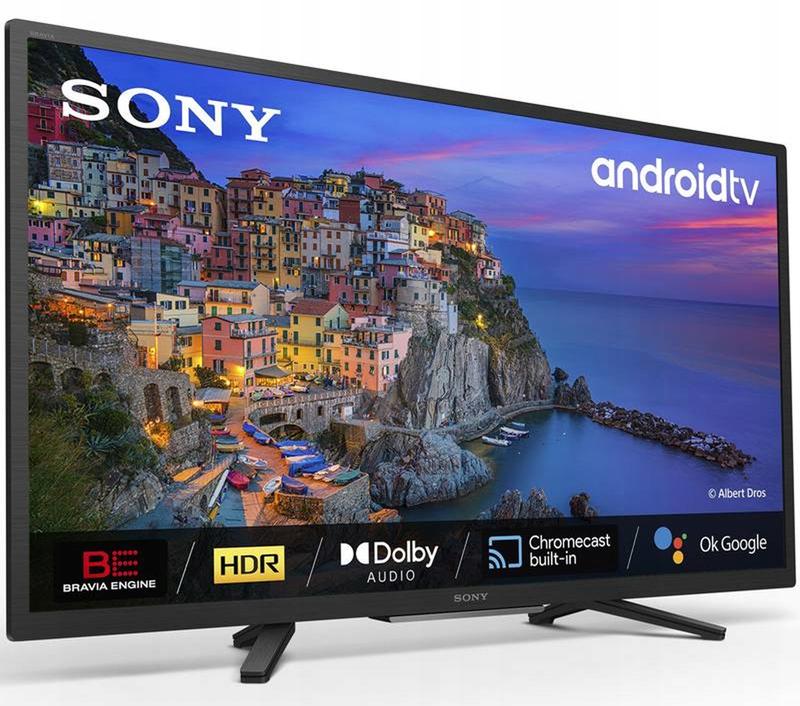
Po prawidłowym podłączeniu przewodu czas włączyć telewizor i komputer, a następnie przełączyć telewizor na właściwe źródło sygnału. Tak, w tym momencie poczujesz się jak Sherlock Holmes, poszukując „HDMI 1”, „HDMI 2” czy innego portu, który masz. W świecie technologii nic nie frustruje bardziej niż zapomnienie, w którym porcie podpięliśmy nasze „cudowne” urządzenie. Gdy wszystko włączysz, spojrzysz na ekran telewizora i… nic. Jednak spokojnie, z odrobiną cierpliwości i Twoim wdziękiem, za chwilę powinna pojawić się magia!
Nie zapomnij również o dźwięku! Tak, dźwięk nie jest jedynie „dodatkiem” do wideo. Musisz zmienić ustawienia dźwięku na swoim komputerze, aby przesłał sygnał do telewizora. Na Windowsie wystarczy odwiedzić zakładkę „Dźwięki” w ustawieniach systemowych, gdzie wybierzesz telewizor jako główne urządzenie odtwarzające. Oczywiście, nie oczekuj, że wszystko będzie załatwione jednym „magicznym kliknięciem”. Czasami dźwięk wymaga swojego małego czaru i odrobiny zaangażowania!
Na koniec przyszedł czas na optymalizację. Po pierwszym odczuwalnym sukcesie pora dostroić obraz i dźwięk. W telewizorze możesz zmieniać różne tryby obrazu, takie jak „kino” czy „gry”, a poczujesz się jak filmowy reżyser! Dodatkowo, na komputerze dostosujesz rozdzielczość, aby perfekcyjnie pasowała do Twojego telewizora. Życzę powodzenia w odpoczywaniu na tej małej kanapie z popcornem w ręku, podziwiając efekty swojej pracy! Pamiętaj, technologia ma ułatwiać życie, nawet jeśli czasami stara się być nieco kapryśna!
Rozwiązywanie problemów podczas łączenia komputera z ekranem Sony
Każdy z nas marzy o bezproblemowym połączeniu swojego komputera z telewizorem marki Sony, bo dzięki temu możemy cieszyć się ulubionymi filmami oraz grami na dużym ekranie. Kiedy jednak po podłączeniu kabla HDMI nasz telewizor rozświetla czarny ekran, czujemy się jak Sherlock Holmes, który próbuje rozwikłać tajemnicze zniknięcie sygnału. Na szczęście rozwiązanie okazuje się prostsze, niż się spodziewaliśmy, a wszystko zaczyna się od upewnienia, czy oba urządzenia są włączone oraz właściwie skonfigurowane.
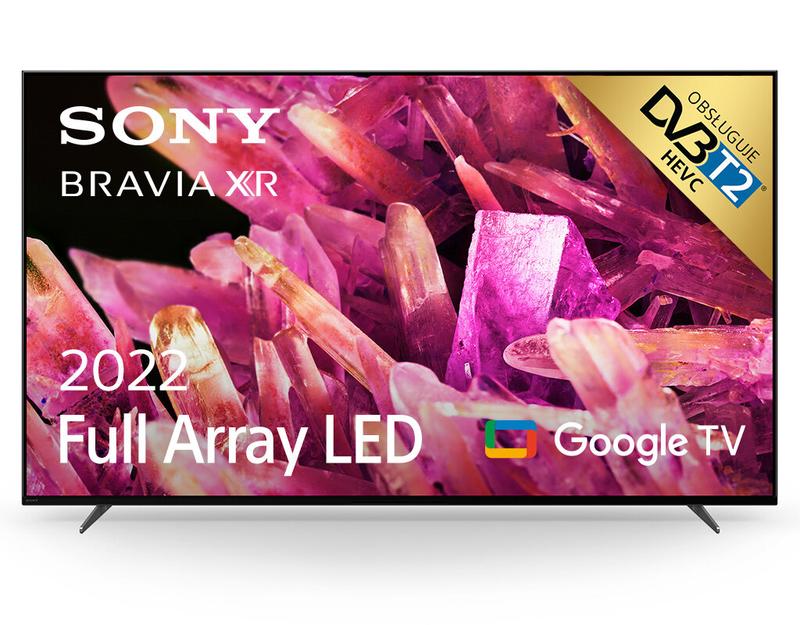
Podczas podłączania komputera do telewizora warto upewnić się, że wybraliśmy odpowiednie źródło sygnału w telewizorze. Szczerze mówiąc, gra w chowanego z kablami HDMI to może być niezła zabawa, ale niekoniecznie ta, którą chcielibyśmy rozgrywać. Wybierz źródło HDMI, do którego podłączyłeś kabel, a jeśli na ekranie nadal zobaczysz czarną magię, nie zniechęcaj się. Często wiele modeli laptopów wymaga naciśnięcia klawisza funkcyjnego – tego z symbolem ekranowym! Tak, musisz połączyć siły z klawiszem “Fn” oraz jednym z klawiszy F1-F12, aby telewizor w końcu zaskoczył pięknym obrazem twojego pulpitu.
W co się wpakowałeś?
Inna sprawa dotyczy problemów z dźwiękiem. O tak, czasami zdarza się, że telewizor nie współpracuje z laptopem w tej kwestii. W tej sytuacji warto sprawdzić, czy telewizor został wybrany jako domyślne urządzenie audio w ustawieniach dźwięku. Zwykle wystarczy kliknąć prawym przyciskiem myszy na ikonę głośnika w zasobniku systemowym i przejść do zakładki „Odtwarzanie”. I voilà! Jeżeli nadal nie słyszysz nic, może czas na wymianę kabla HDMI lub zdobycie wiedzy na temat adapterów!
Na koniec, jeśli masz dosyć kabli, lub gdy twoje urządzenia nie mają wspólnego portu, z pomocą przychodzą bezprzewodowe technologie. Wi-Fi Direct, Miracast oraz Chromecast mogą uratować cię od codziennych zmagań z kablami. Znajdź w ustawieniach swojego telewizora tryb Wi-Fi Direct, a następnie połącz się z telewizorem z poziomu komputera, wprowadzając hasło. I pamiętaj, aby nie wpadać w panikę – technologia jest naszym sprzymierzeńcem, dopóki nie przestawisz routera na miejsce najwygodniejszego krzesła!
Poniżej przedstawiamy kilka bezprzewodowych technologii, które mogą ułatwić połączenie:
- Wi-Fi Direct – bezpośrednie połączenie bez potrzeby routera.
- Miracast – pozwala na bezprzewodowe przesyłanie obrazu i dźwięku z urządzenia mobilnego na telewizor.
- Chromecast – umożliwia strumieniowanie treści z różnych aplikacji na telewizor.
| Problem | Rozwiązanie |
|---|---|
| Czarny ekran po podłączeniu | Upewnij się, że telewizor oraz komputer są włączone i właściwie skonfigurowane. Wybierz odpowiednie źródło HDMI na telewizorze oraz naciśnij klawisz funkcyjny z symbolem ekranowym w laptopie. |
| Brak dźwięku | Sprawdź, czy telewizor jest ustawiony jako domyślne urządzenie audio w ustawieniach dźwięku. Możesz to zrobić klikając prawym przyciskiem myszy na ikonę głośnika w zasobniku systemowym i przechodząc do zakładki „Odtwarzanie”. |
| Problemy z połączeniem kablowym | Rozważ wymianę kabla HDMI lub sprawdzenie jego jakości. Możesz także zainwestować w adaptery. |
| Brak portu do podłączenia | Skorzystaj z bezprzewodowych technologii: Wi-Fi Direct, Miracast lub Chromecast. |
Czy wiesz, że niektóre telewizory Sony Bravia mają wbudowane funkcje, które automatycznie wykrywają podłączone urządzenia? Dzięki temu, jeśli zaledwie podłączysz komputer za pomocą kabla HDMI, telewizor powinien samodzielnie przełączyć się na odpowiednie źródło sygnału. Upewnij się jednak, że funkcja ta jest aktywna w ustawieniach telewizora.
Źródła:
- https://www.euro.com.pl/artykuly/wszystkie/artykul-jak-podlaczyc-komputer-do-telewizora.bhtml
- https://www.elektroda.pl/rtvforum/topic2328506.html
- https://scentre.pl/strona/sony/jak-podlaczyc-laptop-do-telewizora.html
- https://www.sony.pl/electronics/support/articles/00106593
- https://www.sony.pl/electronics/support/articles/00081197
- https://www.sony.pl/electronics/support/articles/00115089
Pytania i odpowiedzi
Jakie są najprostsze metody podłączenia komputera do telewizora Sony Bravia?
Najłatwiejszym sposobem na połączenie komputera z telewizorem Sony Bravia jest użycie kabla HDMI. Ważne jest, aby upewnić się, że zarówno komputer, jak i telewizor mają odpowiednie porty HDMI.
Co zrobić, jeśli telewizor nie wyświetla obrazu po podłączeniu komputera?
W przypadku czarnego ekranu po podłączeniu, należy upewnić się, że oba urządzenia są włączone i właściwie skonfigurowane. Dodatkowo, wybierz odpowiednie źródło HDMI na telewizorze oraz naciśnij odpowiedni klawisz funkcyjny na laptopie, aby aktywować zewnętrzny wyświetlacz.
Jak skonfigurować ustawienia obrazu i dźwięku po podłączeniu?
Po podłączeniu, warto przejść do ustawień dźwięku na komputerze i ustawić telewizor jako domyślne urządzenie audio. Dodatkowo, można dostosować rozdzielczość i tryby obrazu w ustawieniach telewizora, aby uzyskać optymalną jakość wyświetlania.
Czy można połączyć komputer z telewizorem bez użycia kabli?
Tak, istnieją bezprzewodowe metody, takie jak Wi-Fi Direct, Miracast czy Chromecast, które umożliwiają przesyłanie obrazu i dźwięku z komputera na telewizor. Warto upewnić się, że oba urządzenia są podłączone do tej samej sieci Wi-Fi, aby połączenie było udane.
Jakie problemy mogą wystąpić podczas podłączania komputera do telewizora?
Możliwe problemy to czarny ekran, brak dźwięku czy trudności w nawiązaniu połączenia kablowego. W takich przypadkach warto sprawdzić, czy telewizor jest ustawiony jako domyślne urządzenie audio oraz, w razie potrzeby, wymienić kabel HDMI lub skorzystać z adapterów.