Dorota Strachowiak
Chcesz uwiecznić coś na ekranie swojego Huawei Y6 2025, ale nie wiesz jak to zrobić? Nie martw się, ponieważ zrobienie zrzutu ekranu to dziecinna igraszka! Aby to osiągnąć, wystarczy, że jednocześnie naciśniesz i przytrzymasz przycisk zasilania oraz przycisk zmniejszania głośności. Od tej chwili, gdy tylko zobaczysz coś, co pragniesz mieć „na zawsze”, niezależnie czy to piękny widok, czy zabawne meme, możesz uchwycić to w mgnieniu oka!
- Skrót do robienia zrzutu ekranu: naciśnij i przytrzymaj przyciski zasilania oraz zmniejszania głośności.
- Technika gestów: zamknij pięść w odpowiedniej odległości od ekranu, aby wykonać zrzut.
- Możliwości edytowania zrzutów: przycinanie, dodawanie tekstu i obramowania.
- Funkcja przewijanego zrzutu ekranu: możliwość uchwycenia dłuższych treści w jednej grafice.
- Metody udostępniania: przez wiadomości, e-mail lub media społecznościowe.
- Uwaga na prywatność: sprawdź zawartość zrzutu przed jego udostępnieniem.
Jednakże to nie koniec możliwości! Huawei Y6 2025 skrywa jeszcze kilka niespodzianek. Wystarczy, że użyjesz gestu pięści, a wykonasz zrzut ekranu jak prawdziwy ninja! Aby to działało, upewnij się, że funkcja „Zrzut gestem pięści” jest włączona. Przejdź do Ustawienia > Funkcje ułatwień dostępu > Skróty i gesty. Następnie wystarczy, że zamkniesz pięść blisko ekranu i gotowe! Tylko pamiętaj, aby nie zaciskać jej zbyt mocno, bo to nie będzie dobrze wyglądać w Twoim selfie.
Różne metody, różne możliwości
Jeśli nie masz ochoty męczyć się z przyciskami, mam dla Ciebie opcję na bardziej leniwy styl! Po prostu przesuń palcem w dół od paska stanu, aby otworzyć panel powiadomień. Potem, zjeżdżając jeszcze raz w dół, zobaczysz wszystkie przydatne skróty. Tam znajdziesz ikonę zrzutu ekranu – wystarczy, że po prostu „zatańczysz” palcem na niej. To tak proste, że nawet Twój kot mógłby to zrobić, ale lepiej nie polegaj na jego umiejętnościach!

Nie zapominaj także o przewijanych zrzutach ekranu! Gdy coś nie mieści się na ekranie, na przykład długa rozmowa na czacie, ta funkcja pozwala Ci uchwycić całą treść w jednej pełnej „klatce”. Po otwarciu panelu przełączników skrótów wybierz opcję „Przewijany zrzut ekranu”. Możesz zatrzymać przewijanie w dowolnym momencie, więc nie martw się, że coś ważnego umknie Ci z rąk. Zrzuty ekranu z Huawei Y6 2025 to prawdziwa magia!
Jak edytować i udostępniać zrzuty ekranu?
Marzysz o tym, aby stać się mistrzem w robieniu zrzutów ekranu? To wspaniała decyzja, ponieważ przyda ci się kilka sprytnych sztuczek! Zacznijmy od najprostszej metody, czyli standardowego skrótu. Wystarczy, że naciśniesz i przytrzymasz jednocześnie przyciski zasilania oraz zmniejszania głośności. To naprawdę proste, prawda? Dzięki temu szybko uchwycisz wszystko, co dzieje się na twoim ekranie. A jeśli masz ochotę na coś bardziej zaawansowanego, spróbuj gestów – zamknij pięść w odpowiedniej odległości od ekranu i voilà! Zrzut gotowy.
Edytowanie zrzutów ekranu – bądź kreatywny!
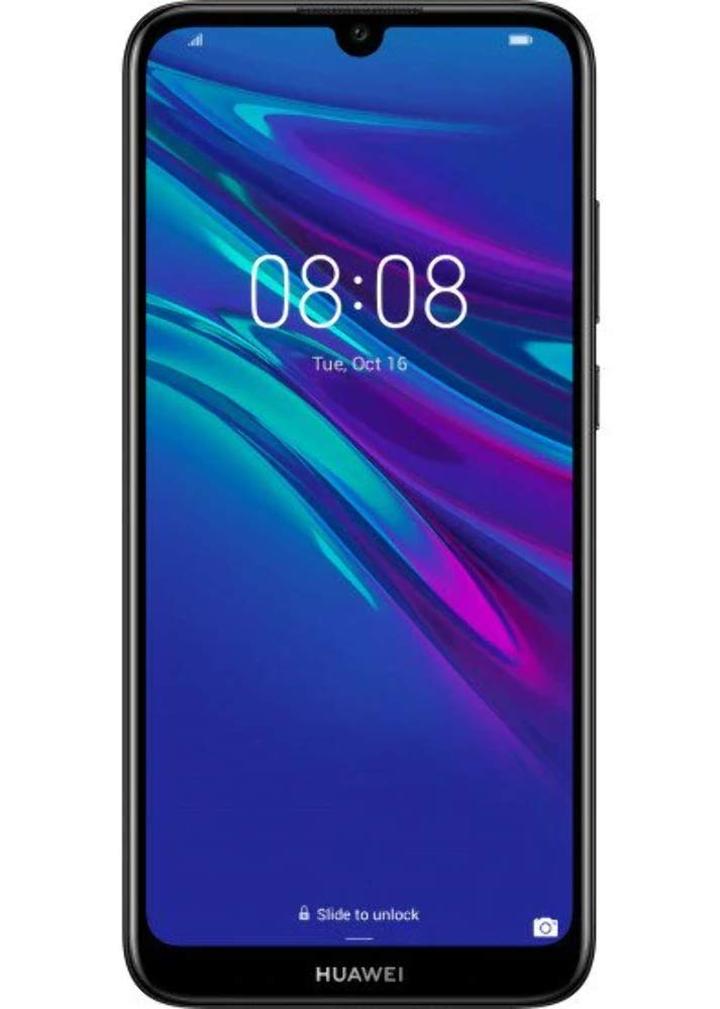
Skoro już udało ci się zrobić zrzut ekranu, czas przejść do etapu edycji! Kliknij na miniaturę, która pojawi się na dole ekranu, a otworzy się okno z różnymi narzędziami. W tym miejscu możesz swobodnie przycinać, dodawać tekst, a nawet obramowania niczym w najlepszych filmach akcji! Kto by pomyślał, że robienie zrzutów ekranowych może być aż tak twórcze? Pamiętaj, że jeśli pragniesz pokazać światu swoje osiągnięcia, edytowanie przypomina malowanie obrazu – im więcej detali, tym efekt lepszy!
A tak w ogóle, kto wpadł na pomysł, że zrzuty ekranu muszą być nudne? Jeśli chcesz uchwycić dłuższe treści, skorzystaj z funkcji „Przewijany zrzut ekranu”. Dzięki tej opcji możesz zrobić zrzut długiej rozmowy, artykułu czy dokumentu, który nie mieści się na jednym ekranie. Wystarczy, że przeciągniesz palcem od prawej górnej krawędzi i wybierzesz opcję przewijanego zrzutu – a potem po prostu ciesz się swoimi pięknymi ujęciami!
Na koniec, kiedy edytowanie zrzutu osiągnie ostatni etap, przyszedł czas na udostępnianie! Wybierz metodę, w jaki sposób chcesz podzielić się swoimi osiągnięciami – przez wiadomości, e-mailem lub media społecznościowe. To proste, wystarczy, że klikniesz na ikonę udostępniania, a znajomi z pewnością będą pod wrażeniem twoich zrzutów, zastanawiając się, jak to zrobiłeś! Pamiętaj, że w świecie online każdy zrzut ekranu to potencjalna chwila chwały, więc niech twoje zrzuty zawsze będą na topie!
- Skrót do robienia standardowego zrzutu ekranu
- Technika gestów do tworzenia zrzutów
- Możliwości edytowania zrzutów (przycinanie, dodawanie tekstu, obramowania)
- Funkcja przewijanego zrzutu ekranowego
- Metody udostępniania zrzutów ekranowych
Na powyższej liście znajdziesz najważniejsze informacje dotyczące robienia, edytowania i udostępniania zrzutów ekranu.
| Funkcja | Opis |
|---|---|
| Skrót do robienia standardowego zrzutu ekranu | Naciśnij i przytrzymaj jednocześnie przyciski zasilania oraz zmniejszania głośności. |
| Technika gestów do tworzenia zrzutów | Zamknij pięść w odpowiedniej odległości od ekranu. |
| Możliwości edytowania zrzutów | Przycinanie, dodawanie tekstu, obramowania. |
| Funkcja przewijanego zrzutu ekranowego | Możliwość zrobienia zrzutu dłuższych treści, jak rozmowy czy artykuły. |
| Metody udostępniania zrzutów ekranowych | Wiadomości, e-mail, media społecznościowe. |
Czy wiesz, że zrzuty ekranu można także łatwo edytować bezpośrednio po ich wykonaniu? Po zrobieniu zrzutu na ekranie pojawia się miniatura, na którą wystarczy kliknąć, aby szybko uzyskać dostęp do narzędzi edycyjnych, takich jak rysowanie, dodawanie tekstu czy przycinanie!
Najczęstsze problemy z robieniem zrzutów ekranu i jak je rozwiązać
Robienie zrzutów ekranu wydaje się prostą czynnością, którą każdy z nas powinien opanować. Niestety, rzeczywistość bywa zupełnie inna. Przypadkowe zrzuty wykonane w nieodpowiednich chwilach, niezrozumiałe tryby pracy urządzenia czy pomyłki przy skrótach klawiaturowych mogą naprawdę wyprowadzić z równowagi. Na przykład naciśnięcie przycisku zasilania oraz zmniejszania głośności w odpowiednim momencie często staje się wyzwaniem, zwłaszcza gdy z nieba spada stado obcych, a my w panice staramy się uchwycić ważny moment. Dodatkowo, frustruje nas konieczność sprzątania niechcianych zrzutów, gdy trzymamy w ręku miotłę! Jak zatem poradzić sobie z tym całym chaosem? Nie ma powodów do paniki! Istnieją sprawdzone sposoby, aby zapanować nad tymi trudnościami.
Ułatwienia dostępu w zasięgu ręki
Największe trudności z robieniem zrzutów ekranu często znikają po właściwym skonfigurowaniu ustawień telefonu. Często zdarza się, że oporni na nowe technologie użytkownicy nie wiedzą o istnieniu funkcji ułatwień dostępu. Na przykład, jeśli korzystasz z telefonu Huawei, wystarczy, że sprawdzisz zakładkę „Gesty w powietrzu”, aby odkryć, jak proste ruchy dłonią mogą pomóc w robieniu zrzutów. Może to wyglądać jak magia, ale pozwala unikać frustracji, kiedy przyciski odmawiają współpracy. Jeśli jednak królestwo gestów nie jest dla Ciebie, z pewnością opanowanie przytrzymywania dwóch przycisków nie sprawi problemu każdemu z nas!
Smartfon, czy współczesny demon?

Bardzo frustrujące bywa również to, że po zrobieniu zrzutu ekranu nie zawsze wiemy, jak go wykorzystać. Z jednej strony możemy pochwalić się nim na mediach społecznościowych, ale co stanie się, jeśli zapomnimy o jego edytowaniu? Na szczęście nowoczesne urządzenia oferują możliwość bezpośredniej edycji i usuwania miniatury zrzutu. Wystarczy przesunąć palcem po miniaturze, aby otworzyć bogaty wachlarz dostępnych opcji. Niekiedy dodanie ramki urządzenia sprawia, że zrzut przypomina dzieło sztuki, a nie przypadkową kreację w stylu „sto lat w jednej sekundy”.
Jeśli potrzebujesz uwiecznić dłuższą stronę internetową lub ważną rozmowę, rozważ skorzystanie z opcji przewijanego zrzutu ekranu. Dzięki temu możesz czuć się jak posiadacz supermocy w swoim telefonie! Wystarczy, że chwycisz ekran, przewiniesz w dół, a wszystko, co widzisz, zostanie zapisane. Jeszcze niedawno męczyłem się z kilkudziesięcioma zrzutami, a teraz jednym prostym gestem mogę zakończyć sprawę jak czarodziej. Tak, technologia ma swoje zalety!
Zrzut ekranu a ochrona prywatności – co warto wiedzieć?
Zrzut ekranu stanowi jedno z tych genialnych narzędzi, które umożliwiają uwiecznienie tego, co w danym momencie dzieje się na ekranie. Nie trzeba być ekspertem technicznym, aby to osiągnąć – wystarczy sprytnie połączyć kilka przycisków lub skorzystać z magicznych gestów. Niemniej jednak, zanim zanurzysz się w wir robienia screenshotów, warto zastanowić się, co dokładnie znajdzie się w twoim wirtualnym albumie. Pytanie brzmi: czy naprawdę chcesz, aby cała sieć miała dostęp do twoich ostatnich rozmów na temat kotów lub przepisów na ciasto marchewkowe? Poza tym, że można zachować niezapomniane chwile, istnieje także ryzyko ujawnienia swoich tajemnic!
Gdy zaczynasz zgłębiać sztukę wykonywania zrzutów ekranu, odkrywasz różne metody ich robienia. Na przykład, możesz jednocześnie przytrzymać przyciski zasilania oraz zmniejszania głośności, co przypomina taniec przy zgaszonym świetle. Inną opcją jest przeciągnięcie palcem w dół od paska stanu, co może skutkować odkryciem nowych, ukrytych funkcji twojego urządzenia. Ponadto, dla miłośników przewijanych zrzutów, możliwość uchwycenia długich rozmów lub artykułów, które nie mieszczą się na jednym ekranie, jest nieoceniona. Zgadza się, często jedna strona rozmowy nie wyjaśnia zbyt wiele, dlatego lepiej mieć wszystkie informacje na jednej grafice, prawda?
Niebezpieczeństwa związane z udostępnianiem zrzutów ekranu
Teraz, kiedy już znasz techniki robienia zrzutów ekranu, warto przejść do poważniejszych przemyśleń. Gdy udostępnisz swojego screena, możesz niechcący ujawnić najbardziej intymne rozmowy. Zgadzasz się, twoja mama zawsze powtarzała, żeby nie robić zdjęć ekranów telefonu, ale mamy do czynienia z zrzutami ekranu! Pamiętaj, że w internecie nic nie ginie. Przed wysłaniem na czacie lub w mediach społecznościowych, dokładnie sprawdź, co jest widoczne. Zgadza się, dodaniu ramki do zdjęcia nadaje fajny wygląd, ale uchwycenie swojej osobistej wiadomości na screenie może skończyć się katastrofą!
Poniżej przedstawiam kilka rzeczy, które warto sprawdzić przed udostępnieniem zrzutu ekranu:
- Czy w tle nie ma prywatnych wiadomości lub danych osobowych?
- Czy nie pokazujesz innych aplikacji, które mogą zawierać wrażliwe informacje?
- Czy zrzut nie ujawnia twojego aktualnego stanu konta lub innych finansowych detali?
Podsumowując, zrzuty ekranu to doskonałe narzędzie, które, jeśli używane odpowiedzialnie, może okazać się bardzo pomocne. Dlatego pamiętaj, aby przesyłając swoje screenshoty gdziekolwiek, zawsze zachować ostrożność. W końcu zapewne nie chcesz, aby niepożądane wspomnienia niespodziewanie wróciły do ciebie! Więc co teraz? Oczywiście, robisz kolejny zrzut ekranu, ale tym razem uchwycisz tylko niezobowiązującego kotka, a nie swoje plany wakacyjne!
Źródła:
- https://consumer.huawei.com/pl/support/content/pl-pl00880125/
- https://consumer.huawei.com/pl/support/content/pl-pl15846528/
- https://consumer.huawei.com/pl/support/content/pl-pl15950836/
- https://consumer.huawei.com/pl/support/content/pl-pl15796800/
- https://consumer.huawei.com/pl/support/content/pl-pl15899815/
Pytania i odpowiedzi
Jakie są podstawowe metody robienia zrzutów ekranu na Huawei Y6 2025?
Aby zrobić zrzut ekranu na Huawei Y6 2025, możesz jednocześnie nacisnąć i przytrzymać przycisk zasilania oraz przycisk zmniejszania głośności. Innym sposobem jest użycie gestu pięści, pod warunkiem, że funkcja „Zrzut gestem pięści” jest aktywna w ustawieniach.
Czy mogę zrobić przewijany zrzut ekranu na Huawei Y6 2025?
Tak, Huawei Y6 2025 pozwala na robienie przewijanych zrzutów ekranu. Możesz uchwycić dłuższe treści, takie jak rozmowy czy artykuły, wybierając opcję „Przewijany zrzut ekranu” w panelu skrótów.
Jak edytować zrzuty ekranu po ich wykonaniu?
Po zrobieniu zrzutu ekranu na dole ekranu pojawi się miniatura. Klikając na nią, otworzą się różne narzędzia edycyjne, które pozwalają na przycinanie, dodawanie tekstu i obramowania.
W jaki sposób mogę udostępnić zrzuty ekranu innym?
Udostępnianie zrzutów ekranu jest proste; wystarczy kliknąć ikonę udostępniania po edycji zdjęcia. Możesz podzielić się nim przez wiadomości, e-mail lub media społecznościowe.
Czy należy być ostrożnym podczas udostępniania zrzutów ekranu?
Tak, udostępniając zrzut ekranu, zawsze warto sprawdzić, co jest na nim widoczne. Możesz przypadkowo ujawnić prywatne informacje, dlatego warto dokładnie przeanalizować zawartość przed wysłaniem.