Dorota Strachowiak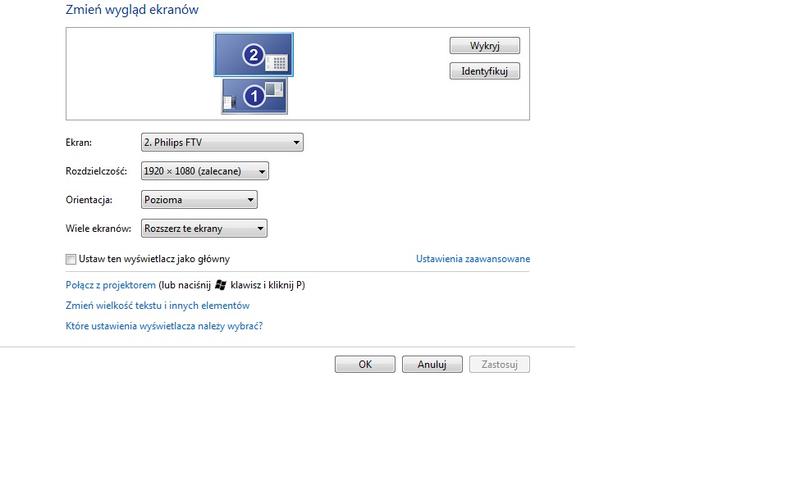
Duplikacja ekranu przypomina zamówienie podwójnej porcji lodów – oglądanie ulubionego filmu w towarzystwie sprawia znacznie większą przyjemność! Posiadacze Smart TV mają ogromne szczęście, ponieważ mogą bez trudu przerzucić obraz z komputera czy telefonu na większy ekran. Jak zatem należy to zrobić? Na początek, jeśli korzystasz z komputera działającego na Windows 10 lub 11, istnieje genialny skrót klawiszowy: wystarczy, że naciśniesz Windows + P! Wtedy na ekranie pojawią się różne opcje, a następnie wybierz „Duplikuj”. Prościej tego nie można zrobić!
- Duplikacja ekranu pozwala na wygodne oglądanie filmów na większym ekranie.
- W Windows 10 i 11 użyj skrótu klawiszowego Windows + P i wybierz opcję „Duplikuj”.
- Na Androidzie znajdź opcję „Cast” lub „Screen Mirroring”, a w iOS użyj AirPlay.
- Możesz połączyć laptop z telewizorem za pomocą kabla HDMI lub bezprzewodowo przez Miracast.
- Upewnij się, że laptop i telewizor są w tej samej sieci Wi-Fi.
- Podczas problemów z połączeniem, sprawdzaj ustawienia audio i aktualizuj sterowniki dźwięku.
- Potwierdź połączenie na telewizorze oraz monitoruj jakość sygnału podczas oglądania.
- Sprawdź poziom naładowania laptopa i upewnij się, że jest podłączony do źródła zasilania.
Gdy masz telefon z Androidem lub iOS, nie musisz się martwić – technologia znacznie się rozwinęła, więc również Ty możesz cieszyć się możliwością duplikowania ekranu. W przypadku urządzeń z Androidem wystarczy, że zjedziesz w dół z góry ekranu i znajdziesz opcję „Cast” lub „Screen Mirroring”. Natomiast w przypadku iPhone’a kliknij na ikonę AirPlay w centrum sterowania. Ważne, aby oba urządzenia były połączone z tą samą siecią Wi-Fi. Jeśli nie jesteś pewien, czy tak jest, spróbuj połączyć się z siecią sąsiadów – czeka Cię szereg przygód!
Pojedynek technologii: HDMI vs Wi-Fi Direct
A teraz nadszedł czas na zmagania! Jeżeli korzystasz ze sprzętu wyposażonego w złącze HDMI, to będzie to najszybsza opcja. Musisz jedynie podłączyć kabel HDMI do komputera i telewizora, a następnie przełączyć źródło na telewizorze i voilà – możesz cieszyć się duplikatem! A co, jeżeli chcesz zrealizować to bez kabli? W takim razie technologia Wi-Fi Direct przychodzi na ratunek! Wystarczy, że skorzystasz z Miracast, a po krótkiej chwili cały ekran Twojego laptopa pojawi się na telewizorze. Czysta magia, prawda?
Na koniec pamiętaj, że podczas duplikacji ekranów – zarówno komputera, jak i smartfona – możesz poczuć się jak reżyser swojego własnego kina! Pamiętaj jedynie, aby włączyć potencjalne „wyciszenie” na telefonie, aby nie przeszkadzać sobie podczas seansu. Teraz możesz zafundować sobie prawdziwy kinowy wieczór w domowym zaciszu – popcorn już gotowy, pilot obok, a ekran duplikowany. Czego chcieć więcej?
Jak skonfigurować połączenie z laptopem: Przydatne wskazówki
Chcesz połączyć swój laptop z telewizorem, aby wygodnie oglądać filmy lub sprawdzić, ile razy król Bólbrzuch zainwestował w swoje zdrowie? Nie ma sprawy! Zacznijmy od najpopularniejszego sposobu, czyli podłączenia przez kabel HDMI. To jest proste, jak robienie herbaty! Wystarczy wpiąć kabel najpierw do laptopa, a następnie do telewizora. Potem musisz przełączyć źródło sygnału na telewizorze, wybierając HDMI. Jeśli natomiast masz starszy telewizor pozbawiony portu HDMI, warto wtedy pomyśleć o zakupie adaptera, ponieważ tradycja czasami nie nadąża za nowoczesnością.
Jeśli jednak korzystanie z kabla nie wydaje Ci się odpowiednie, rozważ połączenie bezprzewodowe! Aby to zrealizować, potrzebujesz technologii Miracast lub przystawki, takiej jak Chromecast. W przypadku korzystania z Miracast upewnij się, że zarówno laptop, jak i telewizor znajdują się w tej samej sieci Wi-Fi. Następnie w laptopie przejdź do „Ustawienia”, a następnie do sekcji „Urządzenia”. Tam wystarczy kliknąć, aby dodać swoje 'nowe’ urządzenie. Nie zapominaj również o potwierdzeniu połączenia na telewizorze – jeśli go nie ma, być może zaplanowaliście wieczór tylko dla siebie i się nie odzywają!
Praktyczne tipy na koniec!
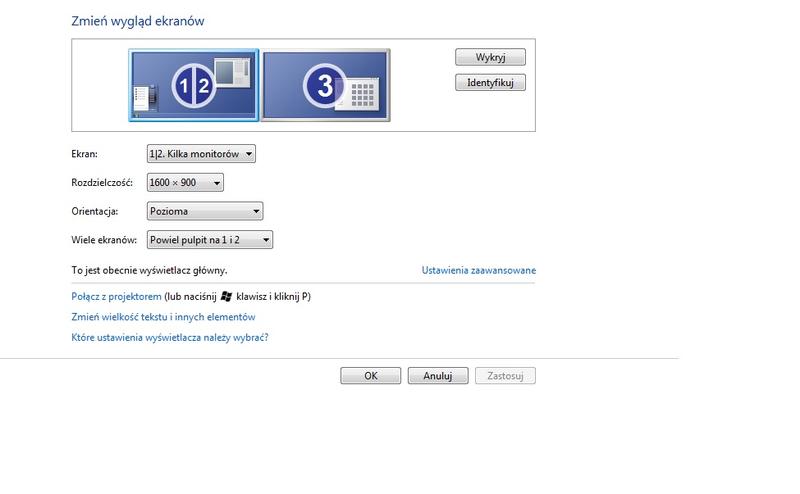
Nie zapominaj o prostych sztuczkach! Wciśnij Windows + P, aby szybko przełączać się między różnymi opcjami wyświetlania, takimi jak duplikowanie czy rozszerzanie. Pamiętaj także, żeby upewnić się, że obie maszyny nie rywalizują o wyświetlanie twojego ulubionego serialu – może różne problemy pojawią się, gdy sąsiad niechcący podłączył się do twojej sieci Wi-Fi i ogląda fragmenty „Kuchennych Rewolucji”! Po udanym połączeniu warto monitorować jakość sygnału. Niektóre problemy można rozwiązać poprzez zresetowanie wszystkich urządzeń, gdy połączenie zaczyna działać jak nieodpowiedni kolega na imprezie – świetnie, dopóki nie przyjdzie do rzeczy.
- Wciśnij Windows + P, aby zmieniać widok.
- Upewnij się, że obie maszyny są w tej samej sieci Wi-Fi.
- Zresetuj urządzenia, jeśli wystąpią problemy z połączeniem.
- Potwierdź połączenie na telewizorze po dodaniu urządzenia.
- Obserwuj jakość sygnału podczas oglądania filmów.
Ważne wskazówki dotyczące łączenia laptopa z telewizorem. Na koniec, jeśli te proste sposoby wydają się skomplikowane, nie krępuj się prosić o pomoc technologicznego guru wśród znajomych lub korzystać z sieci wsparcia online. W końcu to nie jest czarna magia! Życzymy Ci owocnych połączeń, a Twoje filmy niech przeskoczą z ekranu laptopa do telewizora w mgnieniu oka – niech pytania wszechświata, takie jak „dlaczego ludzie myją psy”, pozostaną jedynie w tle! Udanego seansu!
Rozwiązania dla różnych systemów operacyjnych: Windows, macOS i inne
W dzisiejszym świecie technologia pędzi jak błyskawica, a systemy operacyjne starają się jak najlepiej nadążyć. Windows, macOS oraz mniej popularne systemy, takie jak Linux czy Chrome OS, dysponują różnorodnymi metodami, które ułatwiają życie użytkownikom. Jeśli chcesz połączyć laptopa z telewizorem, aby oglądać filmy na dużym ekranie, wystarczy nacisnąć klawisze Windows + P w Windows, a następnie dostosować ustawienia ekranu. Mimo że zduplikowanie ekranu czasami przypomina zagadkę w stylu „ekspert”, nie poddawaj się – wystarczy odpowiednio skonfigurować parametry, aby obraz z laptopa zagościł na twoim TV.
Kiedy mówimy o macOS, sytuacja wygląda nieco bardziej glamour. Wystarczy skorzystać z AirPlay, a będąc w zasięgu swojego telewizora, bezprzewodowo prześlesz cały ekran. To pokazuje, że Apple potrafi uczynić życie bardziej komfortowym… lub przynajmniej droższym! Tak czy inaczej, dzięki tej metodzie unikniesz kabli oraz plątaniny przewodów! Podczas gdy wielu z niechęcią mówi o Windowsowych „widełkach”, Ty z mac-em możesz zaskoczyć znajomych, prezentując zdjęcia z wakacji na dużym ekranie, niczym w Hollywoodzkim filmie.
Technologie dla Geeków i nie tylko
Nie zapominajmy o miłośnikach Linuksa, którym żadne zawirowania nie są straszne! W tym systemie można zdziałać tak wiele, że czasem brakuje na to słów. Linuksowe dystrybucje, takie jak Ubuntu, oferują narzędzia do przesyłania obrazu, a wykorzystywanie opcji takich jak Screen Mirroring staje się prostsze z każdym nowym wydaniem. Jest nawet spora szansa, że mimo potu na czole, uda Ci się wszystko skonfigurować, aby nie musieć ofiarować laptopa w ofierze! Nawet jeśli twój telewizor to starszy model, takie urządzenia jak Chromecast przekształcą go w prawdziwego króla multimediów.
Z punktu widzenia ogólnego, niezależnie od systemu, opcje dostępne dla użytkowników są tak różnorodne, że można zabrać się za to jak za dobry film – przygotowując się z popcornem! Zduplikowanie obrazu z laptopa na telewizyjnym ekranie nie tylko ułatwia wspólne oglądanie ulubionych filmów, ale także oferuje sprytne triki na naukę online. Co więcej, jeśli Twoje urządzenie nie potrafi zduplikować obrazu w tradycyjny sposób, często można znaleźć alternatywę w postaci przystawek, które uratują sytuację. Więc nie wahaj się, zrób krok w stronę technologicznej przygody i ciesz się nowymi możliwościami!
Najczęstsze problemy z duplikacją ekranu i ich rozwiązania
Jeżeli kiedykolwiek próbowałeś zduplikować ekran swojego laptopa na telewizorze, to pewnie wiesz, że ta czynność może przypominać prawdziwą przygodę. Często, zamiast uzyskać oczekiwany obraz na dużym ekranie, widok wraca do laptopa. W takiej sytuacji spotykasz się z dość upartym problemem sprzętowym, gdzie laptop pełni rolę pierwszego monitora, a telewizor niestety zostaje zepchnięty na boczny tor jako drugi ekran. Jeśli zastanawiasz się, jak to naprawić, to musisz sięgnąć po niezawodną kombinację klawiszy Windows + P, a po chwili wystarczy wybrać opcję „Duplikuj”. Proste jak drut! Jednak pamiętaj, by nie pomylić się i nie wybrać opcji „Tylko ekran komputera”; w przeciwnym razie znów będziesz musiał zmierzyć się z pustym ekranem telewizora i frustracją.
Innym częstym problemem, z którym możesz się zetknąć, jest sytuacja, gdy telewizor zamienia się w ekran, na którym nie słychać dźwięku. Takie zjawisko może wydawać się dość komiczne – oglądasz film akcji, w którym wszyscy krzyczą, a ty jedynie obserwujesz ich ruchy w milczeniu. Jak poradzić sobie z tym problemem? Wystarczy zaktualizować sterowniki dźwięku lub sprawdzić ustawienia audio w panelu sterowania. Najczęściej chodzi o wybór odpowiedniego urządzenia w inspekcji dźwięku. Nie daj się zwieść myśleniem, że problem leży w telewizorze – zazwyczaj to laptop potrzebuje tylko małej pomocy!
Bezprzewodowa miłość
Jeśli masz nowoczesny telewizor i smukłego laptopa, być może z łatwością przesyłasz obraz bezprzewodowo. Taka funkcjonalność przydaje się szczególnie, gdy nie chcesz mieć kabli plączących się wokół. Pamiętaj, że oba urządzenia muszą znajdować się w tej samej sieci Wi-Fi. To błaha sprawa, a przynosi tyle radości! Wystarczy korzystać z opcji „Połącz z ekranem bezprzewodowym” w systemie Windows. W rzeczywistości wygląda to jak szpiegowska misja – laptop przeszukuje otoczenie, a telewizor z niecierpliwością czeka na odebranie sygnału. Jeśli chcesz wyświetlić prezentację niezwiązaną z komputerem, wystarczy tylko włączyć „Duplikuj”, a voilà! Kto by pomyślał, że to możliwe? A jednak! Technologia to prawdziwa magia naszych czasów.
Na koniec nie zapominaj o podłączeniu do prądu. Czasami zdroworozsądkowe podejście wystarcza, aby rozwiązać problem. Wydaje się, że potrafisz wyczarować ekran bez żadnych przeszkód, ale nagle laptop przestaje działać, ponieważ nie ma go czym zasilić. Mądrala, prawda? Pamiętaj, że czasem warto zajrzeć do najprostszych rozwiązań – wyjdź na chwilę z chaosu technologicznego i uspokój się, bo jak wiele rzeczy można naprawić dzięki prostemu sprawdzeniu, czy wszystko jest naładowane. Życzę udanego duplikowania! Jak to się mówi: “Wszystko się da, jeżeli tylko chcesz!”
Poniżej znajdziesz kilka kluczowych kwestii, które warto sprawdzić, aby upewnić się, że wszystko działa sprawnie:
- Sprawdź, czy laptop i telewizor są połączone z tą samą siecią Wi-Fi.
- Upewnij się, że w systemie Windows wybrano opcję „Duplikuj”.
- Zaktualizuj sterowniki dźwięku na laptopie.
- Sprawdź poziom naładowania laptopa; czy jest podłączony do źródła zasilania?
- Sprawdź, czy wybrane urządzenie audio jest prawidłowe w ustawieniach dźwięku.
| Problem | Opis | Rozwiązanie |
|---|---|---|
| Brak obrazu na telewizorze | Laptop pełni rolę pierwszego monitora, telewizor jest niewidoczny. | Użyj kombinacji klawiszy Windows + P i wybierz opcję „Duplikuj”. Unikaj opcji „Tylko ekran komputera”. |
| Brak dźwięku na telewizorze | Obraz jest widoczny, ale brak dźwięku. | Zaktualizuj sterowniki dźwięku i sprawdź odpowiednie ustawienia audio w inspekcji dźwięku. |
| Bezprzewodowe przesyłanie obrazu | Obie urządzenia muszą być w tej samej sieci Wi-Fi. | Korzystaj z opcji „Połącz z ekranem bezprzewodowym” w systemie Windows. |
| Problemy z zasilaniem laptopa | Brak zasilania może prowadzić do wyłączenia laptopa. | Sprawdź, czy laptop jest podłączony do źródła zasilania i ma wystarczający poziom naładowania. |
| Niewłaściwe urządzenie audio | Brak dźwięku spowodowany wybraniem niewłaściwego urządzenia. | Upewnij się, że wybrane urządzenie audio jest prawidłowe w ustawieniach dźwięku. |
Ciekawostką jest, że niektóre smartfony i tablety również oferują funkcję duplikacji ekranu, co pozwala na przesyłanie obrazu bezprzewodowo na telewizor nie tylko z laptopa, ale także z urządzeń mobilnych, co czyni je idealnym rozwiązaniem podczas wspólnego oglądania filmów czy prezentacji.