Dorota Strachowiak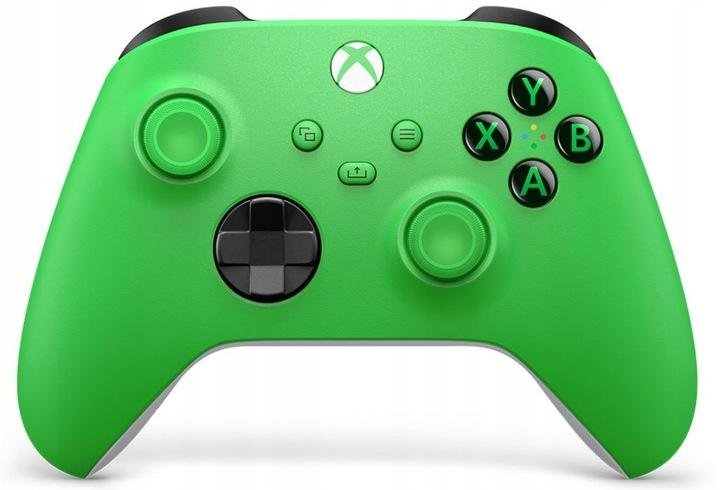
Marzysz o grach na dużym ekranie telewizora Philips, trzymając pada Xbox w dłoni? Nie martw się! Dzięki temu poradnikowi krok po kroku przeprowadzimy Cię przez cały proces podłączania. Zaczynamy! Na początku upewnij się, że Twoje urządzenie działa prawidłowo — sprawdź, czy pad jest naładowany. Jeśli wygląda jak ryba bez wody, czas podłączyć go do ładowarki! Po naładowaniu możesz śmiało przejść do kolejnych etapów.
Jak złapać połączenie?
Teraz zaczyna się magia! Weź kabel HDMI, który jest kluczem do zrealizowania naszej misji. W telewizorze Philips port HDMI zazwyczaj znajduje się z tyłu lub z boku, niczym czający się ninja. Włóż jeden koniec kabla do gniazda w telewizorze, a drugi do pada Xbox. Idealnie! Jeśli wszystko się ładnie wpięło, gratulacje! Przemieniłeś się w znakomitego technika! Mamy już połączenie, więc przejdźmy teraz do kolejnego etapu — konfiguracji telewizora.
Konfiguracja telewizora – i na co czekać?
Włącz telewizor, naciskając magiczny guzik na pilocie! Gdy ekran zaświeci, rozpoczyna się przygoda w menu. Użyj pilota, aby przejść do ustawień i poszukaj opcji „Źródło” lub „Wejście”. To przypomina odnajdywanie skarbu w grze! Wybierz HDMI, do którego podłączyłeś wcześniej pada Xbox. Teraz wszystko powinno być gotowe do akcji. Zapisz zmiany i zamknij menu — Twoje pole bitwy wkrótce będzie gotowe!
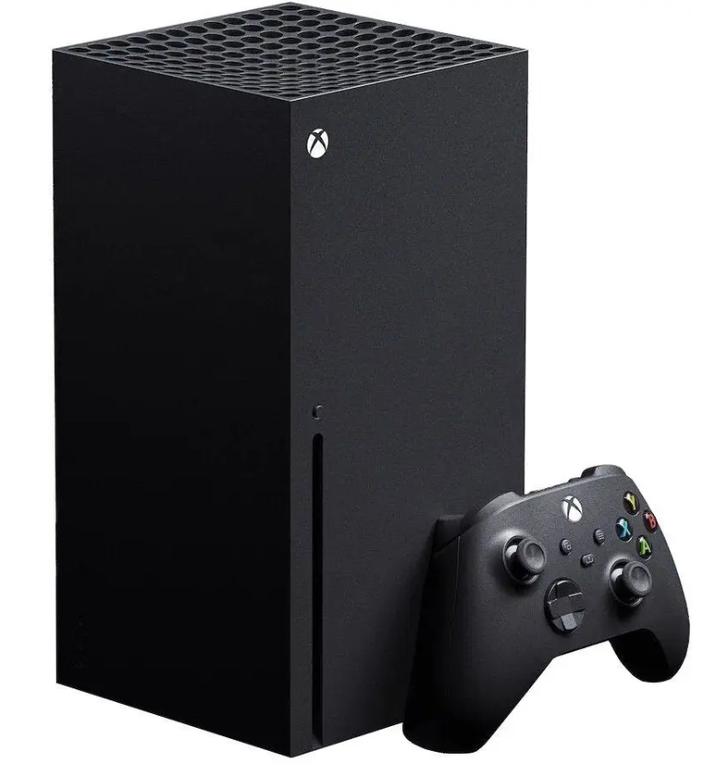
Na końcu, naciśnij przycisk Xbox na padzie, a na telewizorze powinien pojawić się obraz z konsoli. Jeśli tak się stanie, to znak, że misja zakończona sukcesem! Teraz wreszcie możesz cieszyć się swoimi ulubionymi grami na dużym ekranie Philips, a Twój pad Xbox stanie się prawdziwym bohaterem tej przygody. Powodzenia i miłej gry!
Częste problemy i ich rozwiązania podczas łączenia pada Xbox z telewizorem Philips
Łączenie pada Xbox z telewizorem Philips przypomina przeprowadzanie romantycznej kolacji przy świecach – w teorii powinno być prosto, ale rzeczywistość często potrafi zaskoczyć. Zanim zanurzysz się w magii gier, upewnij się, że pad jest naładowany. Jeżeli nie, lepiej schowaj go do szuflady – po co się denerwować? Przygotuj sobie coś do picia, a wrócisz do gier, gdy bateria będzie pełna. Kiedy pad już ładnie świeci, nadszedł czas, by skoczyć w fascynujący świat gier!
Aby skutecznie połączyć pada z telewizorem, musisz mieć kabel HDMI. To ten kabel, który zazwyczaj znika w tajemniczych zakamarkach szuflad w najbardziej potrzebnym momencie. Czy na pewno wszystko jest w porządku? Znajdź wygodny port HDMI w telewizorze, podłącz wszystko, pamiętając, by trzymać się zasady: „Dopasuj kabel jak skarpetki w szafie” – solidnie, ale nie na siłę. Gdy już podłączysz kabel, ruszaj w poszukiwaniu pilota do telewizora, bo bez niego magia się nie wydarzy.
Możliwe pułapki podczas łączenia
Czasami zabawy z kablami przypominają wdawanie się w kłótnię na temat zamówienia pizzy. Hałasy wydobywające się z telewizora, który nie reaguje, mogą prowadzić do bólu głowy. Jeżeli nie dostrzegasz obrazu z konsoli, sprawdź, czy wybór źródła na telewizorze jest poprawny – czasami HDMI potrafi się schować w cieniu, jak znakomity komik na scenie. W menu ustawień zazwyczaj wszystko będzie jasne. Gdy pad nie chce się połączyć z konsolą, spróbuj go zresetować lub ponownie włączyć. Czasami każdy z nas potrzebuje chwili na reset, zanim wróci do akcji!
Na tej liście znajdziesz kilka wskazówek, które mogą pomóc rozwiązać potencjalne problemy podczas łączenia pada z telewizorem:
- Sprawdź, czy kabel HDMI jest prawidłowo podłączony.
- Upewnij się, że wybrano odpowiednie źródło sygnału na telewizorze.
- Spróbuj zresetować pada, jeśli nie łączy się z konsolą.
- Sprawdź, czy telewizor jest włączony.
Na koniec, gdy wszystko działa jak należy, usiądź wygodnie i ciesz się graniem na dużym ekranie. Możesz napotkać inne problemy, na przykład zgubiony pilot do telewizora lub nieporadny joystick. W każdym razie pamiętaj, że każde wyzwanie to tylko kolejna szansa na zwycięstwo. A jeśli coś pójdzie nie tak, zawsze możesz skontaktować się z zespołem wsparcia – podobno mają doskonałe poczucie humoru! Miłej gry i oby Twój pad oraz telewizor stworzyli idealny duet w świecie gamingowego szaleństwa!
Alternatywy dla tradycyjnego połączenia: Bezprzewodowe metody podłączania pada Xbox
Bezprzewodowe granie na Xboxie przypomina dobrą komedię – wszystko odbywa się „bez dotykania”. Jeśli marzysz o pozbyciu się kabli, jesteś w idealnym miejscu! Co więcej, PlayStation może się schować, ponieważ pad Xbox oferuje ci nie tylko wolność od przeciwników, ale i od nieestetycznych kabli. Zanim jednak zanurzysz się w przygodzie, upewnij się, że twój pad jest naładowany – w końcu nie chcesz, by twoja rozgrywka zakończyła się, zanim na dobre się rozpocznie! Przypomnij sobie tę chwilę, gdy czekasz na pełne naładowanie, jak na premierę nowego odcinka ulubionego serialu – żadne kompromisy nie wchodzą w grę!
Co więcej, zapomnij na chwilę o kablach HDMI! Po prostu upewnij się, że posiadasz pada Xbox z funkcją Bluetooth. Ta funkcjonalność sprawi, że telewizor Philips stanie się twoim najlepszym przyjacielem. Wystarczy, że włączysz pada, przejdziesz do ustawień Bluetooth na swoim telewizorze i sparujesz urządzenia. Prosto jak budowa cepa i jednocześnie niezwykle przyjemnie! Jeśli jednak twój telewizor nie obsługuje Bluetooth, być może warto pomyśleć o wymianie starego sprzętu na coś bardziej nowoczesnego? Kto wie, dzięki nowemu telewizorowi odkryjesz również nowe filmy do obejrzenia, bo i telewizor ma swoje życie towarzyskie!
Jak podłączyć pad Xbox bezprzewodowo?
Przygotuj się na techniczne wrażenia! Najpierw włącz konsolę, a następnie przytrzymaj przycisk Xbox na padzie. Po chwili pad powinien „połączyć się” jak stały kontrahent z twojej listy znajomych. W tej chwili wystarczy ustawić odpowiednie źródło na telewizorze, aby gra wyświetlała się w najlepszej jakości. Od teraz korzystanie z pełnego ekranu to czysta przyjemność – bez kabli, bez stresu! Technologia potrafi zdziałać cuda. Bez znaczenia, czy grasz w wyścigi, czy strzelanki – od teraz grasz tam, gdzie tylko chcesz, a co najważniejsze, uwolnisz się od okowów kabli. Komputery pozdrawiają!
I voilà! Właśnie weszłeś w świat bezprzewodowego grania, jakbyś znalazł wyjście z labiryntu. Teraz nie musisz się martwić o przewody plączące się przy stole – twoje gry zyskały wolność! Pamiętaj, że niezależnie od tego, jakie szaleństwa robi twój pad, kluczowe jest, by utrzymywać pozytywne nastawienie i cieszyć się tą technologiczną magią. Nim się obejrzysz, poczujesz się jak na święcie na wielkim ekranie, bez zbędnych kabli i z niesamowitym komfortem. Na zdrowie i miłej zabawy! Kto wie, może za chwilę nawet zapomnisz, jak wygląda stara dobra konsola z kablami!
| Element | Opis |
|---|---|
| Wolność od kabli | Bezprzewodowe granie pozwala na swobodę ruchu, eliminując nieestetyczne przewody. |
| Naładowany pad | Przed rozpoczęciem gry, upewnij się, że pad Xbox jest naładowany, aby uniknąć przerwania rozgrywki. |
| Bluetooth | Pad Xbox z funkcją Bluetooth można łatwo sparować z telewizorem Philips, co umożliwia bezprzewodowe połączenie. |
| Ustawienia telewizora | Po sparowaniu urządzeń, należy ustawić odpowiednie źródło na telewizorze, aby cieszyć się grą w najlepszej jakości. |
| Technologia | Bez kabli można grać w różnorodne gry, co zwiększa komfort i przyjemność z rozgrywki. |
| Pozytywne nastawienie | Utrzymywanie pozytywnego podejścia do bezprzewodowej zabawy pomoże w cieszeniu się grą i technologicznymi innowacjami. |
Jak skonfigurować ustawienia telewizora Philips dla optymalnego doświadczenia z padem Xbox
Co powiesz na to, aby przenieść swoje granie na zupełnie nowy poziom? Konfiguracja telewizora Philips w połączeniu z padem Xbox przypomina przygotowanie idealnego menu przed wielkim maratonem filmowym – wszystko musi być dopięte na ostatni guzik! Na początek upewnij się, że twój kontroler jest naładowany, ponieważ nic tak nie psuje zabawy, jak nagły brak energii w kluczowym momencie. A kiedy kontroler będzie gotowy, czas na pierwszy krok: połączenie z telewizorem.
Jak skutecznie podłączyć pada Xbox do telewizora?
Aby podłączyć pada Xbox do telewizora Philips, potrzebujesz tylko jednego – kabla HDMI. Tak, ten magiczny kabel przekształci twój telewizyjny kącik w prawdziwe centrum gier w zaledwie kilka chwil! Podłącz kabel HDMI do odpowiedniego portu w telewizorze, który znajdziesz z tyłu lub na boku – trochę jak szukanie kieszeni w dżinsach. Następnie włóż drugie zakończenie do konsoli Xbox. Raz, dwa, i już powinieneś być gotowy na przygodę w wirtualnym świecie. Niezłe, co?
Kiedy już wszystko jest podłączone, przejdź do zabawy w „konfigurację”. Włącz telewizor Philips przy użyciu pilota, a następnie wybierz opcję menu ustawień. Odnajdź przycisk oznaczony „Źródło” lub „Wejście” – to tak, jak wybór smaku lodów na upalne lato. Wybierz opcję „HDMI” i twój stary dobry telewizor zamieni się w arenę gier. Po dokonaniu wyboru zamknij menu ustawień i voilà – jesteś na dobrej drodze do grania niczym profesjonalista!
Testuj swoje połączenie!
Zanim rozpoczniesz grę, sprawdź połączenie. Przytrzymaj przycisk Xbox na padzie i poczekaj, aż się włączy. Powinieneś zobaczyć ekran powitalny konsoli na swoim telewizorze Philips. To jak widok świateł na scenie tuż przed rozpoczęciem spektaklu. Jeśli wszystko działa, gratulacje! Jesteś gotowy na granie na dużym ekranie. Teraz możesz wyruszyć w świat fantastycznych przygód, nie martwiąc się o żadne techniczne szczegóły. Życzę udanego grania!
Aby skutecznie przygotować się do grania, pamiętaj o następujących krokach:
- Sprawdź stan naładowania kontrolera Xbox.
- Podłącz kabel HDMI do telewizora oraz konsoli.
- Włącz telewizor i przejdź do menu ustawień.
- Wybierz źródło HDMI w ustawieniach telewizora.
- Przytrzymaj przycisk Xbox na padzie, aby włączyć konsolę.
Źródła:
- https://www.zajrzyjtu.com.pl/diy/jak-podlaczyc-pada-xbox-do-telewizora-philips-poradnik-krok-po-kroku
- https://www.philips.pl/c-f/XC000010382/jak-pod%C5%82%C4%85czy%C4%87-konsole-gier-do-mojego-odbiornika-tv
Pytania i odpowiedzi
Jak mogę sprawdzić, czy mój pad Xbox jest naładowany przed podłączeniem go do telewizora Philips?
Przed podłączeniem pada Xbox do telewizora, upewnij się, że jest on naładowany. Jeżeli pad wygląda jak ryba bez wody, będzie potrzebował trochę energii, zanim rozpoczniesz przygodę z grami.
Co zrobić, aby fizycznie podłączyć pada Xbox do telewizora Philips?
Aby podłączyć pada Xbox do telewizora Philips, potrzebujesz kabla HDMI. Włóż jeden koniec kabla do portu HDMI w telewizorze, a drugi do pada Xbox, aby nawiązać połączenie.
Jak skonfigurować telewizor Philips po podłączeniu pada Xbox?
Po podłączeniu pada, włącz telewizor i przejdź do menu ustawień. Wybierz opcję „Źródło” lub „Wejście” i wybierz HDMI, do którego podłączyłeś pada, aby rozpocząć rozgrywkę.
Co zrobić, jeśli na telewizorze nie ma obrazu po podłączeniu pada?
Jeżeli nie widzisz obrazu po podłączeniu pada do telewizora, sprawdź, czy wybór źródła sygnału jest poprawny. Upewnij się, że wybrałeś właściwe HDMI w menu ustawień telewizora.
Jak mogę połączyć pada Xbox z telewizorem Philips bezprzewodowo?
Aby połączyć pada Xbox bezprzewodowo, włącz pad i przejdź do ustawień Bluetooth na telewizorze Philips, aby sparować urządzenia. To proste i wygodne, eliminując nieestetyczne kable podczas grania.